
LedgerPort 将您的 Shopify 商店连接到 QuickBooks Online 并保持同步。订单、产品、客户、库存和付款全部自动流转,因此您的账簿可以保持最新,无需您手动操作。
以下是入门方法:
- 前往 LedgerPort 仪表板。
- 点击 开始设置 并选择 注册。
- 输入您的姓名、电子邮件地址、密码和公司名称。或者,如果您希望使用 Google 账户登录,请点击 使用 Google 账户继续。
如果您使用电子邮件注册,请检查您的收件箱以获取验证码。在下一个屏幕上输入验证码以确认您的电子邮件地址。
2. 设置您的第一个业务
在 LedgerPort 中,一个业务代表一个与一个 QuickBooks 公司配对的 Shopify 商店。注册后,系统会要求您输入您的业务信息。除非您通过 Shopify 注册,在这种情况下,您的业务将自动创建。
- 登录后,您可以前往管理业务
- 更新公司名称,选择您的货币,并选择您的时区。
- 点击保存更改。
注意:您之后可以从账户菜单添加更多业务。您一次可以管理的业务数量取决于您的套餐。
3. 连接 QuickBooks Online
LedgerPort 使用 OAuth 连接到 QuickBooks,这意味着您直接在 QuickBooks 中授权它。您的密码永远不会与 LedgerPort 共享。
- 在左侧边栏中,点击连接。
- 在 QuickBooks Online 下,点击 Connect QuickBooks。
- 您将被重定向到 QuickBooks。登录并点击 Authorize 以授予 LedgerPort 访问权限。
- 授权后,您将返回 LedgerPort,您的连接状态将显示为 Connected。
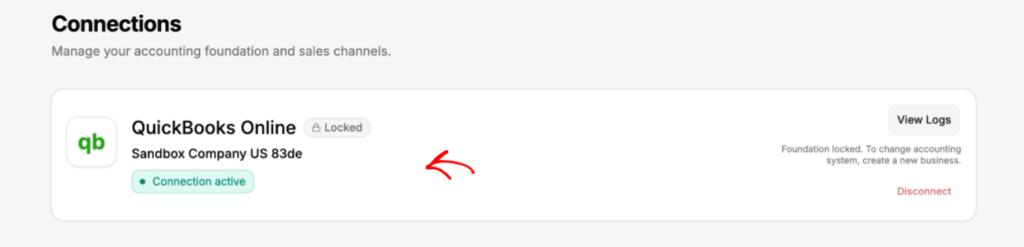
重要提示: 连接会计平台后,以后无法更改。在继续之前,请确保您连接的是正确的 QuickBooks 公司。
4. 连接您的 Shopify 商店
如果您从 Shopify App Store 安装了 LedgerPort,您的商店已连接。请跳至第 5 步。如果您从 LedgerPort 仪表板注册,请按照以下步骤操作。
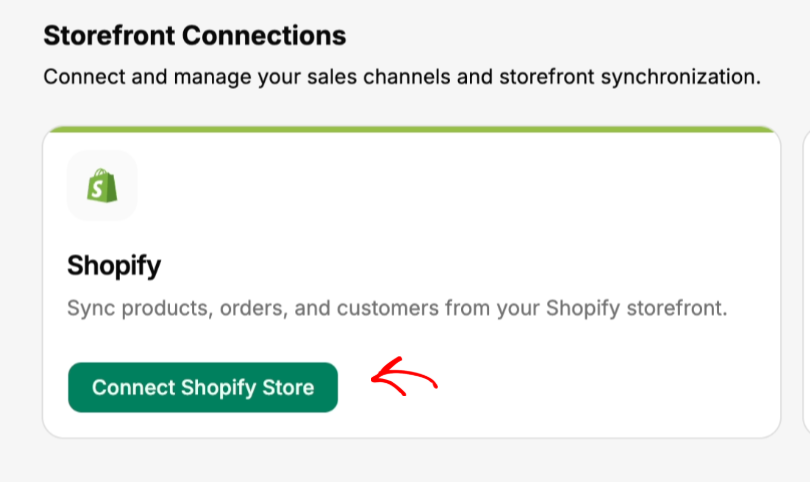
- 在左侧边栏中,点击连接。
- 在 Shopify 下,点击 Connect Shopify Store。
- 输入您的 Shopify 商店网址(例如,your-store.myshopify.com)并点击 Connect。
- 您将被重定向到 Shopify 以授权连接。点击 Install app 进行确认。
- 授权后,您将返回 LedgerPort,您的商店状态将显示为 Connected。
5. 完成设置清单
连接好两个平台后,LedgerPort 仪表板将显示一个简短的设置清单。
- 点击左侧边栏中的 Dashboard。
- 您将看到三个清单项目:Connect your store、Connect QuickBooks 和 Enable auto-sync。
- 要启用自动同步,请点击清单中的 Enable Auto-Sync,或转到 Sync Config » General 并将 Auto-Sync 切换为开启。
- 一旦所有三个项目都已勾选,您就可以从 Shopify Dashboard 运行第一次同步了。
如果您遇到任何问题,请联系我们,我们的支持团队将竭诚为您服务。
