
自动同步可处理您的大部分日常同步,但在某些情况下,您需要手动将特定订单推送到 QuickBooks。手动同步允许您选择单个订单或一批订单,并按需发送它们,而无需等待下一次计划的同步运行。
使用手动同步的常见原因:
- 您的 QuickBooks 连接在一段时间内中断,期间订单堆积。
- 您更改了同步触发器或配置,并希望重新同步之前被跳过的订单。
- 某个订单未能自动同步,您希望在修复错误后重试。
- 您使用的是免费套餐,所有同步均为手动。
- 您希望立即同步特定订单,而无需等待下一次自动同步窗口。
手动同步订单
- 在左侧边栏中,点击 手动同步。
- 点击 订单。
- 您将看到一个可供同步的订单列表。默认情况下,此列表显示尚未同步的订单。
- 选择要同步的订单。您可以勾选单个复选框,或使用全选来选择当前页面上的所有订单。
- 点击同步所选项目。
- LedgerPort 将排队等待选定的订单并开始同步。同步运行时将显示进度指示器。
- 完成后,每个订单的状态将更新。成功同步的订单将显示已同步。任何失败的订单将显示错误及原因。
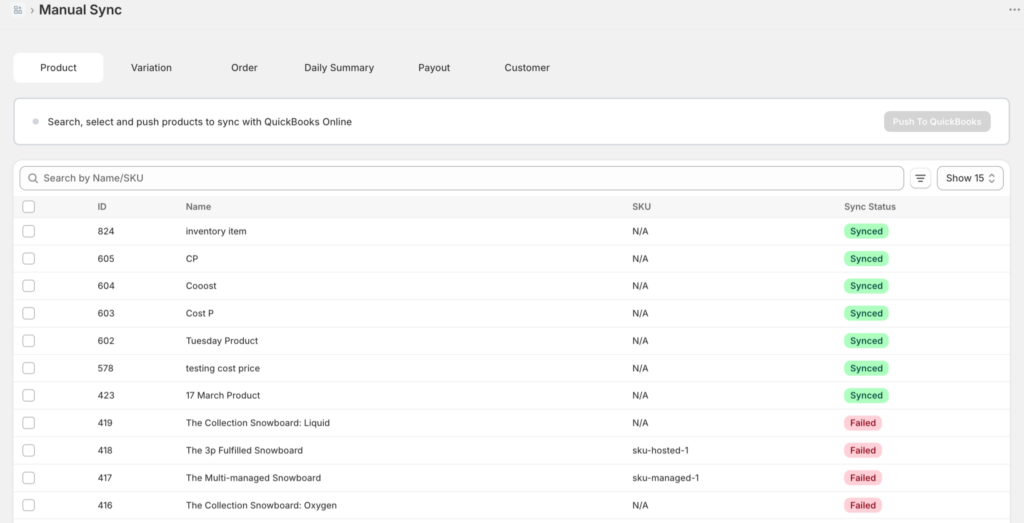
同步前筛选订单
如果您有大量订单需要排序,请使用“手动同步”页面顶部的过滤器来缩小列表范围。
按日期范围:设置开始和结束日期,仅显示在此窗口内下的订单。在连接中断后需要查找在此期间遗漏的所有内容时非常有用。
按状态:按同步状态过滤,仅显示未同步的订单、仅显示错误或显示所有订单。
按搜索:输入订单号或客户名称以查找特定记录。
重新同步已同步的订单
如果订单已同步,但某些内容发生更改(例如,您更新了同步配置、修复了映射错误,或 QuickBooks 中的原始交易被删除),您可能需要强制再次同步。
- 在“手动同步订单”页面上,使用状态过滤器并选择已同步以显示先前已同步的订单。
- 找到您要重新同步的订单。
- 选择它并点击同步所选项目。
LedgerPort 将尝试为该订单在 QuickBooks 中创建新交易。如果原始交易仍然存在于 QuickBooks 中,这可能会创建重复项。如果您想要一个干净的结果,请先检查 QuickBooks 并删除原始交易,然后再重新同步。
连接中断后同步一批订单
如果您的 QuickBooks 连接在一段时间内中断,并且积压了大量订单,以下是快速赶上同步的最快方法:
- 转到手动同步 » 订单。
- 设置日期范围过滤器以覆盖连接不活动的期间。
- 按状态: 未同步筛选,仅显示未成功处理的订单。
- 点击全选以选择页面上的所有内容。
- 点击同步所选并让其运行。
- 完成后,检查同步日志以确认所有内容都已成功处理,并解决任何错误。
对于大批量同步,可能需要几分钟。如果在同步大批量订单时遇到 QuickBooks 速率限制,LedgerPort 将自动重试。如果在日志中看到速率限制错误,请参阅常见的同步错误及解决方法。
免费计划的手动同步
如果您使用的是免费计划,则无法使用自动同步。每个订单都需要使用上述步骤手动同步。手动同步在所有计划中均可用,没有任何限制,因此您可以随时推送任何订单。
如果您发现自己每天手动同步订单,并希望 LedgerPort 自动处理,增长计划(29 美元/月)可实现每 60 分钟自动同步一次。请在您的 LedgerPort 或 Shopify 后台中通过账单进行升级。
如果您遇到任何问题,请联系我们,我们的支持团队将竭诚为您服务。
