
在 LedgerPort 中,一个商家代表一个与一个 QuickBooks Online 公司配对的 Shopify 商店。如果您经营多个商店、管理客户账户或需要将不同实体分开,您可以在单个 LedgerPort 登录下添加多个商家。
您一次可以管理的商家数量取决于您的套餐。
| 套餐 | 包含的商家 |
|---|---|
| 免费 | 1 |
| 增长 | 1 |
| 扩展 | 3 |
| 企业版 | 10 |
| 代理 | 无限 |
切换商家
如果您设置了多个商家,您可以随时在它们之间切换,而无需注销。
- 点击仪表板左上角的商家名称。这将打开商家切换器。
- 您将看到您账户中所有商家的列表。
- 点击您想切换到的商家。
LedgerPort 将加载该商家的仪表板、连接、同步日志和设置。每个商家都是完全隔离的——在一个商家中所做的更改不会影响另一个商家。
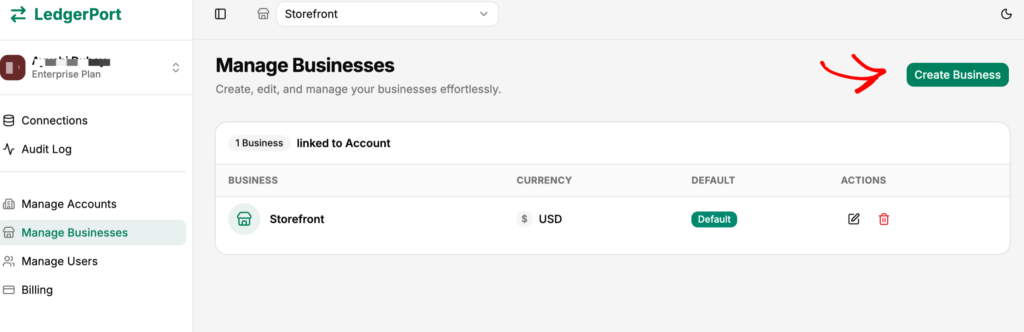
添加新商家
- 点击左上角的商家名称以打开商家切换器。
- 点击添加商家。
- 输入商家名称,选择货币,并选择时区。
- 点击创建商家。
创建后,您将被带入新商家。从那里,按照与首次设置相同的步骤连接其 Shopify 商店和 QuickBooks 账户。如果您需要复习,请参阅LedgerPort 入门。
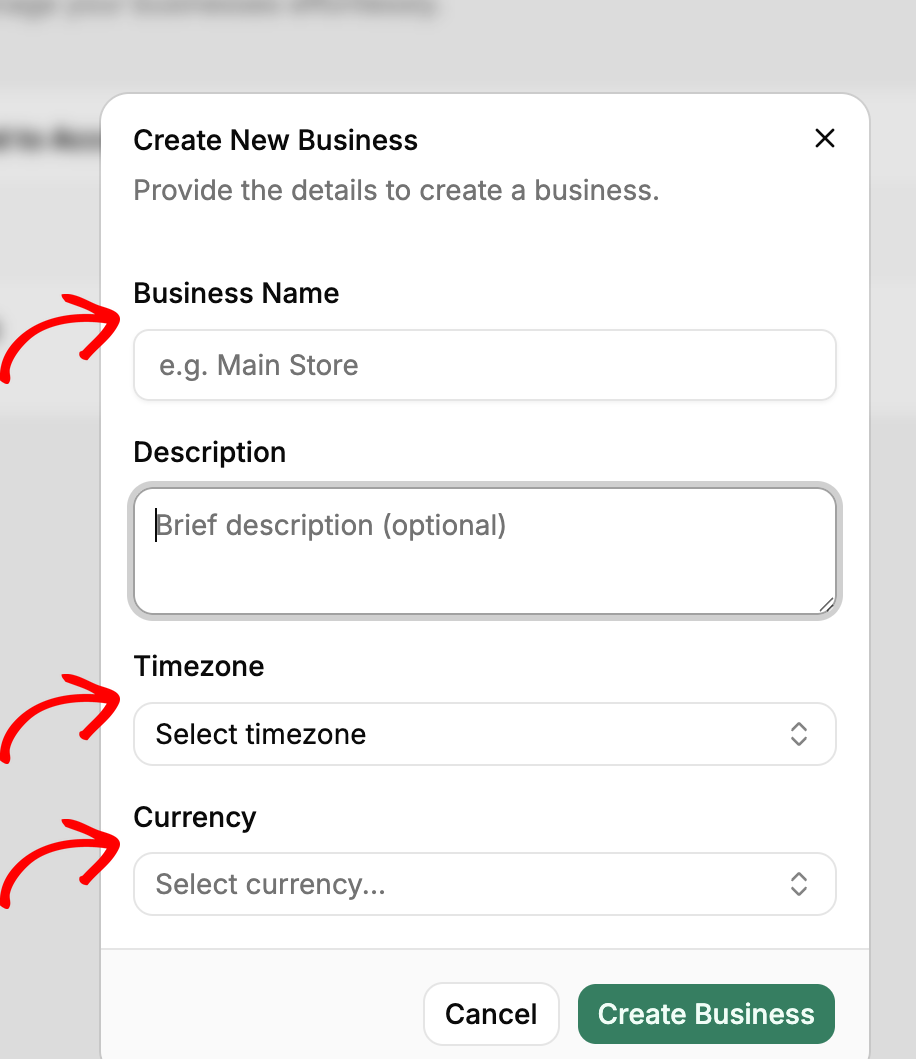
成长版或免费版?这些套餐支持一个商家。要添加第二个商家,请从账单升级到规模版(79 美元/月)。
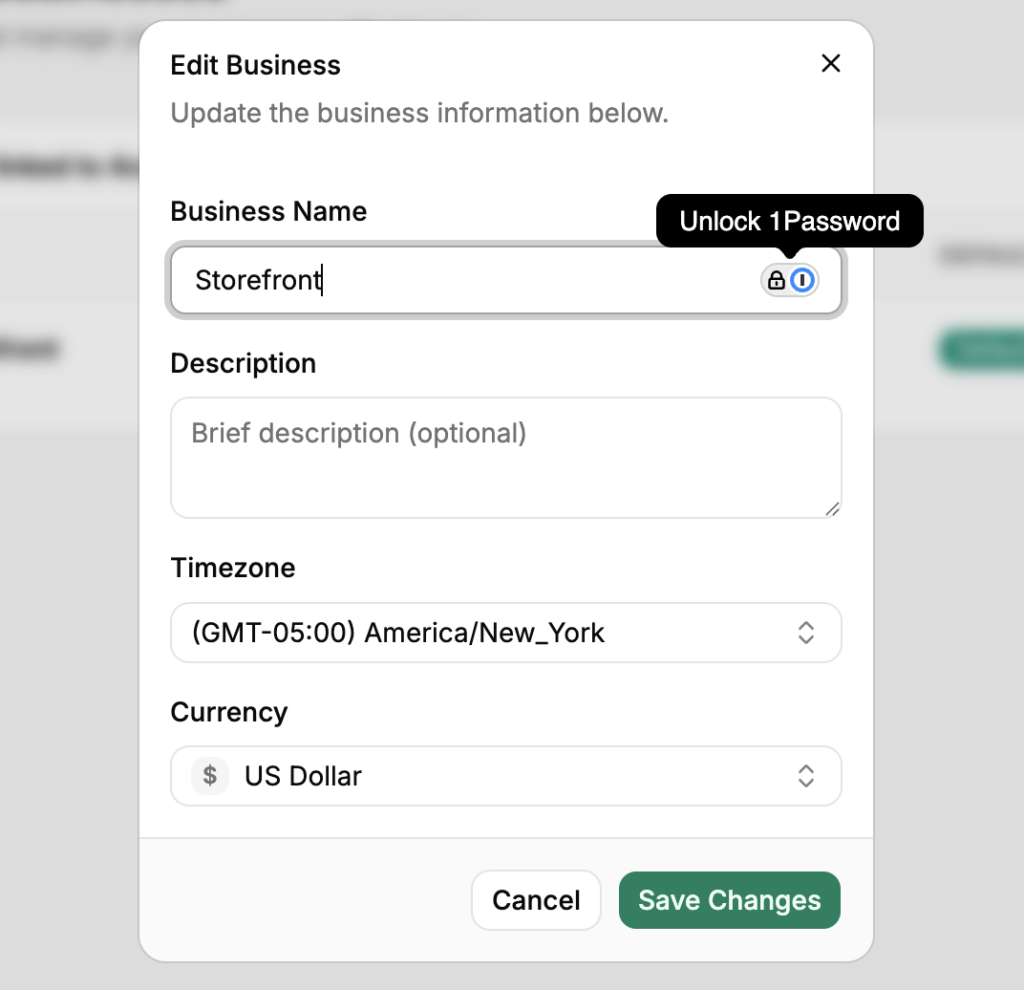
重命名商家
- 从左侧边栏转到设置。
- 点击商家选项卡。
- 更新商家名称字段。
- 点击 保存。
删除商家
- 从左侧边栏转到设置。
- 点击商家选项卡。
- 滚动到底部,然后点击删除商家。
- 在提示时确认删除。
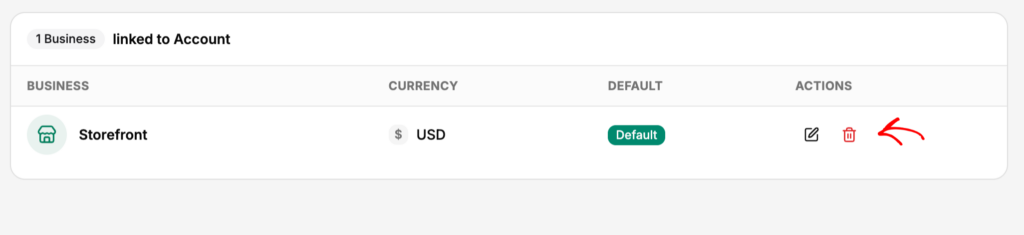
删除商家会移除其所有同步历史记录、日志、映射和配置。此操作无法撤销。您的 Shopify 商店和 QuickBooks 账户不受影响——只会移除 LedgerPort 连接和数据。
删除前,请确保您需要的任何记录都已保存在 QuickBooks 中。删除后,同步日志和映射数据将无法恢复。
如果您遇到任何问题,请联系我们,我们的支持团队将竭诚为您服务。
