
默认情况下,LedgerPort 不会在订单出现在 Shopify 的那一刻同步每个订单。它会等待订单达到特定的付款或发货状态,然后才将其推送到 QuickBooks。这些条件称为同步触发器,您可以精确控制哪些条件适用于您的商店。
正确设置触发器意味着订单将在正确的时间、以正确的状态到达 QuickBooks,并且不会因您不希望记录的待处理或已取消的交易而产生干扰。
开始之前
- 同步触发器仅适用于自动同步。在免费套餐中,无法使用自动同步。如果您使用的是免费套餐,订单仅在您手动推送时才会同步。
- 自动同步适用于增长套餐(29 美元/月)及以上套餐。要启用它,请从账单升级,然后在 Shopify 嵌入式应用中的同步配置 » 常规部分打开自动同步。
配置同步触发器的位置
- 在左侧边栏中,点击 同步配置。
- 点击 订单 选项卡。
- 滚动到 同步触发器 部分。
在这里,您会找到两组条件:付款状态和发货状态。订单必须同时满足每组中的至少一种选定状态,LedgerPort 才会自动同步它。
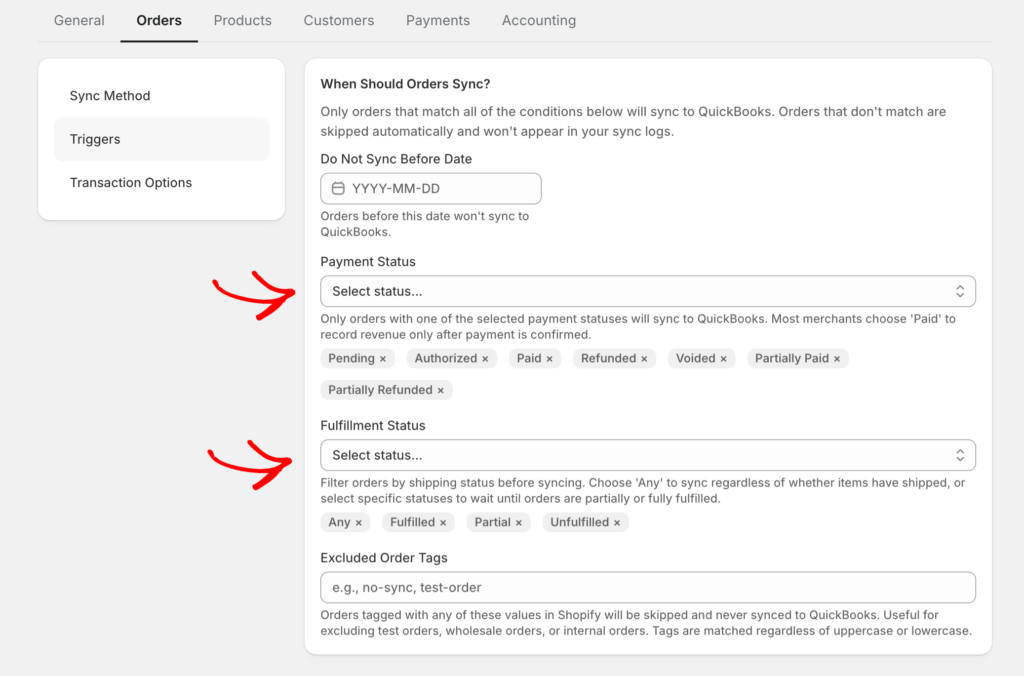
付款状态触发器
付款状态告知 LedgerPort 何时认为订单在财务上已准备好在 QuickBooks 中记录。您可以启用或禁用以下任何一项:
已付款:订单已全额付款。这是大多数商店推荐的触发器。它确保只有已完成的交易才能进入 QuickBooks。
已授权:付款已获授权但尚未捕获。如果您手动捕获付款,并希望在捕获之前在 QuickBooks 中显示订单,请使用此选项。
部分付款:客户已支付订单总额的一部分。适用于接受定金或分期付款的商店。
待定:付款正在进行中,但尚未确认。启用此选项将在您知道付款是否成功之前将订单推送到 QuickBooks。请谨慎使用。
已退款:订单已全额退款。仅当您希望已退款的订单在 QuickBooks 中创建交易而不是被排除时,才启用此选项。
部分退款:订单的一部分已退款。如果您处理部分退款并希望它们立即反映在 QuickBooks 中,请启用此选项。
大多数商店的建议:仅启用已付款。这可以保持您的 QuickBooks 清洁,并确保只记录成功完成的交易。
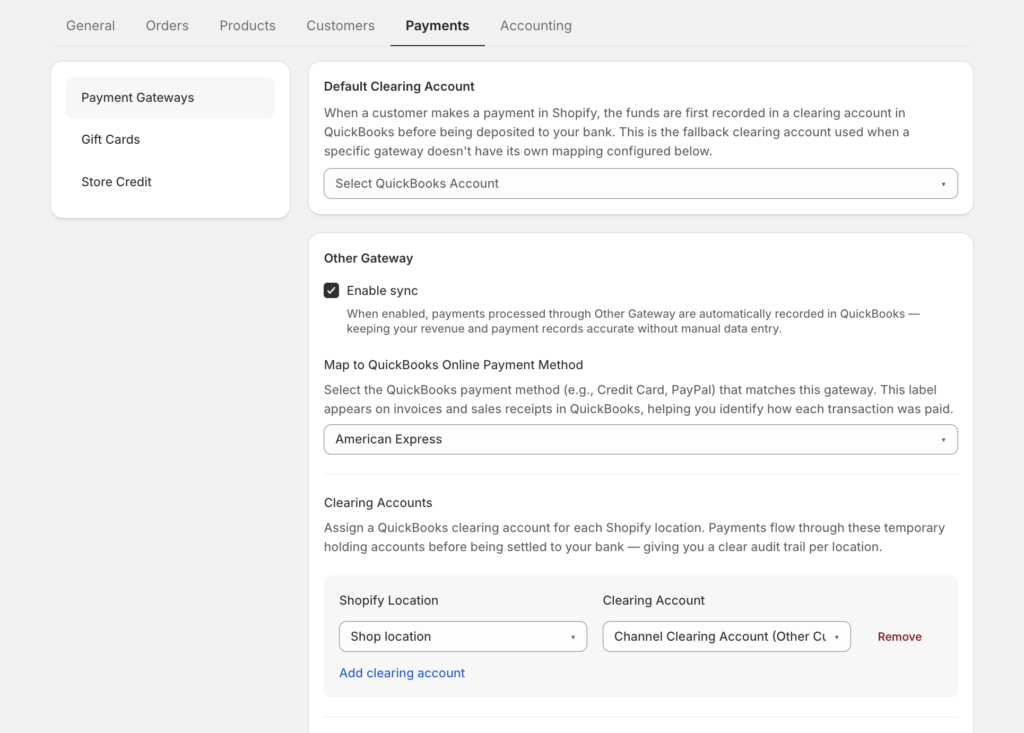
发货状态触发器
发货状态告知 LedgerPort 在订单同步之前需要在发货流程中达到哪个阶段。您可以启用或禁用:
已发货:订单中的所有商品均已发货或标记为已发货。如果您希望订单在发货后才进入 QuickBooks,请使用此选项。
部分发货:部分商品已发货,但并非全部。适用于分批发货订单的商店。
未完成:订单尚未发货。如果希望订单在下达后立即同步,而无需等待发货,请启用此项。
大多数商店的建议:启用未完成和已完成。这涵盖了您通常需要在 QuickBooks 中处理的订单状态的全部范围,而无需等待发货完成即可记录订单。
处理已取消的订单
默认情况下,已取消的订单将排除在同步之外。这是大多数商店的推荐设置,因为已取消的订单代表已取消的交易,不应在 QuickBooks 中显示为收入。
如果您有特定的工作流程要求同步已取消的订单,可以在相同的“同步触发器”部分中启用此选项。大多数商店应保持关闭状态。
触发器如何协同工作
在订单自动同步之前,必须同时满足付款状态触发器和发货状态触发器。
例如,如果您的付款触发器设置为已付款,发货触发器设置为未完成,则订单将在付款后立即同步,而无论是否已发货。如果您将发货设置为已完成,则订单将在 Shopify 中标记为已完成之后才同步,即使付款更早被捕获。
考虑您商店的工作流程,并设置触发器以匹配订单真正准备好在您的账簿中记录为销售的时间点。
保存您的更改
- 选择触发器条件后,单击“订单”选项卡底部的保存。
- 更改将应用于之后的新同步。已处于暂停状态的订单将在下一个同步周期中根据更新的触发器重新评估。
如果您遇到任何问题,请联系我们,我们的支持团队将竭诚为您服务。
