
在 LedgerPort 能够将您的 Shopify 订单同步到 QuickBooks 之前,它需要知道哪个 QuickBooks 项目对应于每个 Shopify 产品。这称为产品映射。没有它,包含未映射产品的订单将无法同步。
LedgerPort 为您提供了两种设置方法:自动映射,一键处理您的大部分目录;以及手动映射,允许您自行分配特定产品。大多数商店会结合使用这两种方法。
开始之前
- 您需要一个有效的 QuickBooks 在线连接。如果您尚未连接,请参阅 连接 QuickBooks 在线。
- 产品映射会影响所有同步方法:销售收据、发票、每日摘要等。请在运行首次同步之前进行设置。
- 如果在同步订单时产品未映射,订单将因 产品未映射 错误而失败。有关详细信息,请参阅 常见的同步错误及解决方法。
查找产品映射的位置
- 在左侧边栏中,点击 映射。
- 点击 产品。
您将看到您的 Shopify 产品列表及其当前的映射状态。已匹配到 QuickBooks 项目的产品会显示项目名称。尚未匹配的产品显示为 未映射。
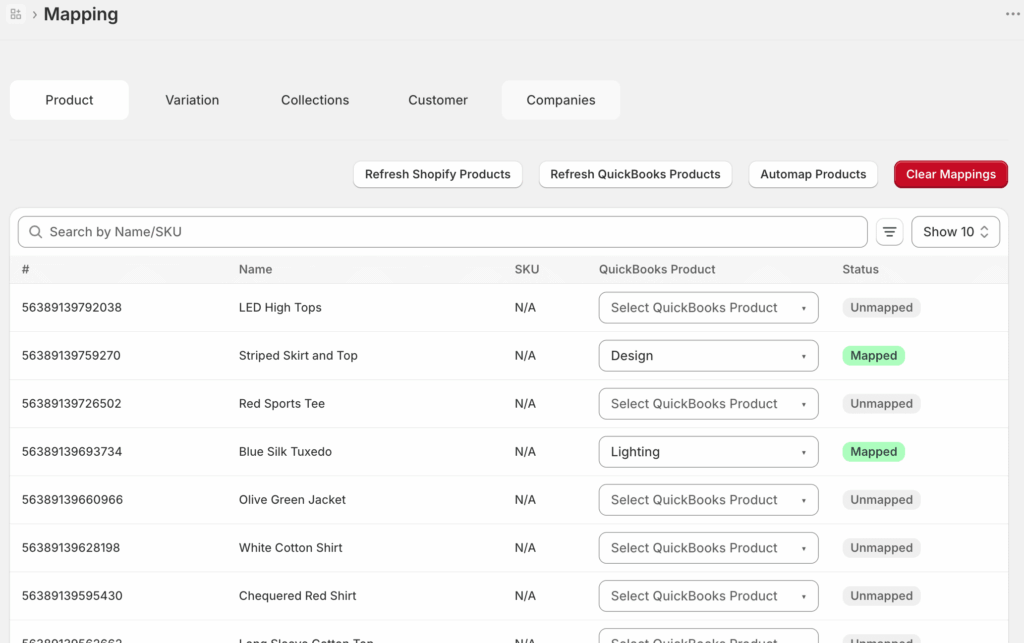
选项 1:自动映射
自动映射是匹配您产品最快的方法。LedgerPort 会将您的 Shopify 产品与您的 QuickBooks 项目进行比较,并根据匹配的 SKU 或产品名称自动链接它们。
- 在 映射 » 产品 页面上,点击 自动映射。
- LedgerPort 将遍历您的目录,并在 QuickBooks 中找到清晰的 SKU 或名称匹配项时匹配产品。
- 完成后,请查看结果。成功匹配的产品将显示 QuickBooks 项目名称。任何无法自动匹配的产品仍将显示为 未映射。
当您的 Shopify SKU 或产品名称与 QuickBooks 中的内容匹配时,自动映射效果很好。如果两个平台之间的命名约定不同,则需要手动映射某些产品。
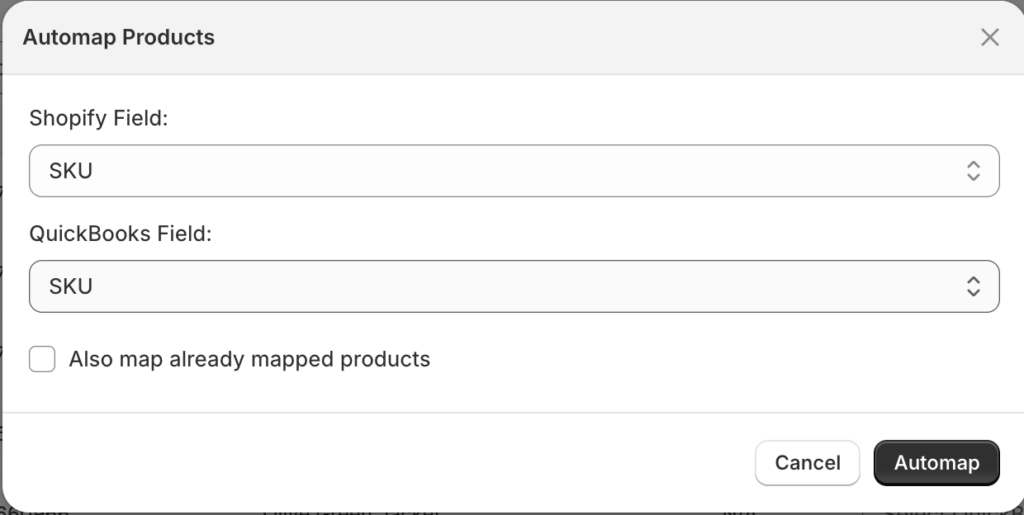
选项 2:手动映射
对于自动映射未涵盖的产品,或您希望自行分配特定 QuickBooks 项目的任何产品,请使用手动映射。
- 在 映射 » 产品 页面上,找到您要映射的产品。
- 点击该产品旁 QuickBooks 项目 列中的下拉菜单。
- 从列表中搜索或选择正确的 QuickBooks 项目。
- 映射会自动保存。
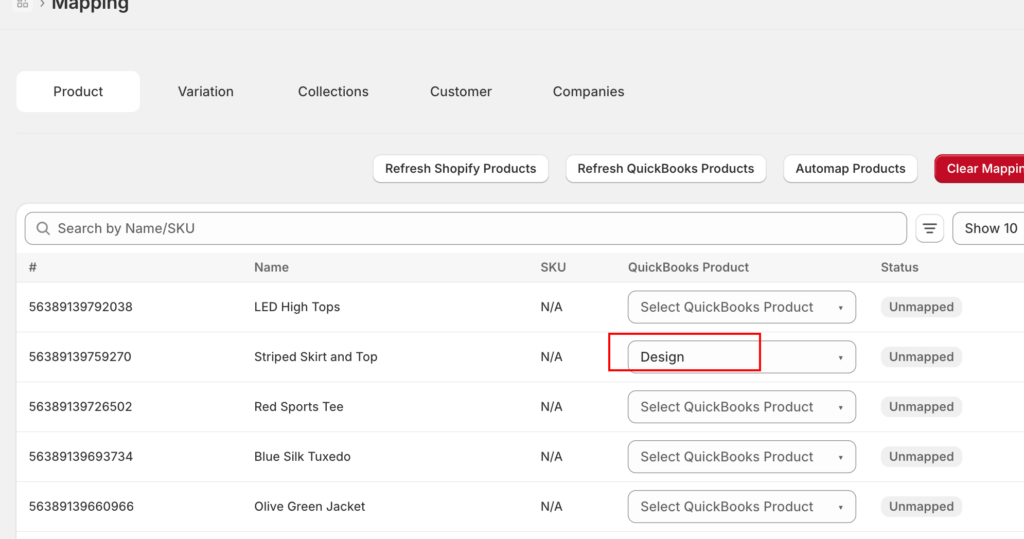
对任何剩余的未映射产品重复此操作。如果自动匹配不正确,您也可以使用手动映射来覆盖自动映射结果。
设置默认产品回退
如果您有不需要在 QuickBooks 中单独跟踪的产品,可以设置一个回退项目。当 LedgerPort 遇到未映射的产品时,它将使用回退项目而不是使同步失败。
- 在左侧边栏中,点击 同步配置。
- 点击 产品 选项卡。
- 在 未映射项目处理 下,选择 使用默认产品。
- 选择您要用作备用项的 QuickBooks 项目。
- 点击 保存。
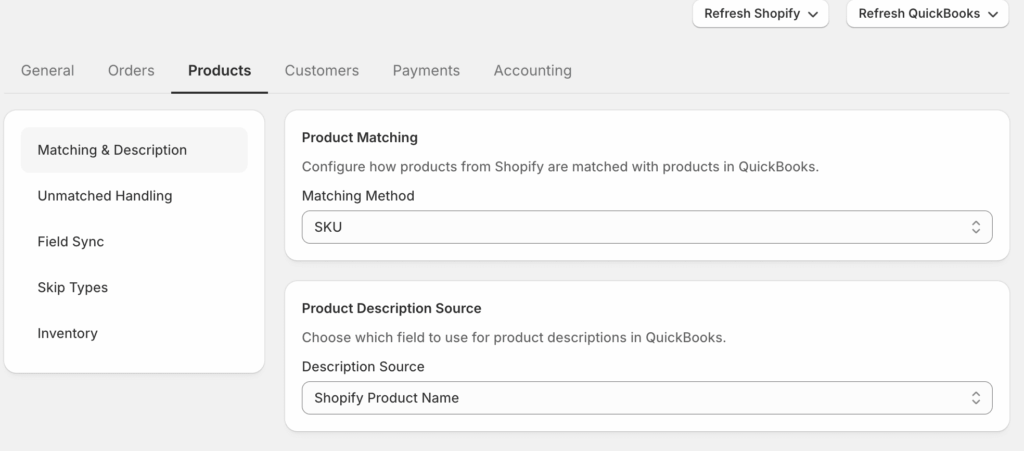
设置备用项后,订单将不再因未映射的产品而失败。备用项将出现在 QuickBooks 交易中,以替代未匹配的 Shopify 产品。
注意:使用备用项可提高同步的弹性,但会降低 QuickBooks 中的可见性。如果您需要按产品进行报告,请单独映射每个产品,而不是依赖备用项。
重新同步因未映射产品而失败的订单
如果您的映射在完成之前订单就已失败,一旦产品映射完成,您就可以再次推送这些订单。
- 在左侧边栏中,点击 手动同步。
- 点击 订单。
- 按状态:错误筛选以查找失败的订单。
- 选择受影响的订单,然后点击同步所选项目。
LedgerPort 将使用您更新的映射重新尝试处理这些订单。
如果您遇到任何问题,请联系我们,我们的支持团队将竭诚为您服务。
