

问题不在于您的数据录入。问题在于记录方法——专业人士都使用同一种方法是有原因的。
您在 QuickBooks Online 中打开损益表,发现收入数字几乎是您实际销售额的两倍。您盯着它看。您已按照设置指南中的所有说明进行操作。而 QuickBooks 现在自信地告诉您,您的店铺赚的钱是实际的两倍。
如果您遇到过这种情况,您可能通过以下两种方式之一达到的。要么您连接了官方的 QuickBooks Connector(或类似的应用程序)并按照设置屏幕进行操作——现在您的银行流水存款和同步的销售收据都被计为收入。要么同步按设计正常工作,并将每个订单作为单独的交易推送到 QuickBooks,而您的文件现在仅上个月就有 1800 笔销售收据,其中没有一笔与您的银行流水中的任何记录匹配。
这两种情况都源于同一个合理的想法:“我只需要找到正确的教程并仔细输入所有内容。” 这是本文旨在纠正的谎言。仔细输入无法解决任何一个问题,因为这两个问题都不是录入错误。
记录的方法决定一切。有一种特定的结构——每日汇总的日记账分录,通过清算账户流向付款匹配——这是专业电子商务会计师在 QuickBooks Online 中记录 Shopify 销售额所使用的方法。这也是所有严肃的自动化工具所构建的基础。本文将通过一个您可以复制的实际操作示例,详细介绍其工作原理。
记录 Shopify 销售额通常出错的两种方式
在修复之前,值得精确说明失败模式,因为它们看起来不同,但根源相同。
失败模式一:收入重复。您的银行流水会提取 Shopify 的付款存款——例如,周二收到 1922 美元。与此同时,您的同步应用程序已经将底层订单记录为销售收据,总计约 2000 美元。如果存款被归类为收入(这是银行流水的默认行为),QuickBooks 现在会显示约 3900 美元的收入来自 2000 美元的销售额。乘以每周的每次付款,您的损益表就会悄悄膨胀,直到报税季,您的注册会计师发现它并向您收取考古费用。
故障模式二:交易泛滥。 同步在技术上是正确的——每一笔订单都变成了一张包含明细项目、客户详情等所有内容的销售收据。每月 50 笔订单没问题。每月 1,500 笔订单,您的 QuickBooks 文件就会变成一个交易仓库,拖慢报表速度,使对账成为一场噩梦,并可能将您推向 QBO 用量限制。您拥有完美的细节,但毫无清晰度。
不同的症状,相同的根本原因:这两种方法都将订单视为会计单位。它们不是。就您的账簿而言,重要的单位是日期——而实际移动的资金是付款。
为什么同步单个订单会失败(并且持续失败)
这是其机制,因为一旦您看到它,修复方法就会显而易见。
订单是总额。付款是净额。 当客户支付您 50 美元时,Shopify 会记录一笔 50 美元的订单。但是 Shopify Payments 在资金到达您之前会扣除其处理费,将您的交易批量处理,持有几天,然后存入一笔总额。存入您银行的款项是总销售额,减去退款,减去费用,加上或减去调整——通常跨越两天订单的部分。我们已在您的 Shopify 付款为何与 QuickBooks 显示的不符中对此不匹配进行了详细的全面分析。
因此,当您同步单个订单时,您创建的收入记录将永远不会直接对应任何银行存款。QuickBooks 一侧看到 2,000 美元的销售收据,另一侧看到 1,922 美元的存款,它不知道它们有关联。这时您有三个选择:将存款归类为更多收入(重复记账),永远不匹配(无法对账的银行账户),或者每次手动追踪哪些订单属于哪个付款(您想摆脱的周日晚上的工作)。
公平地说,所涉及的工具:官方的 QuickBooks Connector 对于其设计目的——低销量商店,希望获得订单级别的详细信息并愿意手动管理存款——来说确实很好。问题不在于它制作得很糟糕。问题在于,一旦销量增加,订单级别的同步就是错误的方法。
您尝试了解决您所理解问题的正确方法。只是问题比教程所说的要大。
如何在 QuickBooks Online 中记录 Shopify 销售额:每日汇总法
专业方法称为每日汇总(您也会听到“每日汇总日记账分录”或“Shopify QuickBooks 每日汇总”方法)。一句话的理念:将每天的 Shopify 活动记录为一笔日记账分录,将净额存入一个清算账户,然后在实际付款到达银行时将其与该清算账户进行匹配。
一天的销售,一笔分录。一次付款,一次匹配。没有重复计算,没有文件泛滥。
这是如何构建它的。
步骤 1 — 设置五个账户
您的图表账户需要五个特定账户才能正常工作。在 QuickBooks 中创建它们,路径为 设置 → 图表账户 → 新建:
| 账户 | 类型 | 它包含什么 |
|---|---|---|
| Shopify 销售额 | 收入 | 总销售额,在扣除任何费用之前 |
| 退款和退货 | 收入(冲销) | 退款,记录为销售额的负数 |
| Shopify 清算 | 银行(或其他流动资产) | Shopify 已收款但尚未支付的款项 |
| Shopify 费用 | 费用 | 支付处理和交易费用 |
| 应付销售税 | 其他流动负债 | 您已收取并欠给政府的税款 — 这不是您的钱 |
大多数人忽略的清算账户是整个方法的关键。它代表了“客户付款”和“款项到达您的银行”之间的差距。如果您想要一个完整的电子商务业务会计结构 — 销货成本、运费收入、特定网关的清算账户 — 我们的 电子商务会计科目表模板 涵盖了这些内容。
步骤 2 — 从 Shopify 提取一天的销售数据
在 Shopify 管理后台,转到“分析 → 报告 → 财务摘要”,将日期范围设置为一天,然后拉取五个数字:总销售额、退款、已收取的销售税,以及(从“财务 → 支付”或交易导出中)Shopify Payments 当天交易收取的费用。
[图片:Shopify 财务摘要报告,日期范围为一天,突出显示总销售额、退款和税款]
步骤 3 — 建立日记账分录(实际操作示例)
让我们用一个虚构的、数字凑整的一天来举例。在 6 月 3 日,您的店铺的交易情况如下:
- 总销售额:$2,000
- 已退款:$150
- 已收取的销售税:$130
- Shopify Payments 费用:$58
在 QuickBooks 中:+ 新建 → 日记账分录,日期为 6 月 3 日。QuickBooks 中的 Shopify 销售日记账分录如下所示:
| 账户 | 借方 | 贷方 |
|---|---|---|
| Shopify 清算 | $1,922 | |
| Shopify 费用 | $58 | |
| 退款和退货 | $150 | |
| Shopify 销售额 | $2,000 | |
| 应付销售税 | $130 | |
| 总计 | $2,130 | $2,130 |
[图片:已完成的 QuickBooks Online 日记账分录,借贷方余额均为 $2,130]
看看这个分录做了什么。您的损益表现在显示销售额 $2,000,退款 $150,费用 $58 作为一项费用 — 这是真实的毛收入和真实成本,而不是存款给您的净收入。 $130 的税款存放在一个负债账户中,因为它从未属于您。而 $1,922 — Shopify 当天应付给您的确切金额 — 则停留在清算账户中,等待处理。
步骤 4 — 匹配付款
两天后,一笔 $1,922 的 Shopify 支付款出现在您的银行流水中。不要将其归类为收入,而是将其归类为“从 Shopify 清算转账”(或直接记录到清算账户)。
清算账户余额降至零。这笔存款已得到解释。没有发生重复计算,您的银行账户也精确匹配。
如果支付款未能使清算账户归零,那不是方法的问题 — 而是方法在起作用。余额的残留意味着费用发生了变化,退款跨越了支付边界,或者发生了调整,而清算账户只是准确地告诉您需要查找多少金额。大规模的支付匹配是一门独立的学科;我们在 如何在 QuickBooks 中核对 Shopify 支付款 中对其进行了全面介绍。
步骤 5 — 每日重复,每月核对
每天一条分录,每次结算一条记录。月末时,两张支票:清算账户余额应等于Shopify尚未支付的金额(与Shopify后台的待处理付款进行比较),以及应付销售税应等于您在申报前Shopify税务报告中的金额。
这就是整个方法。每月大约30行记录,而不是数千笔交易——并且每一行都可以追溯到Shopify提供的报告。
您应该手动执行此操作还是自动化?
老实说:这几乎完全取决于订单量,而且阈值比大多数人想象的要低。
每月订单量低于100单,手动每日汇总确实可行。您甚至可以按周批处理。预计每天花费15-20分钟,或每周花费大约一小时。如果这就是您的情况,那么以上所有内容就是您所需要的——收藏此帖,然后开始吧。
每月订单量在100到500单之间,该方法仍然有效,但开始出现一些问题。退款的到账日期与其原始订单的日期不同,付款跨越了两天的交易,偶尔的争议或调整——每一个都需要进行小型的研究。簿记不再困难,但它很耗时,而且跳过一周就会产生一个难以梳理的积压工作。
每月订单量超过500单,手动每日汇总将变成一份有合规截止日期的兼职工作。这个销量水平下,几乎每个人都会将其交给簿记员(他们将按月、永久地收取这些小时费用),或者自动化录入的创建。这两种选择都没有错——但“我会自觉地去做”在这里不再是一个可行的计划。
还有一点,因为上面的二元划分略有不准确:在“手动输入日记账分录”和“完全自动同步”之间有一个中间层——手动但有辅助。LedgerPort的手动同步页面列出了所有尚未同步的订单,并提供日期范围、状态和搜索过滤器。勾选您想要的订单(或全选),点击同步选定项,每笔订单都会作为正确构造的交易发布到QuickBooks,并带有每笔订单的同步或错误结果,这样就不会有任何内容悄悄失败。无需数据输入——但由您来触发。

免费套餐的工作方式正是如此——所有同步都是手动的,没有任何限制——这使得它成为在您信任自动模式之前,以零成本的方式观察该方法在您的真实订单上运行情况的一种方式。自动同步在付费套餐中每小时运行一次,这是在您看到自己6月3日的交易正确入账后才进行的升级。
注意自动化改变了什么,又改变了什么。该方法保持不变——每日汇总、清算账户、付款匹配。自动化只是为您构建分录,每天,无需指令。
LedgerPort 如何处理这种结构
LedgerPort就是这种自动化的一个例子,并且值得具体说明它实际做了什么,因为它与您刚刚阅读的步骤一一对应。
它将您的 Shopify 商店(WooCommerce 也可以)连接到 QuickBooks Online,并自动生成每日汇总日记账分录——总销售额、退款和销售税,每项都记入正确的账户。它会将 Shopify 的费用分开,单独列为一项费用,而不是让它们消失在净存款中。并且它处理收款匹配:当一笔收款到账时,它会与清算账户关联,这样您的银行流水账就能对平,而不是重复记账。
每日汇总也不是一个附加在按订单工具上的权宜之计。它是 LedgerPort 支持的五种订单同步方法之一——销售收据、发票、估价单、每日汇总和标签式——在同步配置的订单选项卡中选择一次,之后应用于每次同步。

换句话说:上面 6 月 3 日的示例,每天都这样做,而无需您打开财务报告。
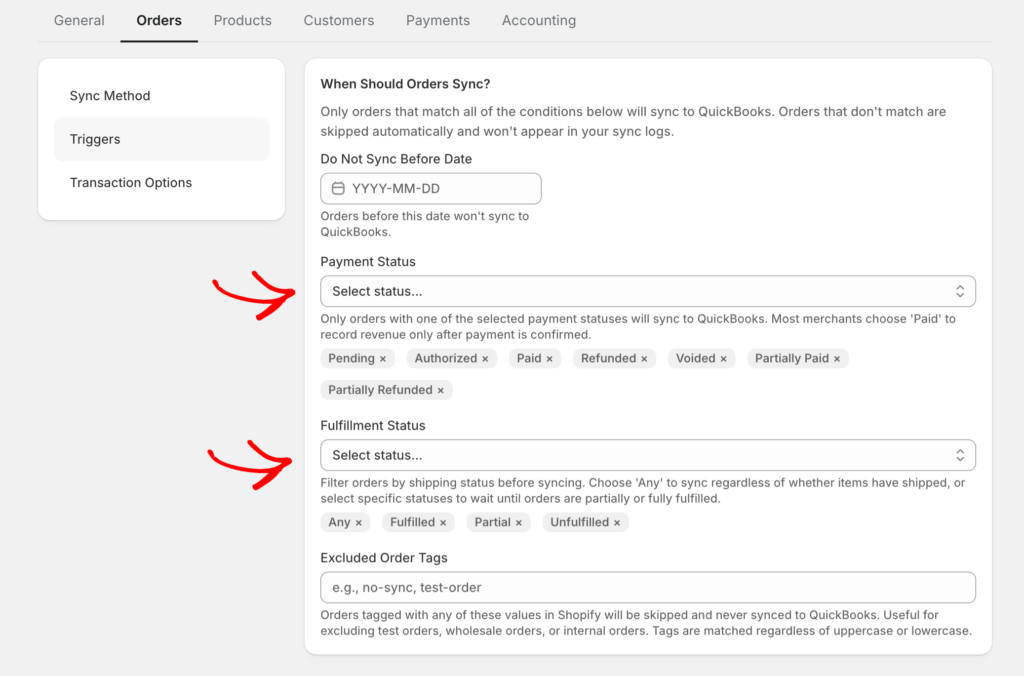
手动方法中有一个更微妙的部分是自动化必须正确处理的:销售何时计入。步骤 2 告诉您只提取已付款的订单——这是一个隐藏在报告过滤器中的收入确认决定。LedgerPort 将相同的规则编码为同步触发器,在同步配置 » 订单中设置:订单仅在满足付款状态条件和履行状态条件时才发布到 QuickBooks。大多数商店推荐的设置是已付款加上(未履行和已履行)——收入在实际资金移动时记入 QuickBooks,无论发货状态如何。待处理和已授权但从未捕获的订单不会发布,默认情况下会排除已取消的订单,因此取消订单永远不会显示为收入。
一个先决条件介于“五个账户”和“无需动手”之间,值得一提:产品映射。每个 Shopify 产品都指向一个 QuickBooks 项目,该项目将收入路由到正确的收入账户——并且它适用于所有同步方法,包括每日汇总,而不仅仅是按订单同步。这是一次性设置,而不是一个项目:Auto-Map 一键根据 SKU 或产品名称将您的目录与 QBO 项目匹配,任何它无法匹配的都会显示为未映射,以便手动清理,而不是默默地发布到错误的地方。总而言之,这就是整个配置故事:触发器决定销售何时计入,映射决定它在哪里发布——两者都只需设置一次。
您之前错误录入的月份?无需重新录入。LedgerPort 的手动同步页面可按需将历史数据推送到 QuickBooks — 选择您要重述的记录(或全部推送),进度模态框将显示每条记录的同步状态。每行都带有同步状态,已标记为同步的行将自动跳过,因此在修复映射后重新推送不会产生重复项。

坦诚说明实际细节。设置大约需要 15 分钟 — 连接商店,连接 QuickBooks,确认账户映射。有一个免费套餐(每月最多 30 个订单,一个商店,按需手动同步),足以让您在真实数据上运行该方法。增长套餐起价为每月 25 美元,最多支持 1,000 个订单,提供每日自动同步;规模套餐起价为每月 67 美元,提供付款日记账和完整的费用处理,最多支持 5,000 个订单和三个商店,并提供实时同步。详情请参阅定价页面,所有付费套餐均提供 14 天退款保证 — 100% 退款,无需任何理由。
一个坦诚的权衡:如果您想要在 QuickBooks 中获得订单级别的详细信息 — 每个客户姓名,每个明细项目 — 那么基于摘要的工具就不是这样做的。摘要工具之所以存在,是因为对于大量账簿而言,详细信息属于 Shopify,而会计核算属于 QuickBooks。
何时记录销售额不再是一项任务
这是这个故事的圆满结局版本。
今天是月初的第三天。您的损益表准确显示了您六月份的销售情况 — 顶部的总销售额,退款和费用显示为单独的行,税款存放在应负账户中,一切井然有序。您银行流水中的每一笔付款都已匹配。清算账户余额为零。您的注册会计师发送了一封简短的电子邮件:“账簿看起来很干净。您无需做任何事。”
最奇怪的部分是您没有做什么。您没有仔细录入任何内容。您没有找到更好的教程。您停止以那种方式记录销售,就像您停止注意到不再吱嘎作响的门一样 — 结构是正确的,所以这项任务悄无声息地消失了。
六月三日的 2,130 美元日记账分录是整个诀窍。您可以每天早上手动创建它,或者让它在您睡觉时为您创建。立即免费开始使用 LedgerPort — 它会根据您的真实商店数据创建该精确分录,第一个分录大约需要 15 分钟即可看到 →
