
LedgerPort verbindet Ihren WooCommerce-Shop mit QuickBooks Online (QBO) und hält sie automatisch synchron. Wenn eine Bestellung in WooCommerce aufgegeben, aktualisiert oder abgeschlossen wird, sendet LedgerPort diese Daten in Echtzeit an Ihr QuickBooks-Unternehmen – keine manuellen Exporte, keine CSV-Uploads, keine doppelte Dateneingabe.
Diese Anleitung erklärt, was LedgerPort tut, was Sie vor der Installation benötigen und wie der Einrichtungsprozess von Anfang bis Ende aussieht.
Was LedgerPort tut
LedgerPort hört über Webhooks auf Ihren WooCommerce-Shop und leitet Daten über die LedgerPort SaaS-Plattform an QuickBooks Online weiter. Folgende Daten werden synchronisiert:
| WooCommerce-Daten | Synchronisierungsrichtung |
|---|---|
| Bestellungen (erstellt, aktualisiert, gelöscht) | WooCommerce – QuickBooks Online |
| Produkte (erstellt, aktualisiert, gelöscht) | WooCommerce – QuickBooks Online |
| Produktvarianten | WooCommerce – QuickBooks Online |
| Kunden (erstellt, aktualisiert, gelöscht) | WooCommerce – QuickBooks Online |
| Rückerstattungen | WooCommerce – QuickBooks Online |
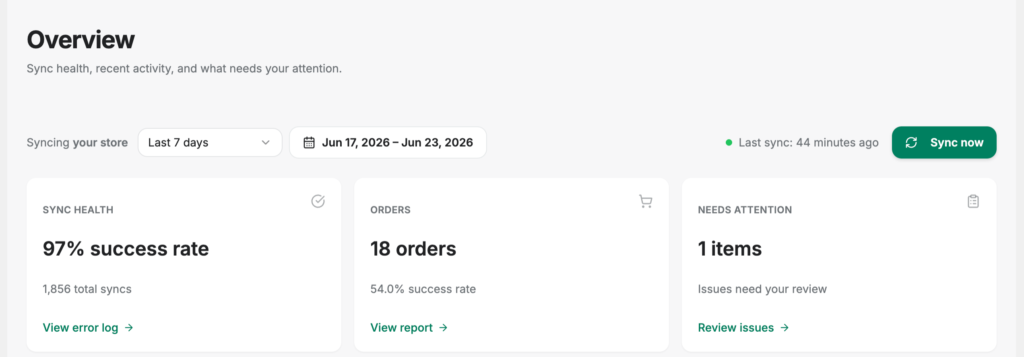
Die Synchronisierung erfolgt automatisch in Echtzeit, sobald Ereignisse in WooCommerce auftreten. Sie können auch jederzeit eine manuelle Synchronisierung über das LedgerPort-Adminmenü auslösen.
So funktioniert's
LedgerPort ist ein zweiteiliges System:
- Das WordPress-Plugin – installiert in Ihrem WooCommerce-Shop. Es stellt WooCommerce-API-Anmeldeinformationen und Webhooks bereit und fungiert als Brücke zwischen Ihrem Shop und der LedgerPort-Plattform.
- Die LedgerPort SaaS-Plattform – gehostet unter app.ledgerport.com. Hier wird Ihre QuickBooks Online-Verbindung verwaltet, Ihre Kontenzuordnungen gespeichert, die Synchronisierungslogik ausgeführt und Ihre Audit-Protokolle geführt.
Das Plugin kümmert sich um alles, was auf der WordPress-Seite passiert. Die SaaS-Plattform kümmert sich um die QuickBooks-Seite. Sie verwalten beides über das LedgerPort-Adminmenü in WordPress.
Voraussetzungen
Bevor Sie LedgerPort installieren, stellen Sie sicher, dass Ihre Umgebung die folgenden Anforderungen erfüllt:
| Anforderung | Minimum |
|---|---|
| WordPress | 6.0 oder neuer |
| PHP | 8.0 oder neuer |
| WooCommerce | Installiert und aktiv (jede aktuelle Version) |
| HTTPS | Erforderlich – Ihre Website muss SSL verwenden |
| LedgerPort-Konto | Aktives Konto unter ledgerport.com |
| QuickBooks Online | Aktives QBO-Unternehmen, das mit Ihrem LedgerPort-Konto verknüpft ist |
HTTPS ist erforderlich. LedgerPort erlaubt Ihnen nicht, den Verbindungsablauf auf einer Website abzuschließen, die kein SSL/HTTPS verwendet. Wenn Ihre Website nur HTTP verwendet, aktivieren Sie SSL, bevor Sie fortfahren. Die meisten Hosting-Anbieter bieten kostenloses SSL über Let’s Encrypt an.
Währung muss übereinstimmen. Die Währung Ihres WooCommerce-Shops und die Hauswährung Ihres QuickBooks Online-Unternehmens müssen identisch sein. LedgerPort konvertiert keine Währungen. Bei einer Nichtübereinstimmung wird die Verbindung nicht aktiviert.
Das LedgerPort Admin-Menü
Nachdem das Plugin installiert und verbunden ist, sind diese Seiten im LedgerPort-Menü in Ihrem WordPress-Admin verfügbar:
| Seite | Was es anzeigt |
|---|---|
| Armaturenbrett | Verbindungsstatus, letzte Synchronisierungszeit, aktuelle Fehler |
| Verbindung | Verbindungsdetails, QuickBooks-Konto, Plan und Nutzung, Trennen |
| Zuordnungen | Ordnen Sie WooCommerce-Produkte, Kunden und Konten QuickBooks-Entitäten zu |
| Manuelle Synchronisierung | Lösen Sie eine sofortige Synchronisierung mit QuickBooks aus |
| Audit-Protokolle | Vollständige Synchronisierungshistorie mit Filterung nach Typ, Entität, Status und Datum |
| Sync-Konfiguration | Konfigurieren Sie, was und wie synchronisiert wird |
| Debug-Protokolle | Diagnoseprotokolle auf Plugin-Ebene |

Einrichtungsübersicht
Die Einrichtung von LedgerPort dauert etwa fünf Minuten. So sieht der Prozess aus:
- Installieren Sie das LedgerPort-Plugin auf Ihrer WordPress-Website (von WordPress.org oder durch Hochladen des ZIP).
- Das Plugin öffnet den Setup-Assistenten automatisch nach der Aktivierung.
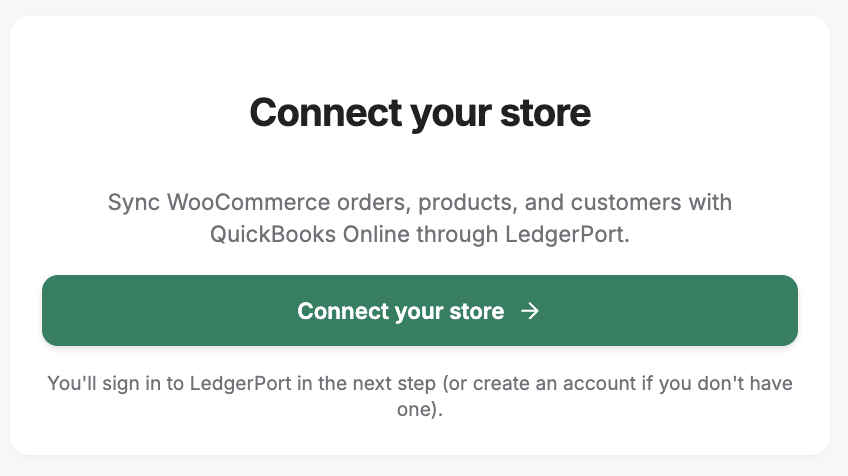
- Klicken Sie im Setup-Assistenten auf Verbinden, um den Verbindungsablauf zu starten.
- Sie werden zu app.ledgerport.com weitergeleitet, um sich anzumelden und die Verbindung zu autorisieren.
- Nach der Autorisierung werden Sie zurück zu Ihrer WordPress-Website weitergeleitet.
- LedgerPort erstellt automatisch einen WooCommerce REST API-Schlüssel und registriert Webhooks.
- Die Verbindung wird bestätigt und Sie landen auf dem Dashboard.
- Konfigurieren Sie Ihre Kontenzuordnungen, damit WooCommerce-Daten korrekt Ihrem QuickBooks-Kontenplan zugeordnet werden.
Häufig gestellte Fragen
Funktioniert LedgerPort mit HPOS (High Performance Order Storage)? Ja. LedgerPort erklärt die volle Kompatibilität mit den benutzerdefinierten Bestelltabellen von WooCommerce (High Performance Order Storage). Es ist keine zusätzliche Konfiguration erforderlich.
Benötige ich ein LedgerPort-Konto, bevor ich das Plugin installiere? Ja. Sie benötigen ein aktives Konto unter ledgerport.com, um die Verbindung herzustellen. Sie können während der Einrichtung ein Konto erstellen, falls Sie noch keines haben.
Kann ich mehrere WooCommerce-Shops mit einem LedgerPort-Konto verbinden? Dies hängt von Ihrem LedgerPort-Tarif ab. Jeder verbundene Shop zählt als eine Verbindung. Das Verbindungslimit Ihres Tarifs wird auf der Seite „Verbindungen“ im Admin-Menü angezeigt.
Unterstützt LedgerPort WooCommerce Subscriptions? LedgerPort synchronisiert Standard-WooCommerce-Bestell- und Kundendaten. Abonnement-Verlängerungsbestellungen werden als normale Bestellungen synchronisiert, wenn sie in WooCommerce erstellt werden.
Was passiert, wenn meine Website den Internetzugang verliert oder die LedgerPort-API vorübergehend nicht verfügbar ist? LedgerPort verwendet WooCommerce Webhooks für die Echtzeit-Synchronisierung. Wenn eine Webhook-Zustellung fehlschlägt, wird WooCommerce sie automatisch erneut versuchen. Sie können auch die Seite „Manuelle Synchronisierung“ verwenden, um Daten bei Bedarf zu übertragen.
Wenn Sie auf Probleme stoßen, können Sie uns gerne kontaktieren, indem Sie hier klicken. Unser Support-Team wird Ihnen helfen können.
