
Zuordnungen teilen LedgerPort mit, wie Ihre WooCommerce-Daten in QuickBooks Online übersetzt werden. Vor Ihrer ersten Synchronisierung müssen Sie WooCommerce-Entitäten – Produkte, Kunden, Steuercodes und Zahlungsmethoden – den entsprechenden Konten oder Artikeln in Ihrem QuickBooks-Unternehmen zuordnen.
Diese Anleitung beschreibt, wie Sie die Seite Zuordnungen öffnen, wie Sie Auto-Map verwenden, wie Sie Zuordnungen von Ihren Plattformen synchronisieren und wie Sie einzelne Zuordnungen manuell anpassen.
Bevor Sie beginnen
- LedgerPort muss installiert und sowohl mit WooCommerce als auch mit QuickBooks Online verbunden sein. Sehen Sie sich Installation von LedgerPort und Verbindung mit QuickBooks Online an, falls Sie noch keine Verbindung hergestellt haben.
- Ihr QuickBooks Online-Kontenplan sollte mit den Einnahmen- und Ausgabenkonten eingerichtet sein, die Sie für Ihre WooCommerce-Transaktionen verwenden möchten. LedgerPort ordnet bestehenden QuickBooks-Konten zu – es erstellt keine neuen.
Seite Zuordnungen öffnen
- Gehen Sie in Ihrem WordPress-Adminbereich zu LedgerPort » Zuordnungen.

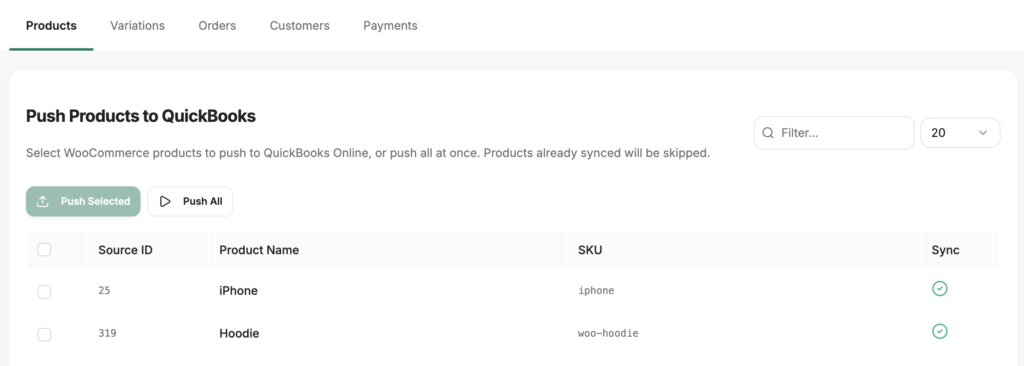
Die Seite Zuordnungen listet die WooCommerce-Entitäten auf, die QuickBooks zugeordnet werden müssen. Entitäten sind nach Typ organisiert. Sie können nach Zuordnungsstatus (zugeordnet, nicht zugeordnet, alle) filtern und nach Namen suchen.
Synchronisieren von Zuordnungen von Ihren Plattformen
Bevor Sie Zuordnungen manuell einrichten, führen Sie eine Synchronisierung durch, um die neuesten Entitäten von WooCommerce und QuickBooks in LedgerPort zu importieren. Dies stellt sicher, dass alle Ihre aktuellen Produkte, Kunden und Konten für die Zuordnung verfügbar sind.
- 1. Klicken Sie auf der Seite Zuordnungen auf das Produkt, das Sie zuordnen möchten, und dann auf Änderungen speichern.
- 2. LedgerPort ruft die neuesten Daten von WooCommerce und QuickBooks Online ab.
- 3. Warten Sie, bis die Zuordnung abgeschlossen ist. Bei Shops mit großen Produktkatalogen kann dies ein bis zwei Minuten dauern.

Führen Sie jederzeit eine Synchronisierung durch, wenn Sie neue Produkte oder Konten auf einer der Plattformen hinzufügen, um die Zuordnungsliste aktuell zu halten.
Verwendung von Auto-Map
Auto-Map versucht, WooCommerce-Entitäten basierend auf Namensähnlichkeit automatisch mit QuickBooks-Entitäten abzugleichen. Dies ist der schnellste Weg, um Zuordnungen bei einer neuen Verbindung zu konfigurieren.
- Klicken Sie auf der Seite Zuordnungen auf Auto-Map.
- LedgerPort vergleicht Entitätsnamen auf beiden Plattformen und schlägt Übereinstimmungen vor.
- Überprüfen Sie die vorgeschlagenen Zuordnungen. Automatisch zugeordnete Einträge sind markiert, damit Sie sie bestätigen oder überschreiben können.

Auto-Map funktioniert am besten, wenn Ihre WooCommerce-Produktnamen und QuickBooks-Artikelnamen konsistent sind. Entitäten, die nicht automatisch zugeordnet werden können, bleiben nicht zugeordnet und können manuell eingerichtet werden.
Manuelle Zuordnung einer Entität
Für Entitäten, die Auto-Map nicht zugeordnet hat oder um einen Auto-Map-Vorschlag zu korrigieren:
- Suchen Sie die nicht zugeordnete Entität in der Liste.
- Klicken Sie auf die Zeile der Entität, um sie zu erweitern (oder klicken Sie auf das Bearbeitungssymbol).
- Wählen Sie im Feld QuickBooks das passende QBO-Konto oder den passenden Artikel aus der Dropdown-Liste aus.
- Klicken Sie auf Save.
Wiederholen Sie dies für jede nicht zugeordnete Entität. Sie können die Liste filtern, um nur nicht zugeordnete Elemente anzuzeigen und sie effizient zu bearbeiten.
Zuordnungen in großen Mengen aktualisieren
Um mehrere Zuordnungen gleichzeitig zu aktualisieren:
- Wählen Sie aus dem Dropdown-Menü die Produkte aus, die Sie zuordnen möchten.
- Sobald alle ausgewählt sind, können Sie auf Speichern klicken, um die Änderungen zu übernehmen.
Was passiert, wenn eine Entität nicht zugeordnet ist
Wenn eine WooCommerce-Bestellung eingeht, die eine nicht zugeordnete Entität enthält (z. B. ein neues Produkt, das noch nicht zugeordnet wurde), protokolliert LedgerPort einen Synchronisierungsfehler in den Audit-Protokollen. Die Bestellung wird erst an QuickBooks gesendet, wenn die Zuordnung behoben ist.
Um dies zu beheben:
- Gehen Sie zu LedgerPort » Zuordnungen und ordnen Sie die fehlende Entität zu.
- Gehen Sie zu LedgerPort » Manuelle Synchronisierung, um die betroffenen Bestellungen erneut zu senden.
- Bestätigen Sie, dass die Einträge in QuickBooks erscheinen.
Häufig gestellte Fragen
Muss ich jedes Produkt einzeln zuordnen? Ja, jedes WooCommerce-Produkt oder jede Produktkategorie muss einem QuickBooks-Einkommenskonto oder Dienstleistungselement zugeordnet werden. Wenn Sie viele Produkte haben, verwenden Sie zuerst die automatische Zuordnung, um den Großteil zu bearbeiten, und nehmen Sie dann alle verbleibenden nicht zugeordneten Elemente manuell vor.
Was passiert, wenn ich nach der Einrichtung ein neues Produkt in WooCommerce hinzufüge? Neue Produkte werden nicht automatisch zugeordnet. Wenn ein neues Produkt in WooCommerce erstellt wird, gehen Sie zurück zu LedgerPort » Zuordnungen, führen Sie eine Synchronisierung durch, um das neue Produkt abzurufen, und ordnen Sie es dem entsprechenden QBO-Konto zu.
Kann ich mehrere WooCommerce-Produkte demselben QuickBooks-Konto zuordnen? Ja. Mehrere WooCommerce-Produkte können demselben QuickBooks-Einkommenskonto zugeordnet werden. Dies ist üblich für Geschäfte, die alle Produktumsätze in einem einzigen Verkaufskonto zusammenfassen.
Was bedeutet es, wenn eine Entität als nicht zugeordnet angezeigt wird? Nicht zugeordnet bedeutet, dass LedgerPort nicht weiß, welches QuickBooks-Konto oder -Element für diese Entität bei der Synchronisierung von Bestellungen verwendet werden soll. Bestellungen mit nicht zugeordneten Entitäten protokollieren einen Fehler und werden erst an QuickBooks gesendet, wenn die Zuordnung festgelegt ist.
Kann ich eine Zuordnung ändern, nachdem die Synchronisierung begonnen hat? Ja. Sie können Zuordnungen jederzeit aktualisieren. Änderungen gelten für zukünftige Synchronisierungen. Sie aktualisieren nicht rückwirkend Transaktionen, die bereits an QuickBooks gesendet wurden.
Wenn Sie auf Probleme stoßen, können Sie uns gerne kontaktieren, indem Sie hier klicken. Unser Support-Team wird Ihnen helfen können.
