
Diese Anleitung behandelt die Installation des LedgerPort-Plugins in Ihrem WooCommerce-Shop und die Verbindung mit QuickBooks Online über den Einrichtungsassistenten.
Bevor Sie beginnen
- Ihre Website muss HTTPS verwenden. LedgerPort benötigt eine sichere Verbindung und blockiert den Verbindungsfluss auf reinen HTTP-Seiten.
- WooCommerce muss installiert und aktiv sein. LedgerPort wird ohne nicht aktiviert.
- Sie benötigen ein aktives LedgerPort-Konto unter ledgerport.com. Wenn Sie noch keines haben, können Sie eines unter app.ledgerport.com erstellen.
- Die Währung Ihres WooCommerce-Shops muss mit der Basiswährung Ihres QuickBooks Online-Unternehmens übereinstimmen. LedgerPort konvertiert keine Währungen und blockiert die Aktivierung bei Abweichungen.
Schritt 1: Plugin installieren
Option A: Von WordPress.org installieren
- Gehen Sie in Ihrem WordPress-Adminbereich zu Plugins » Neues Plugin hinzufügen.
- Suchen Sie nach LedgerPort.
- Klicken Sie auf Jetzt installieren und dann auf Aktivieren.
Option B: Zip-Datei hochladen
- Gehen Sie in Ihrem WordPress-Adminbereich zu Plugins » Neues Plugin hinzufügen.
- Klicken Sie auf Plugin hochladen.
- Wählen Sie die heruntergeladene Datei
ledgerport.zipaus. - Klicken Sie auf Jetzt installieren und dann auf Aktivieren.
Nach der Aktivierung leitet LedgerPort Sie automatisch zum Einrichtungsassistenten weiter. Wenn Sie nicht weitergeleitet werden, gehen Sie im Admin-Menü zu LedgerPort » Dashboard und klicken Sie auf Verbindung einrichten oder suchen Sie den Link zum Einrichtungsassistenten.
Schritt 2: Einrichtungsassistent öffnen
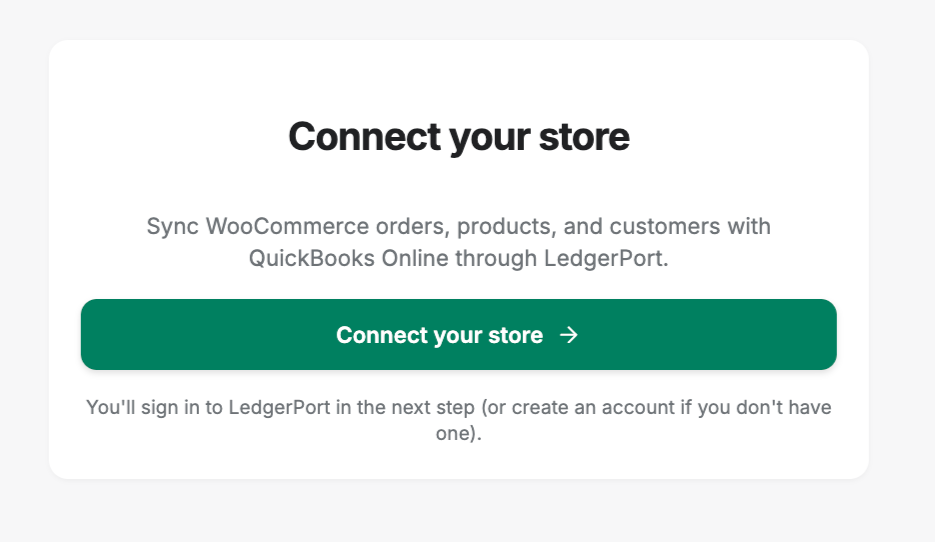
Der Einrichtungsassistent öffnet sich als Vollbild-Overlay. Er führt Sie durch die Verbindung Ihres Shops mit LedgerPort und die Autorisierung des Zugriffs auf Ihr QuickBooks Online-Unternehmen.
Klicken Sie auf Mit LedgerPort verbinden, um zu beginnen.
Schritt 3: Verbindung autorisieren
Nach dem Klicken auf Verbinden leitet LedgerPort Sie zur Autorisierung zu app.ledgerport.com weiter.
- Melden Sie sich bei Ihrem LedgerPort-Konto an (oder erstellen Sie ein neues).
- Wählen Sie das LedgerPort-Geschäftskonto aus, das Sie mit Ihrem WooCommerce-Shop verbinden möchten.
- Klicken Sie auf Autorisieren, um LedgerPort den Zugriff auf Ihren Shop zu gewähren.
Sie werden dann automatisch zurück zu Ihrer WordPress-Website weitergeleitet.
Schritt 4: Bereitstellung der Verbindung
Wenn Sie zurückgeleitet werden, führt LedgerPort automatisch den Bereitstellungsprozess im Hintergrund aus:

- Speichert Ihre API-Anmeldeinformationen sicher.
- Erstellt einen WooCommerce REST API-Schlüssel mit Lesezugriff.
- Registriert die folgenden WooCommerce-Webhooks, um Echtzeitdaten an LedgerPort zu senden:
| Webhook-Thema | Was es erfasst |
|---|---|
| bestellung.erstellt | Neue Bestellungen |
| bestellung.aktualisiert | Änderungen an Bestellungen (Status, Artikel usw.) |
| bestellung.geloescht | Gelöschte Bestellungen |
| produkt.erstellt | Neue Produkte |
| produkt.aktualisiert | Produktbearbeitungen |
| produkt.geloescht | Gelöschte Produkte |
| kunde.erstellt | Neue Kunden |
| kunde.aktualisiert | Änderungen am Kundenprofil |
| kunde.geloescht | Gelöschte Kunden |
| rueckerstattung.erstellt | Rückerstattungen für Bestellungen |
| produktvariante.erstellt / aktualisiert / geloescht | Varianten von variablen Produkten |
- Registriert die Verbindung mit der LedgerPort-Plattform.
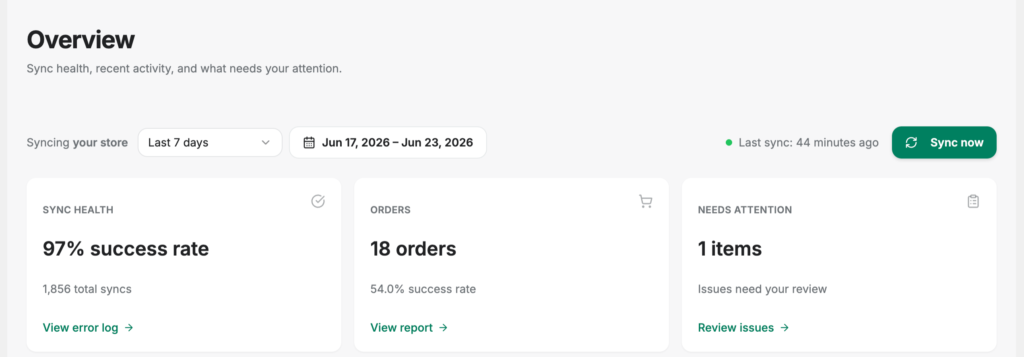
Wenn die Bereitstellung erfolgreich ist, gelangen Sie zum LedgerPort-Dashboard und die Verbindung ist aktiv.
Fehlerbehebung bei Verbindungsfehlern
„Ihre Website verwendet kein HTTPS“ Ihre Website muss SSL aktiviert haben. Wenden Sie sich an Ihren Hosting-Anbieter, um HTTPS zu aktivieren. Kehren Sie dann zum Einrichtungsassistenten zurück und versuchen Sie es erneut.
„Währungsabweichung“ Ihr WooCommerce-Shop ist auf eine andere Währung eingestellt als Ihr QuickBooks Online-Unternehmen. Gehen Sie zu WooCommerce » Einstellungen » Allgemein und aktualisieren Sie das Feld Währung, sodass es mit der Hauptwährung Ihres QBO-Unternehmens übereinstimmt. Stellen Sie dann die Verbindung wieder her.
„Maximale Anzahl von Verbindungen erreicht“ Ihr LedgerPort-Tarif hat eine Begrenzung für die Anzahl der verbundenen Shops. Melden Sie sich bei app.ledgerport.com an, überprüfen Sie Ihren Tarif und aktualisieren Sie ihn bei Bedarf.
„Diese Website ist bereits mit einem anderen Konto verbunden“ Ihre Website-URL ist bereits unter einem anderen LedgerPort-Konto registriert. Wenn Sie dieses Konto besitzen, melden Sie sich bei app.ledgerport.com an und trennen Sie die bestehende Verbindung. Stellen Sie dann die Verbindung wieder her. Wenn dies unerwartet ist, wenden Sie sich an den LedgerPort-Support.
Bereitstellung mitten im Prozess fehlgeschlagen LedgerPort verwendet einen transaktionalen Rollback. Wenn ein Bereitstellungsschritt fehlschlägt, werden alle abgeschlossenen Schritte (API-Schlüssel, Webhooks) automatisch rückgängig gemacht, damit Ihr WooCommerce-Shop nicht in einem teilweisen Zustand verbleibt. Kehren Sie zum Einrichtungsassistenten zurück und versuchen Sie es erneut.
Trennung
So trennen Sie Ihren Shop von LedgerPort:
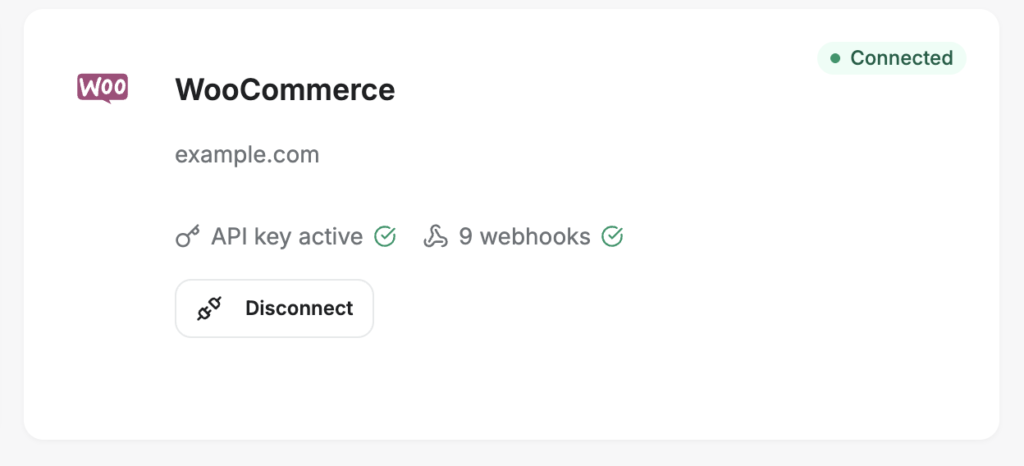
- Gehen Sie zu LedgerPort » Verbindung.
- Klicken Sie auf Trennen.
- Bestätigen Sie die Trennung.
LedgerPort wird:
- Den von ihm erstellten WooCommerce REST API-Schlüssel löschen.
- Alle LedgerPort-Webhooks aus WooCommerce löschen.
- Die LedgerPort-Plattform benachrichtigen, damit die Verbindung auf der SaaS-Seite deaktiviert wird.
Ihr WooCommerce-Shop und Ihre Bestellungen sind nicht betroffen. Nur der LedgerPort-spezifische API-Schlüssel und die Webhooks werden entfernt.
Wiederverbindung
Um die Verbindung nach einer Trennung wiederherzustellen, gehen Sie zurück zu LedgerPort » Dashboard und klicken Sie auf die Schaltfläche "Einrichten" oder "Wiederverbinden", um den Einrichtungsassistenten erneut auszuführen. Alle zuvor in LedgerPort gespeicherten Zuordnungen bleiben erhalten.
Häufig gestellte Fragen
Muss ich den WooCommerce API-Schlüssel manuell erstellen? Nein. LedgerPort erstellt und verwaltet den WooCommerce REST API-Schlüssel automatisch während des Verbindungsvorgangs. Sie müssen nichts in WooCommerce » Einstellungen » Erweitert » REST API einrichten.
Beeinflusst LedgerPort meine vorhandenen WooCommerce-Webhooks? LedgerPort erstellt und verwaltet nur seine eigenen Webhooks (benannt „LedgerPort – Thema“). Es werden keine von Ihnen selbst erstellten Webhooks geändert.
Wo werden meine Anmeldeinformationen gespeichert? Ihr LedgerPort API-Schlüssel und Ihre WooCommerce-Anmeldeinformationen werden in der WordPress-Options-Tabelle gespeichert und mit den Sicherheitsschlüsseln Ihrer Website mit AES-256-CBC verschlüsselt.
Kann ich den Einrichtungsassistenten erneut ausführen, ohne die Verbindung zu trennen? Wenn Sie bereits verbunden sind, erkennt der Einrichtungsassistent die bestehende Verbindung. Um neu zu beginnen, trennen Sie zuerst die Verbindung auf der Verbindungsseite und führen Sie dann den Assistenten erneut aus.
Welche WooCommerce-Benutzerrolle ist erforderlich, um LedgerPort zu verbinden? Sie müssen über die Berechtigung manage_woocommerce verfügen, die standardmäßig WordPress-Administratoren und WooCommerce-Shop-Managern zugewiesen ist.
Wenn Sie auf Probleme stoßen, können Sie uns gerne kontaktieren, indem Sie hier klicken. Unser Support-Team wird Ihnen helfen können.
