
Die Seite "Sync Config" steuert, wie LedgerPort Ihre WooCommerce-Daten verarbeitet und an QuickBooks Online bucht. Wir haben diese in sieben Tabs unterteilt: Allgemein, Bestellungen, Produkte, Kunden, Zahlungen, Steuern und Sonstiges.
Gehen Sie zu LedgerPort » Sync Config, um die Seite zu öffnen.

Änderungen speichern
- 1.Klicken Sie auf Änderungen speichern, um Ihre Änderungen zu übernehmen. Sie werden sofort für alle zukünftigen Synchronisierungen wirksam.
- 2.Klicken Sie auf Verwerfen, um Ihre Bearbeitungen zum letzten gespeicherten Zustand zurückzusetzen.
Die Speicherleiste erscheint nur, wenn Sie ungespeicherte Änderungen haben – andernfalls ist sie auf der Seite nicht sichtbar.
Allgemeiner Tab
Der Tab "Allgemein" enthält zwei Karten: Auto Sync Entities und Sync Control & Historical Sync.
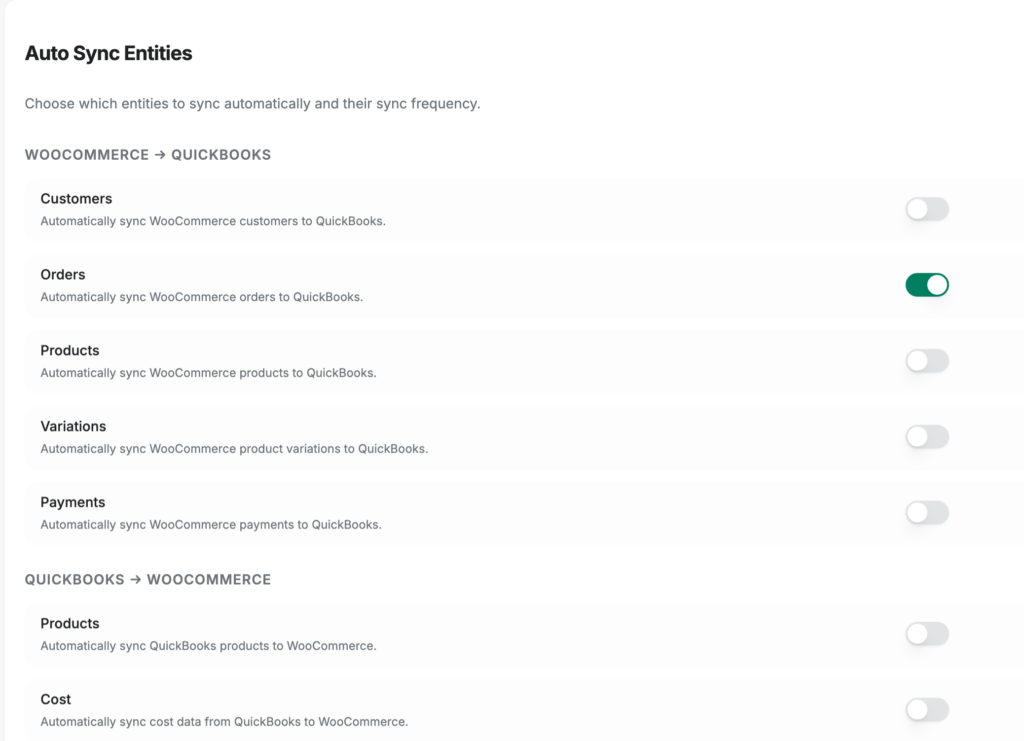
Automatische Synchronisierung von Entitäten
Steuert, welche Datentypen in jeder Synchronisierungsrichtung enthalten sind.
WooCommerce zu QuickBooks:
| Entität | Was es steuert |
|---|---|
| Kunden | WooCommerce-Kunden automatisch mit QuickBooks synchronisieren |
| Bestellungen | WooCommerce-Bestellungen automatisch mit QuickBooks synchronisieren |
| Produkte | WooCommerce-Produkte automatisch mit QuickBooks synchronisieren |
| Varianten | WooCommerce-Produktvarianten automatisch mit QuickBooks synchronisieren |
| Zahlungen | WooCommerce-Zahlungen automatisch mit QuickBooks synchronisieren |
QuickBooks zu WooCommerce:
| Entität | Was es steuert |
|---|---|
| Produkte | QuickBooks-Produkte automatisch mit WooCommerce synchronisieren |
| Kosten | Kostendaten automatisch von QuickBooks nach WooCommerce synchronisieren |
| Inventar | Inventarbestände automatisch von QuickBooks nach WooCommerce synchronisieren |
| Preise | Preise automatisch von QuickBooks nach WooCommerce synchronisieren |
Sync-Steuerung & Historische Synchronisierung
| Einstellung | Was es tut |
|---|---|
| Automatische Synchronisierung | Aktivieren Sie die automatische Synchronisierung zwischen WooCommerce und QuickBooks. Wenn deaktiviert, müssen Synchronisierungen manuell auf der Seite "Manuelle Synchronisierung" ausgelöst werden. |
| Synchronisierungsfrequenz | Wie oft die automatische Synchronisierung ausgeführt wird. Niedrigere Frequenzen erfordern möglicherweise einen höherwertigen Tarif. |
| Historische Synchronisierung | Aktivieren Sie den Import vergangener WooCommerce-Daten in QuickBooks. |
| Startdatum | Sichtbar, wenn "Historische Synchronisierung" aktiviert ist. Nur Daten, die an oder nach diesem Datum erstellt wurden, werden importiert. |
Bestellungen-Registerkarte
Die Registerkarte "Bestellungen" hat fünf Karten: Synchronisierungsmethode, Synchronisierungsauslöser & Filterung, Transaktionsoptionen, Versand und Rabatte.
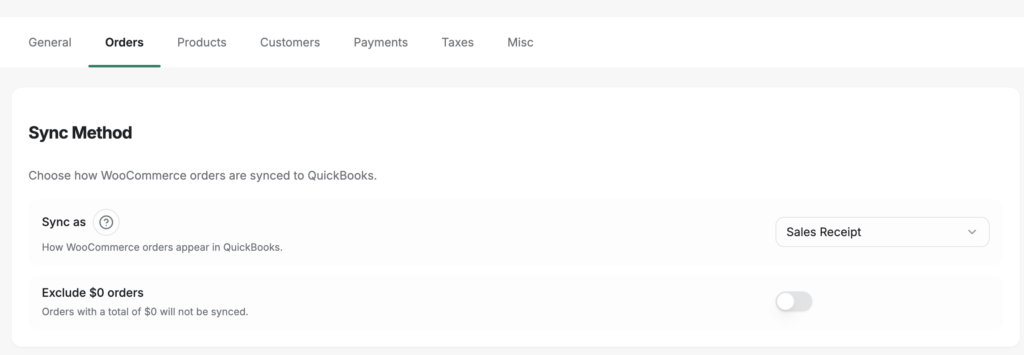
Synchronisierungsmethode
| Einstellung | Was es tut |
|---|---|
| Synchronisieren als | Wie WooCommerce-Bestellungen in QuickBooks erscheinen. Zahlungsbeleg ist am besten für bezahlte Bestellungen geeignet. Rechnung ist für Bestellungen, die eine Zahlung erfordern. Angebot ist für Kostenvoranschläge. |
| 0-€-Bestellungen ausschließen | Bestellungen mit einem Gesamtbetrag von 0 € werden nicht mit QuickBooks synchronisiert. |
Synchronisierungsauslöser & Filterung
| Einstellung | Was es tut |
|---|---|
| Automatische Synchronisierung von Bestellstatus | Welche WooCommerce-Bestellstatus eine Synchronisierung auslösen (In Bearbeitung, Abgeschlossen, In Wartestellung, Ausstehend, Abgebrochen, Rückerstattet, Fehlgeschlagen). Eine Bestellung wird synchronisiert, wenn sie in einen der ausgewählten Status übergeht. |
| Nicht vor Datum synchronisieren | Bestellungen, die vor diesem Datum aufgegeben wurden, werden übersprungen. |
| Nicht vor Bestell-ID synchronisieren | Bestellungen mit einer niedrigeren ID als dieser Wert werden übersprungen. |
| QB-Bestellungen für stornierte Bestellungen stornieren | Wenn eine WooCommerce-Bestellung storniert wird, wird die entsprechende QuickBooks-Transaktion storniert. Nur Bestellungen, die bereits mit QuickBooks synchronisiert wurden, werden storniert – Bestellungen, die vor der Synchronisierung storniert wurden, werden übersprungen. |
Transaktionsoptionen
Transaktionsoptionen enthält vier Unterabschnitte.
Nummerierung & Daten
| Einstellung | Was es tut |
|---|---|
| Nummerierungsquelle | Verwenden Sie die WooCommerce-Bestellnummer oder lassen Sie QuickBooks die Transaktion automatisch nummerieren. |
| Datumsquelle | Welches Datum soll für die QuickBooks-Transaktion verwendet werden: Bestelldatum, Bezahltes Datum, Abgeschlossenes Datum oder Synchronisierungsdatum. |
| Fälligkeitsdatum-Offset (Tage) | Tage nach dem Transaktionsdatum, die als Fälligkeitsdatum festgelegt werden (für Rechnungen). |
| Bestelldatum für Service-Datum verwenden | Verwenden Sie das WooCommerce-Bestelldatum als Service-Datum für QuickBooks-Positionen. |
Notizen & Beschreibungen
| Einstellung | Was es tut |
|---|---|
| Ziel für Bestellnotizen | Wo WooCommerce-Bestellnotizen in QuickBooks erscheinen: Keine, Kundennotiz, Private Notiz oder Position. |
| Versandmethode in Notizen einschließen | Fügen Sie die WooCommerce-Versandmethode an die Bestellnotizen an. |
| Quelle für Positionsbeschreibung | Welcher Text soll für QuickBooks-Positionsbeschreibungen verwendet werden: WooCommerce-Produktname, WooCommerce-Produktbeschreibung, QuickBooks-Produktbeschreibung oder Keine. |
| Benutzerdefinierte Bestellpositions-Metadaten einschließen | Fügen Sie benutzerdefinierte WooCommerce-Bestellpositions-Metadaten zu den Positionsbeschreibungen hinzu. |
| Erste Zeilenbeschreibung für private Notiz verwenden | Verwenden Sie die Beschreibung der ersten Position als private QuickBooks-Notiz. |
Zahlung & Abrechnung
| Einstellung | Was es tut |
|---|---|
| Quelle für Zahlungsreferenznummer | Verwenden Sie die WooCommerce-Bestellnummer oder die Transaktions-ID des Zahlungs-Gateways als QuickBooks-Zahlungsreferenznummer. |
| Quelle für Rechnungsadresse | Verwenden Sie die Rechnungsadresse der Bestellung oder die Rechnungsadresse des QB-Kunden in der QuickBooks-Transaktion. |
| Vorhandene QB-Kundenrechnungsadresse verwenden | Behalten Sie die in QuickBooks gespeicherte Rechnungsadresse bei, anstatt sie mit der Rechnungsadresse der Bestellung zu überschreiben. |
Rechnungsoptionen
Diese Einstellungen gelten, wenn Synchronisieren als Rechnung festgelegt ist.
| Einstellung | Was es tut |
|---|---|
| Druckstatus | Legen Sie den Druckstatus auf der QuickBooks-Rechnung fest: Nicht festgelegt, Muss gedruckt werden oder Druck abgeschlossen. |
| In die Warteschlange für QuickBooks zum späteren Senden | Rechnungen in QuickBooks als versandbereit markieren. Sie müssen Rechnungen, die in der Warteschlange stehen, manuell aus QuickBooks im Stapel versenden. |
| Online-Zahlung zulassen | Kreditkarten- und ACH-Zahlungen für QuickBooks-Rechnungen aktivieren. |
| Standard-Kundennachricht verwenden | Die Standard-Kundennachricht von QuickBooks in Rechnungen einschließen. |
Versand
| Einstellung | Was es tut |
|---|---|
| Versand als einzelner Posten synchronisieren | Versandkosten als separaten Posten in der QuickBooks-Transaktion hinzufügen. |
| Versandprodukt | Der QuickBooks-Produkt-/Dienstleistungseintrag, der für den Versandposten verwendet werden soll. Nur Dienstleistungs- und Nicht-Lagerartikel werden angezeigt. |
| 0-€-Versandposten überspringen | Keinen Versandposten hinzufügen, wenn die Versandkosten 0 € betragen. |
Rabatte
| Einstellung | Was es tut |
|---|---|
| Rabatt-Synchronisierungsmethode | Wie Rabatte in QuickBooks erfasst werden: Rabattierter Preis im Posten reduziert den Preis jedes einzelnen Postens, oder Separater Posten fügt einen negativen Rabattposten hinzu. |
| Rabatt-Postenprodukt | Das QuickBooks-Produkt, das für den Rabattposten verwendet werden soll. Nur sichtbar, wenn die Rabatt-Synchronisierungsmethode auf "Separater Posten" eingestellt ist. |
| Rabatt über Umsatzsteuer anwenden | Rabatte anwenden, bevor die Umsatzsteuer berechnet wird. |
Produkte-Registerkarte
Der Tab "Produkte" steuert, wie WooCommerce-Produkte in QuickBooks erstellt, abgeglichen und synchronisiert werden.
Feld-Synchronisierung
| Einstellung | Was es tut |
|---|---|
| Kosten synchronisieren | Die Produktkosten von WooCommerce nach QuickBooks synchronisieren. |
| Preis synchronisieren | Den Produktpreis synchronisieren. |
| Beschreibung synchronisieren | Die Produktbeschreibung synchronisieren. |
| Bilder synchronisieren | Produktbilder synchronisieren. |
| Produkttyp nach Kategorie synchronisieren | WooCommerce-Produkttyp der QuickBooks-Produktkategorie zuordnen. |
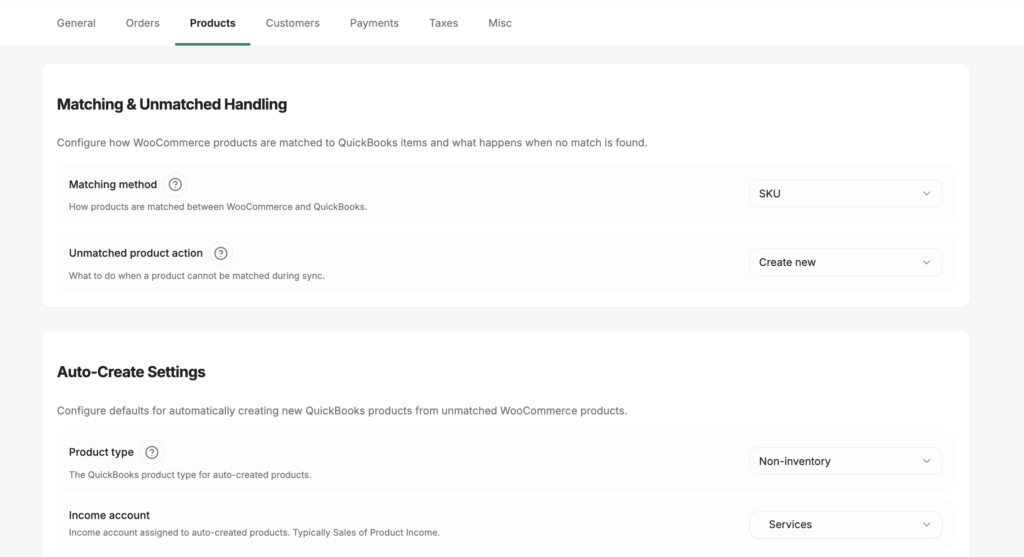
Behandlungsoptionen für Übereinstimmungen & Nicht-Übereinstimmungen
| Einstellung | Was es tut |
|---|---|
| Abgleichmethode | Ordnen Sie WooCommerce-Produkte anhand der Artikelnummer oder des Namens QuickBooks-Artikeln zu. |
| Behandlung von Nicht-Übereinstimmungen | Was zu tun ist, wenn keine QuickBooks-Übereinstimmung gefunden wird: Erstellen Sie automatisch einen neuen Artikel, verwenden Sie ein Generisches Produkt als Auffangnetz oder Warten Sie und protokollieren Sie einen Fehler, bis das Produkt manuell zugeordnet wurde. |
| Generisches Produkt | Der QuickBooks-Artikel, der für alle nicht übereinstimmenden Produkte verwendet wird (wenn die Behandlung von Nicht-Übereinstimmungen = Generisches Produkt ist). |
| Zeilenartikelbeschreibung verwenden | Verwenden Sie die WooCommerce-Zeilenartikelbeschreibung für nicht übereinstimmende Produkte anstelle des Produktnamens. |
Einstellungen für automatische Erstellung
Wird angewendet, wenn die Behandlung von Nicht-Übereinstimmungen auf Erstellen gesetzt ist.
| Einstellung | Was es tut |
|---|---|
| Produkttyp | Erstellen Sie neue QuickBooks-Artikel als Nicht-Lagerartikel, Lagerartikel oder Dienstleistung. |
| Anlagekonto | Das QuickBooks-Anlagekonto für Lagerartikel. |
| Einkommenskonto | Das QuickBooks-Einkommenskonto, das neuen Produkten zugewiesen werden soll. |
| Aufwandskonto | Das QuickBooks-Aufwandskonto, das neuen Produkten zugewiesen werden soll. |
| Standard-Steuercode | Der QuickBooks-Steuercode, der neu erstellten Produkten zugewiesen wird. |
Lagerbestand & Variationen
| Einstellung | Was es tut |
|---|---|
| Startdatum des Lagerbestands | Synchronisieren Sie nur Lagerbestandsdaten, die an oder nach diesem Datum erstellt wurden. |
| Konto für Lagerbestandsanpassung | Das QuickBooks-Konto, das für Lagerbestandsanpassungseinträge verwendet wird. |
| QuickBooks-Felder in Variationen anzeigen | Zeigen Sie die QuickBooks-Zuordnungsfelder auf den Bearbeitungsbildschirmen für variable Produktvariationen in WooCommerce an. |
Beschreibungssynchronisierung
Steuert, wie Produktnamen und Beschreibungen zwischen WooCommerce und QuickBooks übersetzt werden.
WooCommerce zu QuickBooks:
| Feld | Quelloptionen |
|---|---|
| Produktname | WooCommerce-Produktname, WooCommerce-Produktbeschreibung oder QuickBooks-Produktbeschreibung |
| Produktbeschreibung | WooCommerce-Produktname, WooCommerce-Produktbeschreibung oder QuickBooks-Produktbeschreibung |
| Kaufbeschreibung | WooCommerce-Produktname, WooCommerce-Produktbeschreibung oder QuickBooks-Produktbeschreibung |
QuickBooks zu WooCommerce:
| Feld | Quelloptionen |
|---|---|
| Produktname | QuickBooks-Produktname, QuickBooks-Produktbeschreibung oder QuickBooks-Produkt-SKU |
Kunden-Tab
Die Registerkarte „Kunden“ steuert, wie WooCommerce-Kunden in QuickBooks abgeglichen oder erstellt werden.

Kundenstrategie
| Einstellung | Was es tut |
|---|---|
| Strategietyp | Individuell: Jeder WooCommerce-Kunde wird als separater QuickBooks-Kunde synchronisiert. Generisch: Alle Bestellungen werden einem einzigen Sammel-QuickBooks-Kunden zugeordnet. |
| Generischer Kunde | Der QuickBooks-Kunde, der für alle Bestellungen verwendet wird (wenn Strategie = Generisch). |
Kundenabgleich
| Einstellung | Was es tut |
|---|---|
| Abgleichmethode | Gleiche Kunden anhand der E-Mail-Adresse oder des Namens ab. |
| Fallback-Methode | Sekundäre Abgleichmethode, wenn die primäre Methode keine Übereinstimmung findet. |
| Bei Nichtfundieren erstellen | Erstellt automatisch einen neuen QuickBooks-Kunden, wenn keine Übereinstimmung gefunden wird. |
| Anzeigenamen für Abgleich verwenden | Verwendet den Anzeigenamen des WooCommerce-Kunden für den Abgleich. |
| Überschreiben mit Firmennamen (Versand) | Verwendet den Firmennamen des Versands, um den Kunden in QuickBooks zu identifizieren. |
| Überschreiben mit Firmennamen (Rechnung) | Verwendet den Firmennamen der Rechnungsadresse. |
| Überschreiben mit Vor-/Nachname (Rechnung) | Verwendet den Vor- und Nachnamen der Rechnungsadresse anstelle des Kontonamens. |
Einstellungen für automatische Erstellung
Wird angewendet, wenn ein neuer Kunde in QuickBooks erstellt wird.
| Einstellung | Was es tut |
|---|---|
| Format des Anzeigenamens | Das Format, das zum Erstellen des QuickBooks-Kundenanzeigenamens verwendet wird. |
| Standardbedingungen | Zahlungsbedingungen, die neu erstellten QuickBooks-Kunden zugewiesen werden. |
| Standardzahlungsmethode | Die QuickBooks-Zahlungsmethode, die neuen Kunden zugewiesen wird. |
| Benutzer-ID für Duplikate anhängen | Wenn ein Namenskonflikt besteht, hängen Sie die WooCommerce-Benutzer-ID an, um den Anzeigenamen eindeutig zu machen. |
Zusätzliche Kundenoptionen
| Einstellung | Was es tut |
|---|---|
| QuickBooks-Kunden-E-Mail verwenden | Verwenden Sie die in QuickBooks gespeicherte E-Mail-Adresse anstelle der Rechnungs-E-Mail der Bestellung. |
| QuickBooks-Kunden-Rechnungsadresse verwenden | Verwenden Sie die in QuickBooks gespeicherte Rechnungsadresse anstelle der Rechnungsadresse der Bestellung. |
Zahlungen-Tab
Die Registerkarte "Zahlungen" ordnet Ihre WooCommerce-Zahlungsgateways QuickBooks-Verrechnungskonten und Zahlungsmethoden zu.

LedgerPort erkennt die aktiven Zahlungsgateways in Ihrem WooCommerce-Shop und listet sie hier auf. Für jedes Gateway können Sie konfigurieren:
| Einstellung | Was es tut |
|---|---|
| Aktiviert | Transaktionen dieses Gateways in die Synchronisierung einbeziehen. |
| Rückerstattung aktiviert | Über dieses Gateway abgewickelte Rückerstattungen synchronisieren. |
| Verrechnungskonto | Das QuickBooks-Bank- oder Verrechnungskonto, auf das Zahlungen von diesem Gateway eingezahlt werden. |
| Zahlungsmethode | Die QuickBooks-Zahlungsmethode, die Transaktionen von diesem Gateway zugewiesen werden soll. |
| Rückerstattungsnummerierung – Präfix | Text, der der Rückerstattungsreferenznummer in QuickBooks vorangestellt wird. |
| Rückerstattungsnummerierung – Suffix | Text, der der Rückerstattungsreferenznummer angehängt wird. |
| WooCommerce-Rückerstattungs-ID verwenden | Verwenden Sie die WooCommerce-Rückerstattungs-ID als QuickBooks-Referenznummer anstelle eines benutzerdefinierten Präfix-/Suffixformats. |
Ein Standard-Verrechnungskonto kann als Fallback für jedes Gateway festgelegt werden, das kein eigenes Verrechnungskonto konfiguriert hat.
Registerkarte "Steuern"
Die Registerkarte "Steuern" konfiguriert, wie WooCommerce-Steuerbeträge in QuickBooks-Transaktionen dargestellt werden.

Steuerrundung
| Einstellung | Was es tut |
|---|---|
| Steuerrundung aktivieren | Fügen Sie einen Rundungsanpassungsposten hinzu, um Differenzen auf Cent-Ebene zwischen WooCommerce- und QuickBooks-Steuerberechnungen zu korrigieren. |
| Rundungsprodukt | Der QuickBooks-Produkt-/Dienstleistungsposten für den Rundungsanpassungsposten. |
Posten-Steuer
| Einstellung | Was es tut |
|---|---|
| WooCommerce-Steuer als dedizierter Posten in der QuickBooks-Transaktion synchronisieren, anstatt sich auf die native Steuerberechnung von QuickBooks zu verlassen. | Beschreibung |
| Die Bezeichnung, die auf dem Steuerposten in QuickBooks angezeigt wird. | Steuerkonto |
| Das QuickBooks-Verbindlichkeitskonto, auf das Steuerbeträge gebucht werden. | Steuerprodukt |
| Der QuickBooks-Produkt-/Dienstleistungsposten für den Steuerposten. | Registerkarte "Sonstiges" |
Die Registerkarte "Sonstiges" enthält Einstellungen für das Debug-Protokoll. Diese sind am nützlichsten bei der Fehlerbehebung von Synchronisierungsproblemen mit dem LedgerPort-Support.
Fehleranfrage/-antwort protokollieren
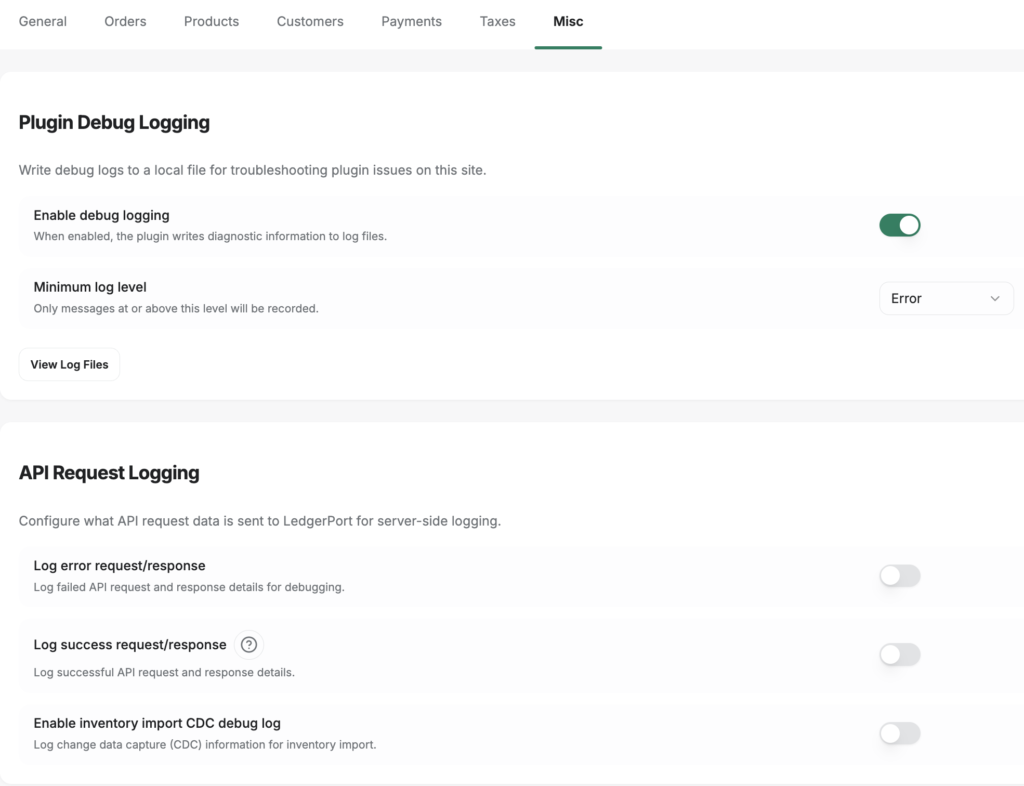
| Einstellung | Was es tut |
|---|---|
| Die vollständige API-Anfrage- und Antwortnutzlast beim Auftreten eines Synchronisierungsfehlers in das Debug-Protokoll schreiben. | Erfolgreiche Anfrage/Antwort protokollieren |
| Die vollständige API-Anfrage- und Antwortnutzlast für erfolgreiche Synchronisierungen in das Debug-Protokoll schreiben. Aktivieren Sie dies nur vorübergehend, da es ein hohes Protokollvolumen erzeugt. | Debug-Protokoll für Bestandsimport-CDC aktivieren |
| Zusätzliche Diagnoseinformationen für Bestandsynchronisierungsoperationen schreiben. | Debug-Protokolleinträge können unter LedgerPort » Debug-Protokolle eingesehen werden. Anleitungen finden Sie unter Audit-Protokolle und Fehlerbehebung in LedgerPort. |
Muss ich jede Registerkarte vor der Synchronisierung konfigurieren? Nein. LedgerPort wird mit sinnvollen Standardeinstellungen auf jeder Registerkarte geliefert. Die meisten Shops können mit der Synchronisierung beginnen, nachdem sie die Verbindung und die Zuordnungen abgeschlossen haben, ohne die Synchronisierungskonfiguration überhaupt zu berühren. Überprüfen Sie die Einstellungen, die für Ihre Buchhaltung am relevantesten sind – insbesondere Bestellungen, Kunden und Zahlungen – und passen Sie sie nach Bedarf an.
Häufig gestellte Fragen
Werden Änderungen an der Synchronisierungskonfiguration auf historische Daten angewendet? Nein. Änderungen gelten nur für zukünftige Synchronisierungen. Bereits in QuickBooks gebuchte Transaktionen werden nicht rückwirkend aktualisiert.
Was bedeutet „plangebunden“ bei bestimmten Einstellungen? Einige Einstellungen, wie z. B. niedrigere Synchronisierungsfrequenzen, sind nur in höheren LedgerPort-Plänen verfügbar. Wenn eine Einstellung eine Upgrade-Markierung anzeigt, ist ein Plan-Upgrade erforderlich, um sie freizuschalten. Besuchen Sie die Verbindungsseite, um Ihren Plan anzuzeigen und zu aktualisieren.
Was ist der Unterschied zwischen Synchronisierungskonfiguration und Zuordnungen? Die Synchronisierungskonfiguration steuert, wie Daten verarbeitet und in QuickBooks übersetzt werden (Synchronisierungsmethode, Entitätstypen, Datumseinstellungen usw.). Zuordnungen steuern, welche spezifischen WooCommerce-Produkte, Kunden und Konten welchen spezifischen QuickBooks-Entitäten entsprechen. Beide müssen für eine vollständige Einrichtung konfiguriert werden.
Ich habe Änderungen vorgenommen, aber die Speicherleiste nicht gesehen. Was ist passiert? Die Speicherleiste wird nur angezeigt, wenn nicht gespeicherte Änderungen vorhanden sind. Wenn sie verschwunden ist, wurden entweder Ihre Änderungen erfolgreich gespeichert oder Sie haben auf "Verwerfen" geklickt. Überprüfen Sie, ob die Einstellungen auf der Registerkarte die von Ihnen beabsichtigten Werte widerspiegeln.
Ich habe Änderungen vorgenommen, aber die Speicherleiste nicht gesehen. Was ist passiert? Die Speicherleiste wird nur angezeigt, wenn es ungespeicherte Änderungen gibt. Wenn sie verschwunden ist, wurden entweder Ihre Änderungen erfolgreich gespeichert oder Sie haben auf Verwerfen geklickt. Überprüfen Sie, ob die Einstellungen auf der Registerkarte die von Ihnen beabsichtigten Werte widerspiegeln.
Wenn Sie auf Probleme stoßen, können Sie uns gerne kontaktieren, indem Sie hier klicken. Unser Support-Team wird Ihnen helfen können.
