
Die Seite "Manuelle Synchronisierung" heißt in LedgerPort An QuickBooks senden. Sie ist das Werkzeug, um historische WooCommerce-Daten bei Bedarf an QuickBooks Online zu übertragen, nützlich für die Ersteinrichtung, zum Aufholen nach einer verpassten Synchronisierung oder zum erneuten Übertragen von Datensätzen nach der Behebung eines Zuordnungsproblems.
Gehen Sie zu LedgerPort » Manuelle Synchronisierung, um die Seite zu öffnen.

Der Leitfaden führt Sie durch alle fünf Kategorien für jeden Entitätstyp: Produkte, Varianten, Bestellungen, Kunden und Zahlungen.
Wie das Übertragen funktioniert
Sie können alle Entitäten auf einmal übertragen oder bestimmte Zeilen auswählen und nur diese übertragen. Nach dem Klicken auf Ausgewählte übertragen oder Alle übertragen öffnet sich sofort ein Fortschrittsfenster. Es zeigt die Details der synchronisierten oder nicht synchronisierten Bestellungen und den erzielten Fortschritt an.

Synchronisierungsstatus-Symbole
Jede Zeile in jeder Registerkarte zeigt ein Synchronisierungsstatus-Symbol in der Spalte Sync.
| Symbol | Status | Bedeutung |
|---|---|---|
| Grüner Haken | Synchronisiert | Die Entität wurde erfolgreich mit QuickBooks synchronisiert |
| Bernsteinfarbene Uhr | Ausstehend | Die Entität ist in der Warteschlange oder wird gerade bearbeitet |
| Rotes X | Fehlgeschlagen | Der letzte Synchronisierungsversuch für diese Entität ist fehlgeschlagen |
| Grauer Pfeil | Übersprungen | Die Entität wurde absichtlich ausgeschlossen (z. B. durch Sync-Konfiguration herausgefiltert) |
| Bernsteinfarbene Pause | Angehalten | Die Entität ist angehalten und wird erst synchronisiert, wenn die Sperre aufgehoben wird |
Produkte-Registerkarte

Die Tabelle "Produkte" zeigt: Quell-ID, Produktname, SKU, Synchronisierungsstatus. Sie können das Feld Filtern verwenden, um nach Produktnamen oder SKU zu suchen. Klicken Sie auf Alle übertragen, um jedes Produkt auf der aktuellen Seite für eine Übertragung in die Warteschlange zu stellen.
Varianten-Registerkarte
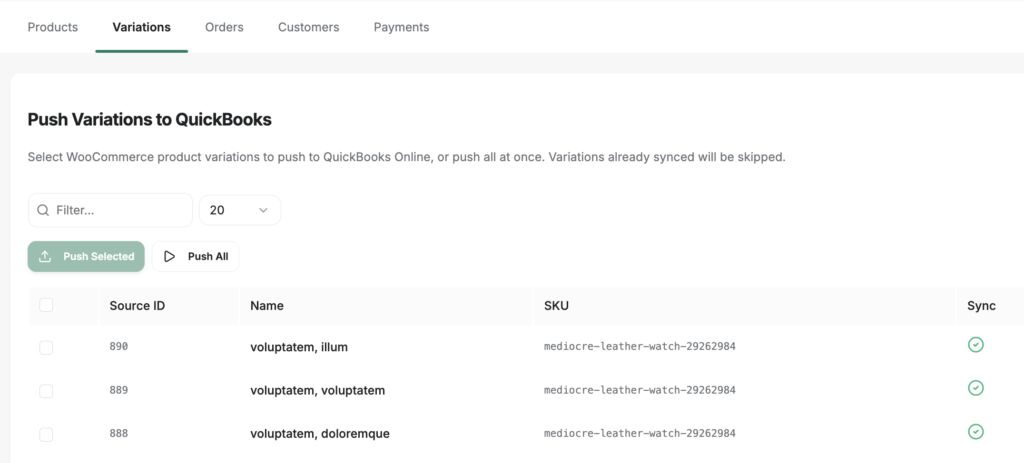
Sie können die WooCommerce-Produktvarianten auswählen, die an QuickBooks Online übertragen werden sollen, oder alle auf einmal übertragen. Bereits synchronisierte Varianten werden übersprungen.
Bestellungen-Registerkarte

Sie können WooCommerce-Bestellungen auswählen, die als Rechnungen an QuickBooks Online übermittelt werden sollen, oder alle auf einmal. Bereits synchronisierte Bestellungen werden übersprungen. Die Spalte "Synchronisieren" kann verwendet werden, um zu identifizieren, welche Bestellungen in einem bestimmten Status noch nicht an QuickBooks gesendet wurden.
Kunden-Tab
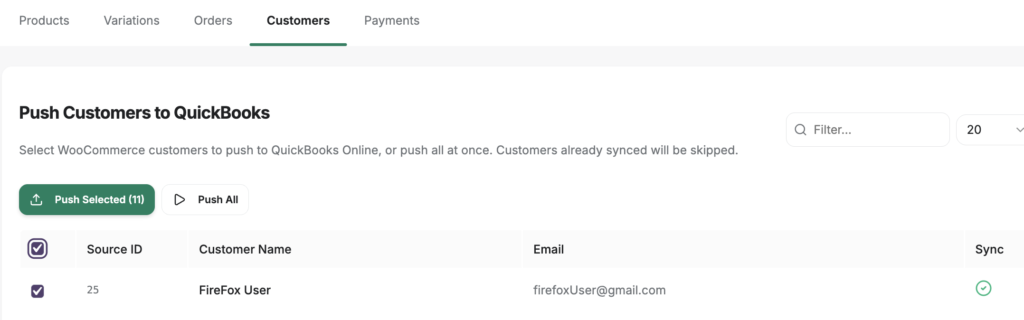
Sie können hier wieder einen Kunden nach dem anderen oder alle zusammen mit Hilfe von Kontrollkästchen synchronisieren.
Zahlungen-Tab

Übermitteln Sie ausgewählte Zahlungen an QuickBooks als Zahlungseinträge, die mit ihren Rechnungen verknüpft sind.
Der Zahlungen-Tab funktioniert etwas anders als die anderen: Anstelle einer Textsuche gibt es zwei Dropdown-Filter: einen für das Zahlungs-Gateway und einen für den Synchronisierungsstatus. So finden Sie schnell zum Beispiel alle Stripe-Zahlungen, die noch nicht synchronisiert wurden.
Wann manuelle Synchronisierung verwenden sollte
Verwenden Sie die Seite "Manuelle Synchronisierung" in den folgenden Situationen:
- Erster historischer Import – Nachdem Sie LedgerPort zum ersten Mal verbunden haben, verwenden Sie diese Seite, um alle vorhandenen WooCommerce-Daten an QuickBooks zu übermitteln, bevor Sie mit der automatischen Synchronisierung live gehen.
- Nach Korrektur von Kontenzuordnungen – Wenn Zuordnungen während Ihrer ersten Synchronisierung unvollständig waren, korrigieren Sie diese in LedgerPort » Zuordnungen und kehren Sie dann hierher zurück, um die betroffenen Einträge erneut zu übermitteln.
- Nach einer verpassten Synchronisierung – Wenn ein Webhook fehlgeschlagen ist und eine Bestellung oder ein Produkt nicht automatisch synchronisiert wurde, übermitteln Sie es manuell über den entsprechenden Tab.
- Nach Behebung eines Synchronisierungsfehlers – Suchen Sie die fehlgeschlagene Entität in der Tabelle (suchen Sie nach dem roten "Fehlgeschlagen"-Symbol in der Spalte "Synchronisieren"), wählen Sie die Zeile aus und übermitteln Sie sie erneut, nachdem Sie das zugrunde liegende Problem behoben haben.
Häufig gestellte Fragen
Erstellt erneutes Übermitteln Duplikate in QuickBooks? Entitäten, die bereits den Status "Synchronisiert" haben, werden automatisch übersprungen. Wenn Sie einen Eintrag mit dem Status "Fehlgeschlagen" übermitteln, versucht LedgerPort, ihn in QuickBooks zu erstellen oder zu aktualisieren, anstatt ein Duplikat zu erstellen.
Was ist der Unterschied zwischen "Ausgewählte übermitteln" und "Alle übermitteln"? "Ausgewählte übermitteln" sendet nur die Zeilen, die Sie auf der aktuellen Seite angekreuzt haben. "Alle übermitteln" reiht jede sichtbare Entität auf der aktuellen Seite zur Übermittlung ein, unabhängig von der Auswahl. Keine der Schaltflächen übermittelt alle Seiten auf einmal – wenn Ihre Daten mehrere Seiten umfassen, arbeiten Sie jede Seite durch oder verwenden Sie den Seitenauswähler, um mehr Zeilen anzuzeigen, bevor Sie übermitteln.
Ich habe Einträge übermittelt, aber sie werden nicht in QuickBooks angezeigt. Was sollte ich überprüfen? Nachdem sich das Übermittlungsfenster geschlossen hat, gehen Sie zu LedgerPort » Audit-Protokolle und filtern Sie nach Entitätstyp und einem aktuellen Datumsbereich. Suchen Sie nach fehlgeschlagenen Einträgen und erweitern Sie sie, um die Fehlermeldung zu lesen. Häufige Ursachen sind ein nicht zugeordnetes Produkt, eine Zahlungsmethode ohne konfiguriertes Verrechnungskonto oder ein vorübergehender QuickBooks API-Fehler.
Kann ich Daten von hier übermitteln, wenn die automatische Synchronisierung in den Synchronisierungseinstellungen deaktiviert ist? Ja. Die Seite "Manuelle Synchronisierung" funktioniert unabhängig von der Einstellung für die automatische Synchronisierung. Sie können Daten hier übermitteln, auch wenn die automatische Synchronisierung deaktiviert ist.
Die Schaltfläche Alle pushen ist ausgegraut. Warum? Alle pushen ist deaktiviert, wenn sich keine Elemente auf der aktuellen Seite befinden (z. B. nach dem Filtern nach einem Begriff, der keine Ergebnisse liefert) oder wenn bereits ein Push-Auftrag ausgeführt wird.
Wenn Sie auf Probleme stoßen, können Sie uns gerne kontaktieren, indem Sie hier klicken. Unser Support-Team wird Ihnen helfen können.
