

- 1Was Sie brauchen, bevor Sie beginnen
- 2Die 15-minütige Shopify QuickBooks Datei-Diagnose
- 3Test 1: Doppelt erfasste Einnahmen — 3 Minuten
- 4Test 2: Netto-Einzahlungserträge — 2 Minuten
- 5Test 3: Umsatzsteuer als Einnahmen verbucht — 3 Minuten
- 6Test 4: Rückerstattungen verrechnet oder gelöscht — 3 Minuten
- 7Test 5: Der Saldo des Verrechnungskontos — 2 Minuten
- 8Bewertung der Datei: Grün, Gelb, Rot
- 9Was tun bei jedem Ergebnis
- 10Führen Sie sie bei jedem potenziellen Kunden durch
Sie müssen nicht Teil des Auftrags sein, um zu wissen, wie schlecht die Datei ist. Eine 15-minütige Shopify QuickBooks Datei-Diagnose, die mit schreibgeschütztem Zugriff durchgeführt wird, sagt es Ihnen – bevor Sie auch nur eine Stunde abgerechnet haben.
Der Vorschlag sagte zwölf Stunden. Sie hatten sich die Gewinn- und Verlustrechnung angesehen, sie schien plausibel, der Interessent war angenehm, und Sie hatten den Preis so festgelegt, wie Sie die meisten Bereinigungen berechnen: eine vernünftige Schätzung, verpackt in einer professionellen Schriftart.
In der zweiten Woche haben Sie es gefunden. Ein Verrechnungskonto mit einem fünfstelligen Saldo, das nie null war, unter Monaten von doppelt erfassten Einnahmen, die die Gewinn- und Verlustrechnung höflich absorbiert hatte. Das Zwölf-Stunden-Projekt war ein Vierzig-Stunden-Projekt, und Sie hatten die Zahl bereits unterschrieben.
Die meisten Firmen kommen aus dieser Erfahrung zu dem Schluss: Man kann nicht wissen, wie schlecht eine Shopify-Datei ist, bis man Teil des Auftrags ist. Der Schaden offenbart sich erst, wenn man mit den Transaktionen beginnt, daher sind blinde Angebote einfach die Kosten für die Arbeit im E-Commerce.
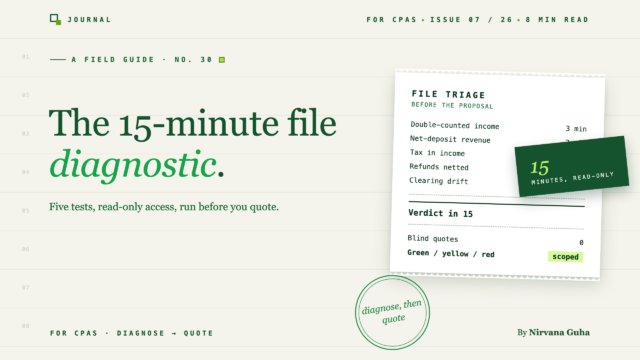
Das ist die Lüge. Hier ist die mechanische Wahrheit: Shopify-Kundenakten scheitern auf die gleichen fünf Arten, und jeder dieser fünf Mängel hat einen Erkennungstest, der zwei bis drei Minuten mit schreibgeschütztem Buchhalterzugriff dauert. Fünfzehn Minuten, fünf Tests, ein Ergebnis – eine vollständige Shopify QuickBooks Datei-Diagnose, durchgeführt, bevor Sie den Vorschlag schreiben. Die Mängel selbst (und wie man sie behebt, in welcher Reihenfolge) sind im Bereinigungsleitfaden behandelt. Dieser Beitrag ist der Schritt, der davor kommt.
Was Sie brauchen, bevor Sie beginnen
Zwei Dinge, beides vernünftig, von jedem ernsthaften Interessenten zu verlangen:
- Schreibgeschützter Buchhalterzugriff auf QuickBooks Online. Sie laden Sie über Einstellungen » Benutzer verwalten » Buchhaltungsfirmen ein. Kein Beratungsvertrag erforderlich – dies ist eine Sorgfaltsprüfung, und Interessenten, die sich weigern, sagen Ihnen ebenfalls etwas Nützliches.
- Ihre Shopify-Umsatzzusammenfassung für denselben Zeitraum. Ein Export aus dem Shopify-Adminbereich (Analysen » Berichte » Finanzübersicht), der die letzten zwölf Monate abdeckt. Zwei Minuten ihrer Zeit.
Stellen Sie jeden der folgenden Berichte auf denselben Zeitraum ein – die letzten zwölf Monate sind die richtige Standardeinstellung – und arbeiten Sie die Tests in der Reihenfolge ab. Jeder ist nummeriert und spezifisch genug, um ihn einem angestellten Buchhalter zu übergeben. Das ist beabsichtigt: Sobald Sie diese Diagnose zweimal selbst durchgeführt haben, ist sie eine delegierbare Checkliste, keine Partnerarbeit.
Die 15-minütige Shopify QuickBooks Datei-Diagnose
Test 1: Doppelt erfasste Einnahmen — 3 Minuten
Wo klicken: Berichte » Gewinn und Verlust, Datumsbereich festlegen, Gesamteinnahmen notieren. Neben den Bruttoumsätzen aus der Shopify-Finanzübersicht stellen.
Sauberes Erscheinungsbild: Buchhaltungseinnahmen liegen innerhalb weniger Prozentpunkte der Shopify-Bruttoumsätze – Zeitverschiebungen und Nicht-Shopify-Einnahmen erklären kleine Lücken.
Der Fehler sieht so aus: Buchhaltungseinnahmen in etwa der doppelten Höhe der Bruttoumsätze der Plattform. Mit einem weiteren Klick bestätigen: Öffnen Sie ein beliebiges Einnahmenkonto und sehen Sie sich die Transaktionsliste an. Wenn Bankeinzahlungen und Verkaufsbelege von einem Synchronisationstool nebeneinander gebucht werden, landen sowohl die Einzahlung als auch der Beleg in den Einnahmen.
Schweregrad-Signal: Zählen Sie die Monate, in denen beide Ströme sich überschneiden. Eine Überschneidung, die auf die letzten Monate beschränkt ist, ist eingedämmt; eine Überschneidung, die ein eingereichtes Steuerjahr überschreitet, bedeutet, dass die Steuererklärung auf doppelten Einnahmen vorbereitet wurde, und der Umfang hat gerade die Kategorie geändert.
Test 2: Netto-Einzahlungserträge — 2 Minuten
Wenn die Einnahmen nicht verdoppelt sind, prüfen Sie, ob sie stattdessen zu niedrig angesetzt sind – diese beiden Fehler sind Spiegelbilder.
Wo klicken: Gleiche GuV. Vergleichen Sie die Gesamteinnahmen mit den gesamten Bankeinzahlungen vom Shopify-Auszahlungskonto für den Zeitraum. Öffnen Sie dann Transaktionen » Kontenplan und suchen Sie nach einem Aufwandskonto für Händlergebühren oder Verarbeitungsgebühren.
Sauberes Erscheinungsbild: Einnahmen über den Einzahlungen, mit einem Gebührenaufwandskonto, das eine stetige monatliche Aktivität zeigt – etwa 2–3 % des Umsatzes für einen typischen Shopify Payments-Shop.
Der Fehler sieht so aus: Einnahmen, die den Bankeinzahlungen bis auf den Cent entsprechen, und ein Gebührenkonto, das leer ist oder nicht existiert. Der Kunde hat die Nettoauszahlungen als Umsätze gebucht; Bruttoumsatz und Gebührenaufwand waren während der gesamten Laufzeit der Datei unsichtbar. (Warum Auszahlungen und Umsätze von vornherein nie übereinstimmen, ist eine eigene Anatomie-Lektion.)
Schweregrad-Signal: Dauer. Jeden Monat, in dem dies geschah, waren die Margen eine Fiktion. Wenn der Kunde diese Zahlen einem Kreditgeber gezeigt hat, vermerken Sie es – dieses Gespräch gehört in die Angebotsphase, nicht in die zweite Woche.
Test 3: Umsatzsteuer als Einnahmen verbucht — 3 Minuten
Wo klicken: Kontenplan » Umsatzsteuer-Verbindlichkeiten-Konto finden » Bericht ausführen (das Konten-Schnellbericht). Werfen Sie dort auch einen Blick auf den Reiter Steuern.
Sauberes Erscheinungsbild: Die Verbindlichkeit steigt mit jeder Buchung von Verkäufen an und sinkt, wenn Zahlungen erfolgen. Der Saldo spiegelt ungefähr den Abrechnungszyklus wider.
Der Fehler sieht so aus: Wenig oder keine Aktivität im Verbindlichkeitskonto – für einen Kunden, der nachweislich Einnahmen sammelt und abführt. Suchen Sie in den Aufwendungen nach dem Spiegelbild: staatliche Überweisungen, die auf einem „Umsatzsteueraufwandskonto“ gebucht sind. Die beiden heben sich in der GuV ungefähr auf, weshalb es niemand im Unternehmen jemals bemerkt hat.
Schweregrad-Signal: Zählen Sie die Abrechnungsperioden im betroffenen Zeitraum. Jede einzelne ist eine Steuererklärung, die die Bücher nicht unterstützen können. Dieser Fehler birgt ein Prüfungsrisiko, das die anderen vier nicht haben, also gewichten Sie ihn entsprechend in Ihrem Urteil.
Test 4: Rückerstattungen verrechnet oder gelöscht — 3 Minuten
Wo klicken: Kontenplan » Suchen Sie nach einem Konto für Rückerstattungen & Gutschriften (Contra-Umsatz) und führen Sie dessen Schnellbericht aus. Vergleichen Sie ihn mit der Zeile für Rückerstattungen in der Shopify-Finanzübersicht.
Sauber sieht so aus: Contra-Umsatzaktivitäten, die die Shopify-Rückerstattungsbeträge grob verfolgen, sodass Bruttoumsatz, Rückerstattungen und Nettoumsatz als drei sichtbare Zeilen übrig bleiben.
Der Fehler sieht so aus: Shopify zeigt nennenswerte Rückerstattungen an; die Bücher zeigen nichts. Die Rückerstattungen wurden entweder stillschweigend in Einzahlungen verrechnet oder gelöscht, da sie „nichts übereinstimmten“ – das Audit-Protokoll (Einstellungen » Audit-Protokoll, Filter für gelöschte Transaktionen) klärt, welches davon, in etwa sechzig Sekunden.
Schweregrad-Signal: Die Lücke zwischen der angenommenen Rücklaufquote des Kunden und der tatsächlichen. Ein Geschäft, das 6 % zurückerstattet, während sein Inhaber 2 % annimmt, hat Preis- und Bestandsentscheidungen auf Basis falscher Daten getroffen – und Löschungen im Audit-Protokoll sind ein schlimmeres Zeichen als Verrechnung, da sie Ihnen zeigen, wie der letzte Buchhalter mit allem umgegangen ist, was nicht abgeglichen wurde.
Test 5: Der Saldo des Verrechnungskontos — 2 Minuten
Wo klicken: Kontenplan » Suchen Sie das Shopify-Verrechnungskonto (oder wo immer Auszahlungen verrechnet werden – manchmal nicht eingezahlte Gelder) » Überprüfen Sie den Saldo und das Datum der letzten Transaktion, die ihn nahe Null gebracht hat.
Sauber sieht so aus: Ein Saldo nahe Null zwischen den Auszahlungszyklen. Regelmäßiges Nullstellen der Verrechnung ist der eingebaute Kontrollpunkt der Datei.
Der Fehler sieht so aus: Ein großer, veralteter Saldo – Monate alt, nie einmal ausgeglichen. Dies ist der Befund, der Ihr Angebot am meisten beeinflussen sollte, denn eine Verrechnung, die nie Null wird, bedeutet, dass nie ein Kontrollpunkt existierte, der die anderen vier Fehler aufgedeckt hätte. Was auch immer Sie in den Tests eins bis vier gefunden haben, gehen Sie davon aus, dass sich darunter noch mehr verbirgt.
Schweregrad-Signal: Größe × Alter. Ein vierstelliger Saldo aus dem letzten Quartal ist ein Nachmittag. Ein fünfstelliger Saldo, der älter als das Geschäftsjahr ist, ist die vierzigstündige Beauftragung, die sich im Voraus ankündigt – und genau das ist die Ankündigung, die das blinde Angebot nie erhält.
Bewertung der Datei: Grün, Gelb, Rot
Sie haben jetzt fünf Ergebnisse. Bewerten Sie sie:
| Urteil | Befunde | Bedeutung |
|---|---|---|
| Grün | Null Fehler; Verrechnung wird im Zyklus auf Null gesetzt | Bücher sind strukturell solide. Standardmäßige monatliche Beauftragung. |
| Gelb | Ein oder zwei Fehler, beschränkt auf das laufende Geschäftsjahr; Saldo der Verrechnung erklärbar | Zuerst eine abgegrenzte Bereinigung, dann die monatliche Beauftragung. |
| Rot | Drei oder mehr Fehler, oder ein Fehler, der ein eingereichtes Steuerjahr überschreitet, oder ein veralteter fünfstelliger Verrechnungssaldo | Umfassendes Bereinigungsprojekt, separat bepreist und dokumentiert – niemals in die Onboarding-Gebühr integriert. |
Die Bewertung ist der Sinn der fünfzehn Minuten. Wenn Sie die Bücher eines Shopify-Kunden vor der Angebotserstellung überprüfen, schätzen Sie keine Stunden – Sie klassifizieren die Datei in einen Beauftragungstyp, und der Beauftragungstyp legt den Preis fest.
Was tun bei jedem Ergebnis
Grün: Überspringen Sie das Bereinigungsgespräch vollständig und gehen Sie zum Standard-Onboarding über – der Client-Onboarding-Workflow bringt eine grüne Datei ohne Umwege zu einem vollständig zugeordneten, synchronisierten Engagement. Grüne Dateien sind auch dort, wo Sie das Urteil schützen: Eine Sync-Schicht für Auszahlungsjournale (hier sitzt ein Tool wie LedgerPort, das jede Auszahlung als Journalbuchung mit Bruttoverkäufen, Rückerstattungen, Gebühren und Steueraufteilung auf die zugeordneten Konten bucht) verhindert strukturell, dass alle fünf Mängel überhaupt entstehen. Eine grüne Datei mit Automatisierung bleibt grün.
Gelb: Bieten Sie eine bereinigte Bereinigung als Festpreisprojekt an, dann das monatliche Engagement obendrauf. Ihre Diagnose hat den Umfang bereits definiert – Sie wissen, welche Mängel, über welches Zeitfenster. Die Preisgestaltung von QuickBooks-Bereinigungsengagements behandelt, wie genau diese Ergebnisse in eine Zahl umgewandelt werden, die dem Kontakt mit der Datei standhält.
Rot: Gleiche Struktur wie Gelb, aber präsentieren Sie die Diagnoseergebnisse als den Vorschlag. „Ihre Einnahmen werden seit März doppelt gezählt, die Umsatzsteuer wird über vier Steuerperioden im Umsatz ausgewiesen und Ihr Verrechnungskonto hat sich seit elf Monaten nicht auf Null gestellt“ ist eine Leistungserklärung, mit der kein Interessent argumentiert – Sie sind der erste Buchhalter, der ihm sagen kann, was falsch ist, bevor er dafür bezahlt wird, es sich anzusehen. Führen Sie dann die Bereinigungssequenz in der richtigen Reihenfolge aus.
Ein ehrlicher Kompromiss: Die Diagnose erkennt; sie misst nicht nach Stunden. Eine rote Datei kann fünfundzwanzig Stunden oder sechzig dauern, und der Unterschied liegt im Transaktionsvolumen und wie weit zurück Sie eine Neufeststellung vornehmen. Aber die Angebotserstellung für ein klassifiziertes Engagement mit einer definierten Mängelliste ist ein anderes Geschäft als die Angebotserstellung im Blindflug – und es ist der Unterschied zwischen E-Commerce-Kunden als Lockangebot und als Ihr profitabelstes Segment.
Führen Sie sie bei jedem potenziellen Kunden durch
Hier ist die Gewohnheit, die dies vervielfacht: Die Diagnose läuft bei jedem E-Commerce-Interessenten, vor jedem Angebot, ohne Ausnahmen. Fünfzehn Minuten Personalzeit gegen Lesezugriff ergeben eine einseitige Vorlage, das Urteil ist dem Angebot beigefügt.
Die Entdeckung in der zweiten Woche existiert nicht mehr – nicht weil die Dateien sauberer geworden sind, sondern weil Sie aufgehört haben, sie zum ersten Mal innerhalb eines Festpreisengagements zu treffen. Sie haben erwartet, dass die Diagnose Ihre Angebote schützt. Was sie tatsächlich verändert, ist Ihre Positionierung: Sie werden zu der Kanzlei, die die QuickBooks eines E-Commerce-Kunden im ersten Gespräch beurteilen kann, und Kanzleien, die vor der Angebotserstellung beurteilen, berechnen die gesamte Dienstleistungspalette anders.
Wenn Sie derzeit einen Shopify-Interessenten in Ihrer Pipeline haben, fordern Sie noch heute den Zugang für Buchhalter an und führen Sie die fünf Tests durch, bevor Sie die Zahl senden. Und wenn das Ergebnis grün ausfällt – oder die Bereinigung die Datei dorthin bringt – die CPA-Onboarding-Schulung behandelt die Einrichtung der Sync-Schicht, die jede zukünftige Diagnose langweilig hält.
Verwandt: Der Leitfaden für CPAs zur Bereinigung der QuickBooks eines Shopify-Kunden · Preisgestaltung von QuickBooks-Bereinigungsengagements
