


- 1Warum die Einarbeitung von Shopify-Kunden länger dauert als nötig
- 2Stufe 1: Vorbereitung vor dem Anruf – 10 Minuten
- 3Stufe 2: Verbindungen und Berechtigungen – 5 Minuten
- 4Stufe 3: Zuordnung des Kontenplans – 20 Minuten
- 5Stufe 4: Historische Rückdatierung – 5 Minuten zum Auslösen
- 6Stufe 5: Erste Abstimmungsprüfung – 15 Minuten
- 7Die Checkliste für die Übergabe
- 8Ihr zweiter Kunde dauert 25 Minuten
- 9Machen Sie den ersten mit uns
Die Unterschiede zwischen Shopify-Kunden sind geringer, als Sie denken – und jeder Teil davon kann als Vorlage dienen. Dies ist der Fünf-Stufen-Prozess mit Zeitangaben.
Das Einarbeitungsgespräch ist um 14:00 Uhr. Sie haben den ganzen Nachmittag geblockt – weil der letzte den ganzen Nachmittag gedauert hat und eigentlich nur eine Stunde dauern sollte.
Wenn Sie bereits einige Shopify-Kunden eingearbeitet haben, kennen Sie eine Version davon. Sie haben live während des Gesprächs die Hälfte des Kontenplans neu erstellt. Sie haben zwanzig Minuten auf eine Shopify-Mitarbeiteranfrage gewartet, die nie gesendet wurde. Sie haben mitten im Gespräch erfahren, dass „QuickBooks“ Desktop bedeutete. Jede Aufgabe fühlte sich an, als würde man von vorne anfangen, auf Kosten des Kunden, und Sie haben sichtbar herausgefunden, wie es geht.
Die Schlussfolgerung, zu der die meisten Kanzleien kommen, ist die teure: Jeder E-Commerce-Kunde ist einzigartig – die Einarbeitung kann nicht standardisiert werden. Das ist die Lüge. Die Unterschiede zwischen Shopify-Kunden sind fast ausschließlich zwei Dinge – die Zuordnung des Kontenplans und der Zeitraum der historischen Daten. Beides kann als Vorlage dienen. Die restlichen 80 % der Arbeit sind bei jedem Kunden, den Sie jemals einarbeiten werden, identisch.
Diese Anleitung ist diese 80 %, aufgeschrieben: Wie man einen Shopify-Kunden in fünf Stufen bei QuickBooks einarbeitet, 55 Minuten praktische Zeit, wiederholbar genug, um sie ab dem dritten Kunden an Junior-Mitarbeiter zu übergeben.
Warum die Einarbeitung von Shopify-Kunden länger dauert als nötig
Einarbeitungen scheitern nicht, weil die Arbeit schwierig ist. Sie scheitern, weil Entscheidungen und Zugriffsanfragen, die vor dem Anruf hätten erfolgen sollen, währenddessen stattfinden.
Denken Sie darüber nach, was bei Ihrer schlimmsten Einarbeitung die Zeit verbraucht hat. Warten auf Anmeldedaten. Debattieren, welches Konto Händlergebühren enthalten soll, während der Kunde zusah. Nichts davon ist eine buchhalterische Schwierigkeit – es ist ein Fehler in der Reihenfolge.
Die Lösung ist strukturell: Teilen Sie die Aufgabe in Stufen auf, legen Sie jede Entscheidung in die frühestmögliche Stufe und beginnen Sie niemals eine nachfolgende Stufe, bevor die vorherige abgeschlossen ist. Das ist die gesamte Methode. Die unten angegebenen Zeiten sind real, sobald die Eingaben pünktlich eintreffen: 10 + 5 + 20 + 5 + 15 – 55 Minuten.
Eine ehrliche Einschränkung: Diese Uhr geht davon aus, dass die vorhandene QuickBooks-Datei des Kunden nutzbar ist. Wenn sie Monate mit doppelt erfasstem Einkommen oder ein Verrechnungskonto enthält, das nie auf Null gesetzt wurde, ist das eine andere Aufgabe – kalkulieren Sie sie separat mit der Bereinigungshilfe, beheben Sie die Datei und kommen Sie dann hierher zurück. Die Einarbeitung in eine fehlerhafte Datei automatisiert nur das Chaos.
Stufe 1: Vorbereitung vor dem Anruf – 10 Minuten
Alles in dieser Phase ist eine E-Mail, die Sie in der Woche davor senden. Was Sie sammeln:
- Die Shopify-Store-URL und Admin-Zugriff. Die Verbindung muss von jemandem mit Admin- oder Eigentümerzugriff auf den Store autorisiert werden. Entweder autorisiert der Kunde während des Anrufs oder er gewährt Ihrer Firma im Voraus Kollaborateurzugriff. Bestätigen Sie, was vor dem Anruf gilt.
- QuickBooks Online-Zugriff – und Bestätigung, dass es Online ist. Desktop wird nicht unterstützt, und die Live-Feststellung ist die klassische Onboarding-Entgleisung. Lassen Sie den Kunden eine Buchhalter-Einladung an die Anmeldedaten Ihrer Firma senden und bestätigen Sie, welche QuickBooks-Firma der Store synchronisieren soll – in LedgerPort kann eine Buchhaltungsverbindung für ein Unternehmen nach der Herstellung nicht mehr geändert werden. Diese Entscheidung ist pro Kundenakte permanent.
- Der historische Zeitraum, der aufgefüllt werden soll. Wie weit zurück müssen die Bücher aus Shopify-Daten neu erstellt werden? Fragen Sie nach einem Datum – „ab dem 1. Januar“ ist besser als „eine Weile“. LedgerPort's Time Machine importiert bis zu 24 Monate historische Bestelldaten, daher ist alles innerhalb von zwei Jahren Werkzeug, keine Dateneingabe.
Während Sie auf Antworten warten, bereiten Sie das Artefakt vor, das Phase 3 schnell macht: der Standard-E-Commerce-Kontenplan Ihres Unternehmens. Mapping weist Shopify-Daten bestehenden QuickBooks-Konten zu – es erstellt sie nicht. Wenn im Kontenplan des Kunden ein Verrechnungskonto oder ein Gebührenaufwandskonto fehlt, fügen Sie diese vor dem Anruf in QuickBooks hinzu. (Noch kein Standard-Kontenplan? Erstellen Sie ihn einmal aus dieser Vorlage und verwenden Sie ihn für jeden Kunden.)
Stufe 2: Verbindungen und Berechtigungen – 5 Minuten
Zwei Verbindungen, beide von einer Seite, beide über OAuth autorisiert – der Kunde genehmigt den Zugriff direkt in QuickBooks und Shopify, und es werden niemals Passwörter an das Tool oder Ihre Firma weitergegeben. Das ist die Antwort, wenn ein Kunde fragt, warum die Zugriffsanfrage sicher ist, und es lohnt sich, sie während des Anrufs laut auszusprechen.
In LedgerPort ist die Reihenfolge: Erstellen Sie das Unternehmen des Kunden (ein Unternehmen = ein Shopify-Store, gepaart mit einer QuickBooks-Firma), dann öffnen Sie Verbindungen in der Seitenleiste.
Verbinden Sie zuerst QuickBooks: Klicken Sie auf QuickBooks verbinden, melden Sie sich an, wählen Sie das Unternehmen aus, autorisieren Sie. Der Moment, der eine doppelte Überprüfung verdient, ist die Auswahl des Unternehmens – bestätigen Sie, dass es die richtige QuickBooks-Datei ist, bevor Sie auf Autorisieren klicken, da sie später nicht mehr geändert werden kann.
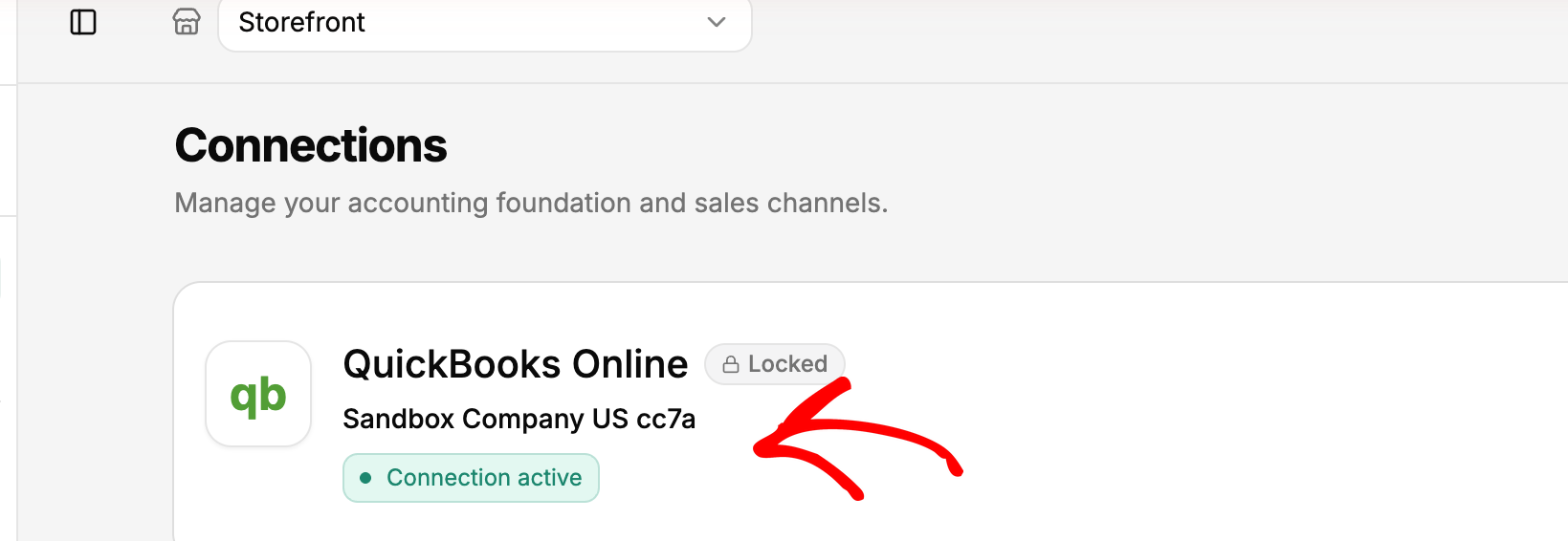
Dann der Store: Klicken Sie auf Shopify Store verbinden, geben Sie die Store-URL ein (client-store.myshopify.com), und der Kunde klickt auf der Shopify-Seite auf App installieren. Wenn der Kunde LedgerPort stattdessen aus dem Shopify App Store installiert hat, ist der Store bereits verbunden und dieser Schritt entfällt.
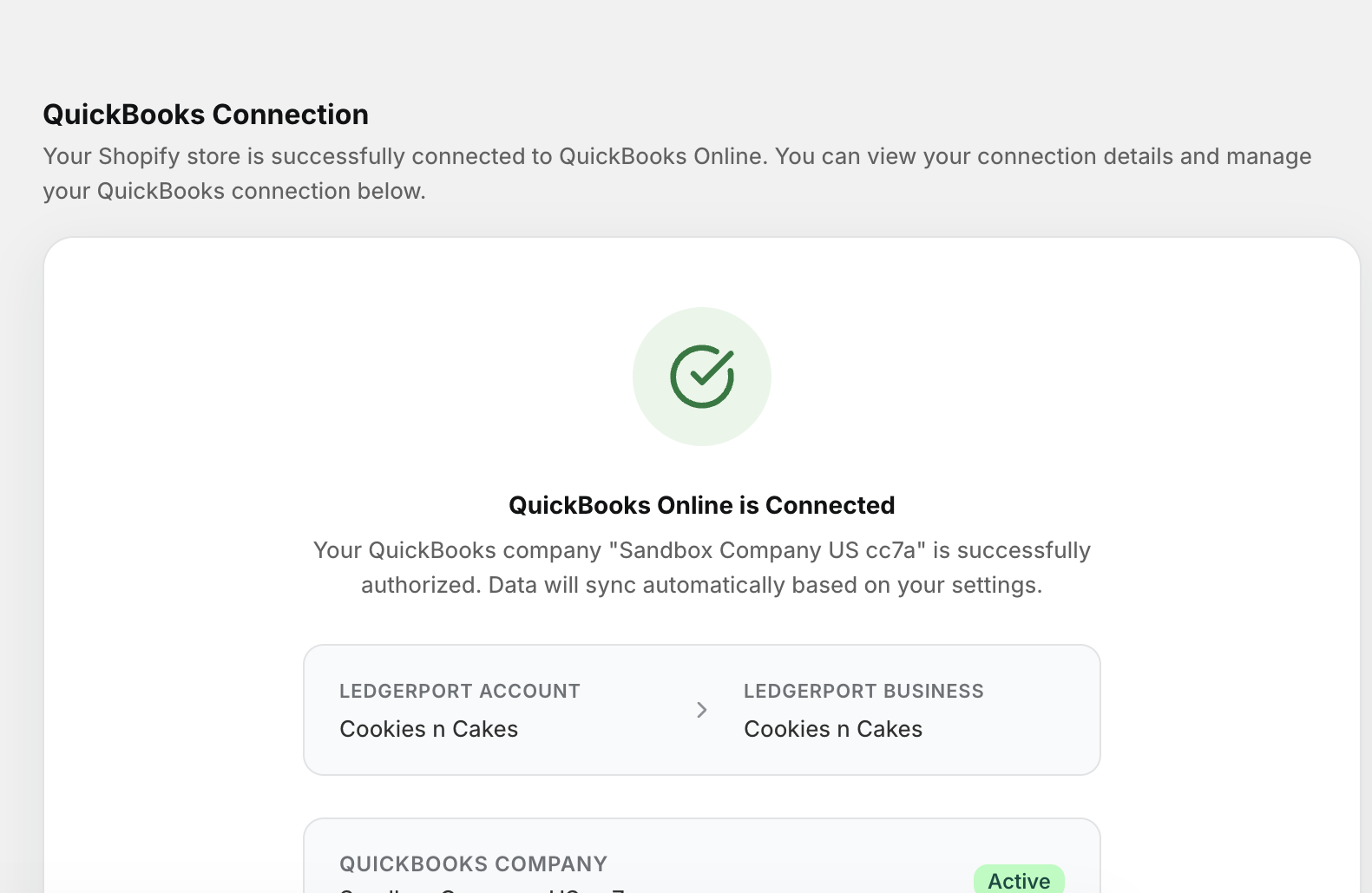
Das Dashboard zeigt dann eine Checkliste mit drei Einrichtungsaufgaben an – Speicher verbinden, QuickBooks verbinden, Automatische Synchronisierung aktivieren. Lassen Sie die automatische Synchronisierung vorerst ausgeschaltet. Sie möchten, dass die historische Rücksicherung und die erste Verifizierung abgeschlossen sind, bevor etwas von selbst synchronisiert wird; die Aktivierung der automatischen Synchronisierung ist das letzte Kontrollkästchen, das Sie in Stufe 5 aktivieren.
Stufe 3: Zuordnung des Kontenplans – 20 Minuten
Dies ist die Stufe, die sich zwischen den Kunden unterscheidet, was sie zur am schwierigsten zu schablonierenden Stufe macht. Die Mapping-Entscheidungen, die wirklich wichtig sind, sind fünf: wohin Gebühren gehen, wohin Rückerstattungen gehen, wohin Geschenkkarten gehen, wohin Umsatzsteuer geht und wohin Versandkosten gehen. Alles andere sind Details auf Produktebene, die das Tooling handhabt.
Hier ist ein Standard-Mapping, das für die meisten Shopify-Kunden gilt:
| Shopify-Element | QuickBooks-Konto | Kontotyp |
|---|---|---|
| Produktverkäufe | Umsatzerlöse | Einnahmen |
| An Kunden berechnete Versandkosten | Versanderträge | Einnahmen |
| Rabatte | Gegebene Rabatte | Einnahmen (Gegenbuchung) |
| Rückerstattungen | Rückerstattungen & Gutschriften | Einnahmen (Gegenbuchung) |
| Eingezogene Umsatzsteuer | Umsatzsteuerzahlungen | Sonstige kurzfristige Verbindlichkeiten |
| Verkaufte Geschenkkarten | Geschenkkarten-Verbindlichkeiten | Sonstige kurzfristige Verbindlichkeiten |
| Shopify Payments / Gateway-Gebühren | Händlerverarbeitungsgebühren | Aufwand |
| Abrechnungsausgleich | Shopify-Ausgleich | Sonstige kurzfristige Vermögenswerte |
Zwei dieser Zeilen sind die, bei denen neue E-Commerce-Dateien immer schiefgehen. Machen Sie sie daher zur Richtlinie: Verkaufte Geschenkkarten sind eine Verbindlichkeit, kein Erlös – Erlöse entstehen bei der Einlösung. Und Rückerstattungen werden in Gegenerträgen verbucht, niemals in den Verkäufen verrechnet, sodass die tatsächliche Retourenquote des Kunden sichtbar bleibt.
Mechanisch geht das Mapping dank zweier Funktionen schnell. Automatische Zuordnung vergleicht die Shopify-Produkte des Kunden mit seinen QuickBooks-Artikeln und verknüpft sie, wo immer SKUs oder Namen übereinstimmen – ein Klick erledigt den Großteil des Katalogs, und Sie überprüfen und überschreiben, anstatt von Null aufzubauen. Was übrig bleibt, wird als Nicht zugeordnet angezeigt; weisen Sie diese manuell aus einer Dropdown-Liste zu, gefiltert nur auf nicht zugeordnete.
Für Kanzleien ist der Multiplikator die Master-Vorlage: Das CPA Partner Program von LedgerPort unterstützt die Anwendung einer Standard-Kontenplan-Konfiguration über mehrere Kunden hinweg – die 20 Minuten, die Sie gerade für Kunde eins aufgewendet haben, werden zum Ausgangspunkt für Kunde zwei, nicht zu einem Neuaufbau.
Eine bewusste Entscheidung: die Handhabung nicht zugeordneter Artikel. Sie können einen Fallback-Artikel festlegen, sodass Bestellungen, die ein von Ihnen nicht zugeordnetes Produkt enthalten, trotzdem synchronisiert werden, anstatt fehlerhaft zu sein. Das ist Widerstandsfähigkeit auf Kosten der Berichterstattung pro Produkt – vernünftig für einen Kunden mit tausend SKUs mit geringem Wert, falsch für einen, der Margen auf Produktebene wünscht. Entscheiden Sie dies pro Kunde, mit Absicht. (Vollständige Mechanik: Produktzuordnung und Kontenzuordnungen.)
Stufe 4: Historische Rückdatierung – 5 Minuten zum Auslösen
Nachdem die Zuordnungen festgelegt sind, pushen Sie die Historie. Die Seite Manuelle Synchronisierung (Titel An QuickBooks senden) listet die Produkte, Kunden, Bestellungen und Zahlungen des Kunden mit einem Synchronisierungsstatus pro Zeile auf; wählen Sie das vereinbarte historische Fenster aus und pushen Sie es, oder pushen Sie alles. Die Zeitmaschine deckt bis zu 24 Monate zurück ab – deshalb wurde in Stufe 1 nach einem Datum gefragt.
Der Push läuft im Hintergrund, während ein Fortschrittsmodal jeden ankommenden oder fehlgeschlagenen Datensatz anzeigt. Fünf Minuten Ihrer Zeit zum Auslösen; die tatsächliche Abschlusszeit variiert je nach Volumen – dies ist die natürliche Kaffeepause im Onboarding-Gespräch.

Zwei Dinge, die Sie während der Ausführung wissen sollten. Erstens, die Deduplizierungsgarantie: Datensätze mit dem Status Gesendet werden bei jedem erneuten Pushen übersprungen, und fehlgeschlagene Datensätze werden erneut versucht, anstatt dupliziert zu werden – das erneute Pushen nach der Korrektur einer Zuordnung ist immer sicher. Zweitens, worauf Sie achten sollten: Jede Bestellung, die eine nicht zugeordnete Entität enthält, protokolliert einen Fehler und wird nicht an QuickBooks gesendet. Das ist das korrekte Verhalten – eine zurückgehaltene Bestellung ist korrigierbar, eine falsch gesendete erfordert eine Bereinigung – und das prüft Stufe 5.
Stufe 5: Erste Abstimmungsprüfung – 15 Minuten
Markieren Sie einen Kunden niemals als live mit "die Synchronisierung wurde ausgeführt". Markieren Sie ihn als live mit "die Ausgabe wurde überprüft". Zwei Prüfungen, in dieser Reihenfolge.
Prüfung eins: das Audit-Protokoll. Jeder Synchronisierungsversuch schreibt einen Protokolleintrag mit einem Status – Gesendet, Fehler, Ausstehend oder Zurückgehalten. Öffnen Sie das Audit-Protokoll und filtern Sie den Status nach Fehler: Das ist die vollständige Liste aller Dinge, die Aufmerksamkeit erfordern, und eine leere Liste ist das, was sauber aussieht. Erweitern Sie jede Fehlerzeile, und die Spalte mit den Details gibt an, was fehlgeschlagen ist. Die beiden, die Sie bei einer ersten Synchronisierung tatsächlich sehen werden, sind Produkt nicht zugeordnet (gehen Sie zurück zur Zuordnung, ordnen Sie es zu) und Kunde in QuickBooks nicht gefunden – und letzteres hat eine Ein-Einstellungs-Korrektur: Wenn der Kunde keine kundenspezifische Nachverfolgung benötigt, wechseln Sie die Kundenstrategie zu Generisch, damit alle nicht zugeordneten Kunden an einen einzigen QuickBooks-Kunden weitergeleitet werden.

Nach jeder Korrektur pushen Sie die betroffenen Datensätze aus der manuellen Synchronisierung erneut, filtern Sie erneut nach Fehler und bestätigen Sie, dass die Liste leer ist. (Das Lesen und Filtern des Audit-Protokolls behandelt jeden Filter.)
Prüfung zwei: verfolgen Sie eine Auszahlung von Anfang bis Ende. Wählen Sie eine aktuelle Shopify-Auszahlung aus und verfolgen Sie sie durch QuickBooks: Bruttoumsätze rein, Gebühren auf das Aufwandskonto, Rückerstattungen auf Gegenerträge und ein Nettobetrag, der der Bankeinzahlung bis auf den Cent entspricht, wobei das Verrechnungskonto über den Zyklus hinweg auf Null gesetzt wird. Eine Auszahlung, die vollständig übereinstimmt, beweist die Zuordnung, die Gebührentrennung und den Verrechnungsfluss in einer einzigen Verfolgung. (Warum Auszahlungen und Einzahlungen abweichen – und wie die automatisierte Methode sie in Einklang hält – wird im Leitfaden zur Abstimmung von Auszahlungen behandelt.)
Beide Prüfungen bestanden? Aktivieren Sie die automatische Synchronisierung – die dritte Box auf der Einrichtungscheckliste – und der Kunde läuft von hier an selbstständig.
Die Checkliste für die Übergabe
Das Personalmitglied, das das Onboarding durchgeführt hat, übergibt dies dem Partner. Jede angekreuzte Box bedeutet, dass der Kunde als live markiert ist; jede nicht angekreuzte Box bedeutet, dass die Aufgabe noch nicht abgeschlossen ist, egal wie reibungslos das Gespräch verlief.
- QuickBooks Online und Shopify zeigen beide Verbunden auf der Seite Verbindungen an
- Korrekte QuickBooks-Firma vor der Autorisierung bestätigt (kann später nicht mehr geändert werden)
- Kontenplanzuordnung entspricht der Standardvorlage der Kanzlei; Abweichungen dokumentiert
- Gebühren, Rückerstattungen, Geschenkkarten, Umsatzsteuer und Versand jeweils gemäß der obigen Tabelle zugeordnet
- Behandlung nicht zugeordneter Elemente bewusst entschieden (Fallback ein oder aus) und vermerkt
- Historisches Fenster für den gesamten vereinbarten Datumsbereich erweitert
- Audit-Protokoll gefiltert auf Fehler ergibt null Zeilen
- Eine Auszahlung von Anfang bis Ende verfolgt: Brutto → Gebühren → Rückerstattungen → Netto = Bankeinzahlung, Saldo ausgeglichen
- Autosynchronisierung aktiviert
- Kundendatei unter dem Konto der Kanzlei hinzugefügt, mit zugewiesenen Mitarbeiterrollen
Diese letzte Box macht es delegierbar. Da jeder Kunde ein separates Unternehmen unter einem Kanzlei-Login ist, kann ein Mitarbeiter den gesamten Prozess für die Kundendatei durchführen, ohne die Abrechnung oder die Konfiguration eines anderen Kunden zu berühren – was der Punkt ist, an dem das Onboarding aufhört, Partnerarbeit zu sein.
Ihr zweiter Kunde dauert 25 Minuten
Hier ist, was passiert, sobald dies als Vorlage erstellt wurde. Der zweite Shopify-Kunde dauert etwa 25 Minuten, da die E-Mail vor dem Anruf bereits geschrieben ist, der Standard-Kontenplan bereits erstellt ist und die Master-Vorlage Ihre Zuordnung anwendet, anstatt dass Sie sie neu erstellen. Der fünfte dauert 15 Minuten, und ein Mitarbeiter erledigt ihn, während Sie an etwas Abrechenbarem arbeiten.
Das ändert die Wirtschaftlichkeit des Kundentyps. Kanzleien, die E-Commerce-Engagements meiden, irren sich nicht über den Aufwand eines nicht standardisierten Onboardings – sie irren sich darin, dass es nicht standardisiert werden kann. Ein wiederholbares 55-minütiges Onboarding macht E-Commerce-Kunden zu einem profitablen Segment anstatt zu einem Lockvogelangebot und rechtfertigt die Preisgestaltung des Engagements nach Wert statt nach Bereinigungsstunden.
Das Tooling skaliert auf die gleiche Weise: Das Partnerprogramm basiert auf genau diesem Workflow – hierarchisches Kundenmanagement von einem Dashboard aus, Sammelabrechnung auf Kanzleiebene, eine Umsatzbeteiligung oder ein durchlaufender Kundenrabatt (Ihre Wahl) und White-Glove-Onboarding, bei dem das LedgerPort-Team den Kunden verbindet und die ersten Synchronisierungen mit Ihnen abgleicht.
Machen Sie den ersten mit uns
Sie haben jetzt die fünf Phasen, die Standard-Zuordnungstabelle und die Übergabe-Checkliste – die gesamten 55 Minuten auf dem Papier. Der schnellste Weg, dies in die Realität umzusetzen, ist, es einmal mit jemandem durchzuführen, der es schon ein paar hundert Mal gemacht hat.
Buchen Sie einen CPA-Onboarding-Anruf → und wir gehen Ihren ersten Shopify-Kunden mit Ihnen durch – Verbindungen, Zuordnung, Rückfüllung und die Auszahlungsverfolgung –, damit Ihr zweiter Kunde wirklich 25 Minuten dauert.
