
QuickBooks Online ist der Ort, an dem alle Ihre Shopify-Daten landen, sobald LedgerPort läuft. Bestellungen, Kunden, Produkte und Zahlungen werden automatisch synchronisiert, sodass Ihre Bücher aktuell bleiben, ohne dass Sie manuell etwas tun müssen.
LedgerPort verbindet sich mit QuickBooks über OAuth, was bedeutet, dass Sie die Verbindung direkt in QuickBooks autorisieren. Ihr Passwort wird niemals mit LedgerPort geteilt.
Bevor Sie beginnen
- Sie benötigen ein aktives QuickBooks Online-Konto. QuickBooks Desktop wird nicht unterstützt.
- Stellen Sie sicher, dass Sie die richtige QuickBooks-Firma verbinden. Sobald ein QuickBooks-Konto mit einem LedgerPort-Unternehmen verknüpft ist, kann es später nicht mehr auf ein anderes umgestellt werden.
- Sie benötigen Administratorzugriff sowohl in LedgerPort als auch in QuickBooks, um diesen Schritt abzuschließen.
QuickBooks Online verbinden
- Melden Sie sich bei app.ledgerport.com an und öffnen Sie Ihr Business-Dashboard.
- Klicken Sie in der linken Seitenleiste auf Verbindungen.
- Klicken Sie unter QuickBooks Online auf QuickBooks verbinden.
- Sie werden zur QuickBooks-Anmeldeseite weitergeleitet. Geben Sie Ihre QuickBooks-Anmeldedaten ein und melden Sie sich an.
- QuickBooks wird Sie auffordern, zu bestätigen, welche Firma Sie verbinden möchten. Wählen Sie die richtige Firma aus der Liste aus.
- Klicken Sie auf Autorisieren, um LedgerPort Zugriff zu gewähren.
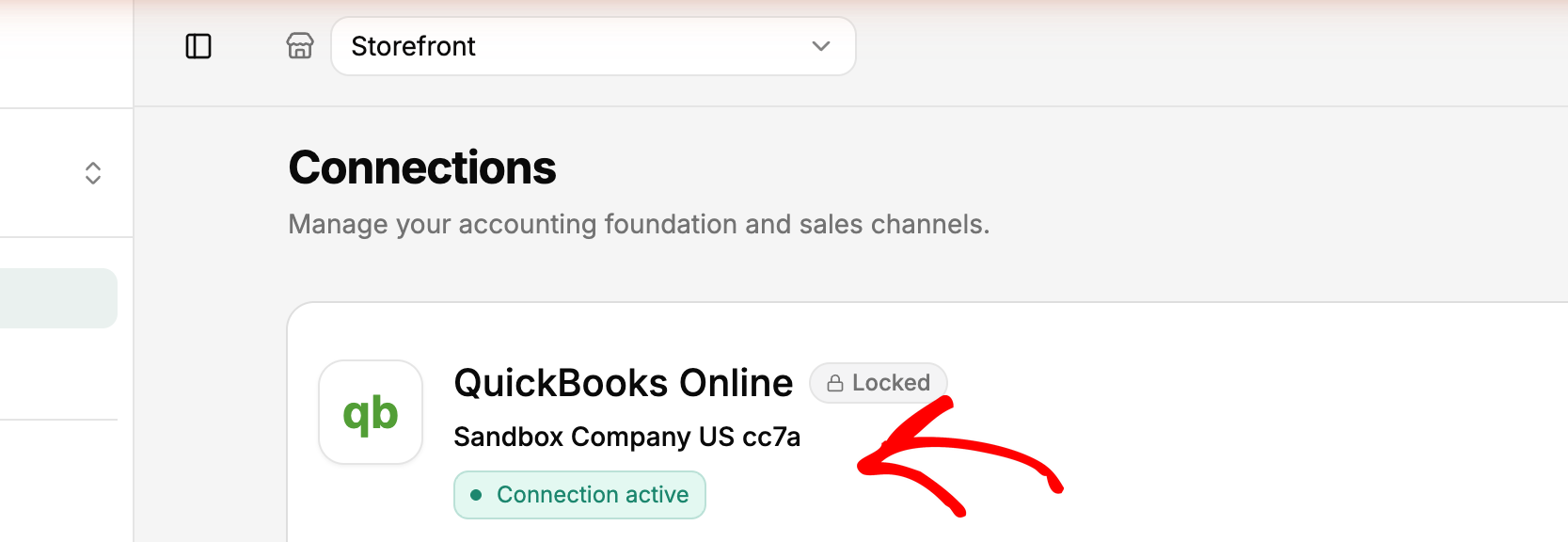
- Sie werden zu LedgerPort zurückgeleitet. Der Abschnitt QuickBooks auf Ihrer Verbindungsseite zeigt den grünen Status Verbunden an.
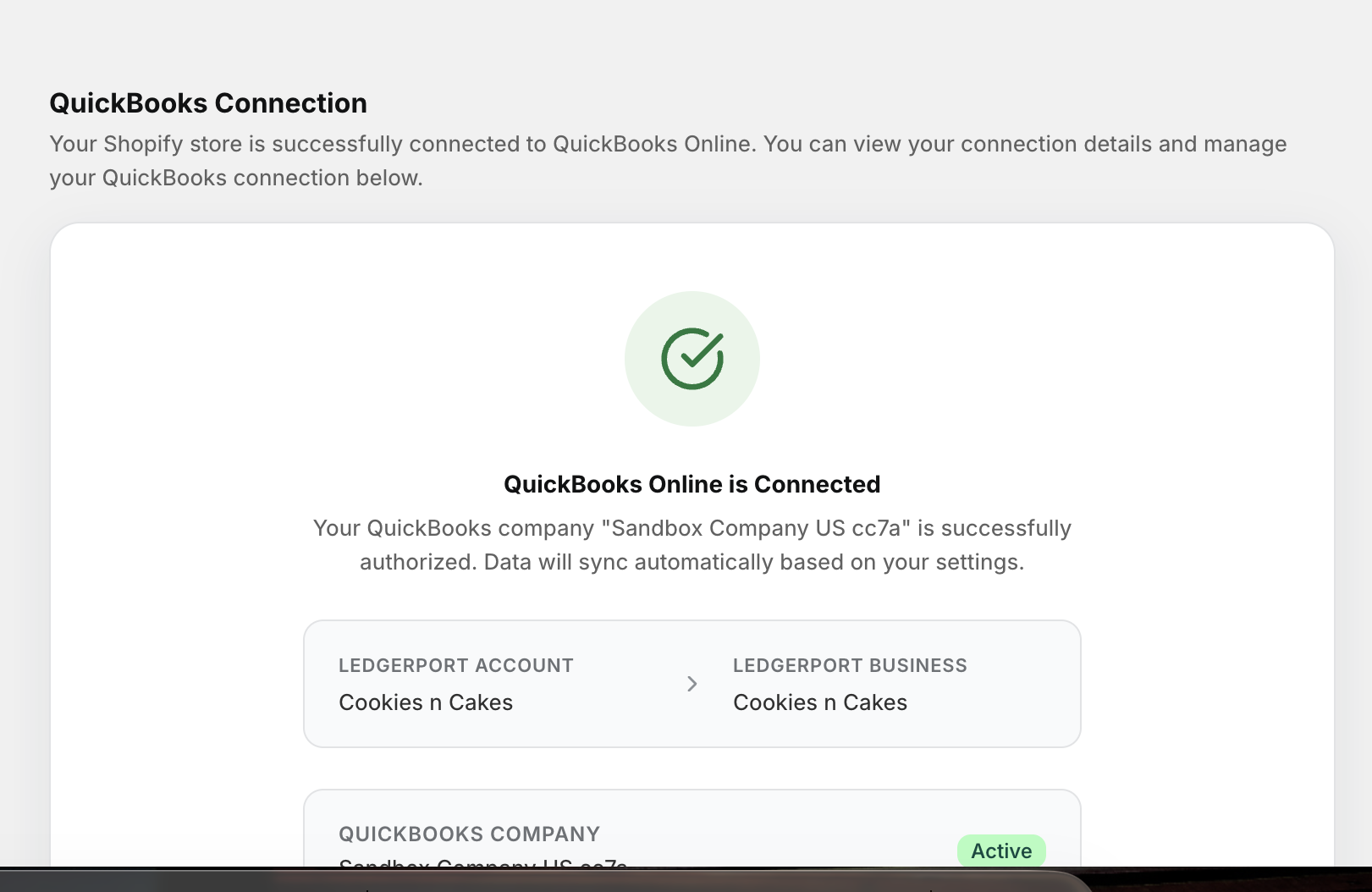
Wichtig: Sobald Sie eine Buchhaltungsplattform mit einem LedgerPort-Unternehmen verbinden, kann diese später nicht mehr geändert werden. Nehmen Sie sich einen Moment Zeit, um zu bestätigen, dass Sie die richtige QuickBooks-Firma auswählen, bevor Sie auf Autorisieren klicken.
Verbindungsstatus verstehen
LedgerPort überwacht den Zustand Ihrer QuickBooks-Verbindung und zeigt auf der Verbindungsseite eine Statusanzeige an.
- Verbunden bedeutet, dass die Verbindung aktiv ist und die Synchronisierungen normal laufen.
- Nicht fehlerfrei bedeutet normalerweise, dass Ihr QuickBooks-Zugriffstoken abgelaufen ist. Dies ist üblich und einfach zu beheben. Sie können die Verbindung mit dem Token erneut herstellen.
Synchronisierung pausieren und fortsetzen
Wenn Sie die Synchronisierung vorübergehend stoppen müssen, ohne QuickBooks vollständig zu trennen, können Sie die Synchronisierung auf der Verbindungsseite pausieren.
- Klicken Sie in der linken Seitenleiste auf Verbindungen.
- Klicken Sie unter QuickBooks Online auf Synchronisierung pausieren.
- Um fortzufahren, klicken Sie an derselben Stelle auf Synchronisierung fortsetzen.
Dies ist nützlich während Inventuraufnahmen, Wartungsfenstern oder jederzeit, wenn Sie eine Pause von der automatischen Synchronisierung benötigen, ohne Ihre Verbindungseinstellungen zu verlieren.
QuickBooks trennen
Wenn Sie die Verbindung vollständig entfernen müssen, können Sie dies auf der Verbindungsseite tun.
- Klicken Sie in der linken Seitenleiste auf Verbindungen.
- Klicken Sie unter QuickBooks Online auf Trennen.
- Bestätigen Sie, wenn Sie dazu aufgefordert werden.
Hinweis: Das Trennen von QuickBooks pausiert alle Synchronisierungen. Ihre vorhandenen Daten in QuickBooks werden nicht beeinträchtigt, aber es werden keine neuen Daten synchronisiert, bis Sie die Verbindung wiederherstellen.
Wenn Sie auf Probleme stoßen, kontaktieren Sie uns und unser Support-Team hilft Ihnen gerne weiter.
