
Wenn eine Rückerstattung in Shopify ausgestellt wird, kann LedgerPort die entsprechende Transaktion automatisch in QuickBooks erstellen. Abhängig davon, wie Ihre Bestellungen synchronisiert werden, handelt es sich bei dieser Transaktion entweder um eine Gutschrift oder eine Rückerstattungsbeleg.
Wenn die Rückerstattungssynchronisierung korrekt eingerichtet ist, bleibt Ihr QuickBooks-Guthaben korrekt und Sie müssen keine Rückerstattungseinträge manuell erstellen.
Bevor Sie beginnen
- Die Rückerstattungssynchronisierung erfordert, dass die ursprüngliche Bestellung zuerst mit QuickBooks synchronisiert wurde. LedgerPort verknüpft die Rückerstattung mit der ursprünglichen Transaktion.
- Die Art der in QuickBooks erstellten Rückerstattungstransaktion hängt von Ihrer Bestellungs synchronisierungsmethode ab:
- Kassenbeleg-Bestellungen erzeugen einen Rückerstattungsbeleg in QuickBooks.
- Rechnungs-Bestellungen erzeugen eine Gutschrift in QuickBooks.
- Wenn Sie sich nicht sicher sind, welche Synchronisierungsmethode Sie verwenden, gehen Sie zu Sync Config » Orders und überprüfen Sie die Einstellung Sync Method. Eine vollständige Erklärung finden Sie unter Methoden der Bestellungs synchronisierung verstehen.
Wie die Rückerstattungssynchronisierung funktioniert
Wenn eine Rückerstattung in Shopify bearbeitet wird, erkennt LedgerPort die Rückerstattung und erstellt die entsprechende Transaktion in QuickBooks:
- Eine vollständige Rückerstattung erstellt einen Rückerstattungsbeleg oder eine Gutschrift für den vollen Bestellbetrag.
- Eine teilweise Rückerstattung erstellt einen Rückerstattungsbeleg oder eine Gutschrift nur für den zurückerstatteten Betrag. Die ursprüngliche Transaktion in QuickBooks bleibt unverändert.
Artikel, Steuerbeträge und Versandrückerstattungen werden in der QuickBooks-Transaktion aufgeschlüsselt, um dem in Shopify erstatteten Betrag zu entsprechen.
Aktivieren der Rückerstattungssynchronisierung
Die Rückerstattungssynchronisierung wird über Ihre Einstellungen für Zahlungsauslöser gesteuert.
- Klicken Sie in der linken Seitenleiste auf Sync Config.
- Klicken Sie auf die Registerkarte Orders.
- Scrollen Sie zum Abschnitt Sync Triggers.
- Wählen Sie unter Payment Status Refunded, um vollständig erstattete Bestellungen zu synchronisieren, Partially Refunded, um teilweise Rückerstattungen zu synchronisieren, oder beides.
- Klicken Sie auf Save.
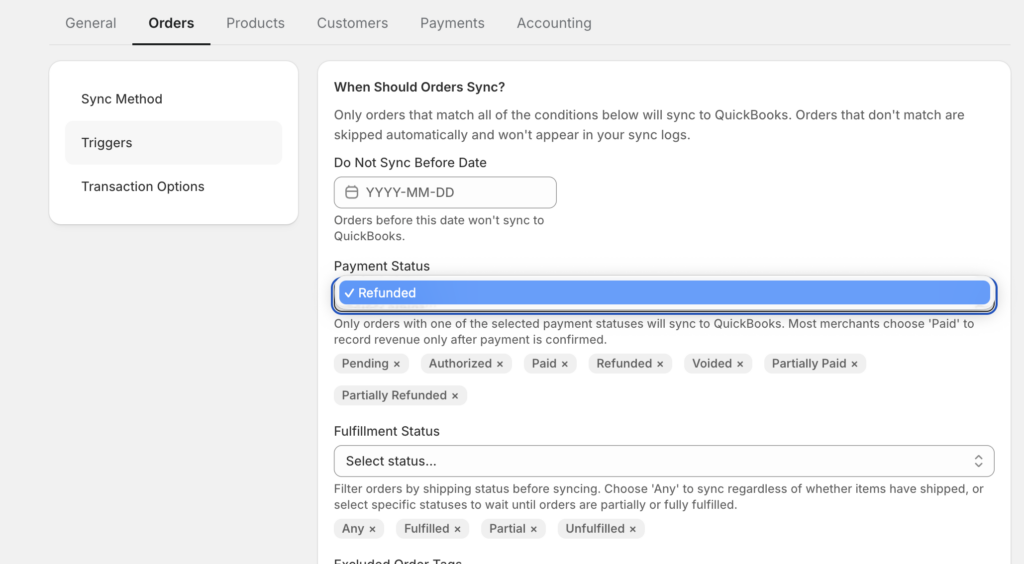
Sobald die Rückerstattungssynchronisierung aktiviert ist, werden in Shopify ausgestellte Rückerstattungen im nächsten Synchronisierungszyklus erfasst und die entsprechende Transaktion wird automatisch in QuickBooks erstellt.
Hinweis: Die meisten Shops sollten sowohl Refunded als auch Partially Refunded aktivieren, wenn sie möchten, dass alle Rückerstattungsaktivitäten in QuickBooks widergespiegelt werden. Wenn Sie diese deaktivieren, werden Rückerstattungen nicht synchronisiert und Ihr QuickBooks-Guthaben stimmt nicht mit Shopify überein.
Gutschriften (Rechnungsbestellungen)
Wenn Ihre Bestellungen als Rechnungen synchronisiert werden, erstellen Rückerstattungen ein Gutschrift in QuickBooks.
Die Gutschrift ist mit der ursprünglichen Rechnung verknüpft und reduziert den offenen Saldo. Wenn die Rechnung bereits bezahlt wurde, zeigt QuickBooks die Gutschrift als verfügbar für das Kundenkonto an.
Was erstellt wird:
- Eine Gutschrift unter demselben Kunden wie die ursprüngliche Rechnung.
- Positionen, die dem in Shopify erstatteten Betrag entsprechen.
- Steuer- und Versandkostenanpassungen, falls diese Teil der Rückerstattung waren.
Rückerstattungsbelege (Sales Receipt Orders)
Wenn Ihre Bestellungen als Verkaufsbelege synchronisiert werden, erstellen Rückerstattungen einen Rückerstattungsbeleg in QuickBooks.
Der Rückerstattungsbeleg erfasst die Rückzahlung an den Kunden und reduziert Ihre Einnahmen für diese Transaktion.
Was erstellt wird:
- Ein Rückerstattungsbeleg, der mit dem ursprünglichen Verkaufsbeleg verknüpft ist.
- Positionen, die dem in Shopify erstatteten Betrag entsprechen.
- Steuer- und Versandkostenanpassungen, falls zutreffend.
Überprüfung des Rückerstattungssynchronisierungsstatus
Nachdem eine Rückerstattung in Shopify verarbeitet wurde, können Sie in Ihren Protokollen bestätigen, dass sie korrekt synchronisiert wurde.
- Klicken Sie in der linken Seitenleiste auf Synchronisierungsprotokolle.
- Verwenden Sie den Filter Entitätstyp und wählen Sie Bestellung (oder Rückerstattung, falls separat aufgeführt).
- Suchen Sie nach der Bestellnummer, die mit der Rückerstattung verknüpft ist.
- Der Protokolleintrag zeigt Synchronisiert an, wenn die Rückerstattungstransaktion erfolgreich erstellt wurde, oder Fehler mit einer Begründung, wenn etwas schiefgelaufen ist.
Manuelle Synchronisierung von Rückerstattungen
Wenn eine Rückerstattung nicht automatisch synchronisiert wurde oder wenn Sie eine auf Abruf durchführen müssen:
- Klicken Sie in der linken Seitenleiste auf Manuelle Synchronisierung.
- Klicken Sie auf Bestellungen.
- Verwenden Sie den Filter Status, um die Bestellung zu finden, oder suchen Sie nach der Bestellnummer.
- Wählen Sie die Bestellung aus und klicken Sie auf Ausgewählte synchronisieren.
LedgerPort wird die Bestellung erneut verarbeiten und die Rückerstattungstransaktion in QuickBooks erstellen, falls eine fehlt.
Häufige Probleme
Rückerstattung synchronisiert, aber keine Transaktion in QuickBooks erschienen – Überprüfen Sie, ob die ursprüngliche Bestellung vor der Rückerstattung erfolgreich synchronisiert wurde. Wenn die ursprüngliche Bestellung in QuickBooks fehlt, hat LedgerPort nichts, woran die Rückerstattung angehängt werden kann. Synchronisieren Sie zuerst die ursprüngliche Bestellung und synchronisieren Sie dann die Rückerstattung erneut.
Teilrückerstattung hat eine Gutschrift mit falschem Betrag erstellt – Dies geschieht normalerweise, wenn die Rückerstattung in Shopify nach ihrer Erstellung bearbeitet wurde. Überprüfen Sie die Rückerstattungsdetails in Shopify, um den korrekten Betrag zu bestätigen, und synchronisieren Sie dann erneut unter Manuelle Synchronisierung » Bestellungen.
Rückerstattung erscheint überhaupt nicht in den Synchronisierungsprotokollen – Bestätigen Sie, dass Erstattet oder Teilweise erstattet in Ihren Synchronisierungstriggern unter Synchronisierungskonfiguration » Bestellungen aktiviert ist. Wenn keine der Optionen aktiviert ist, sind Rückerstattungen vollständig von der Synchronisierung ausgeschlossen.
Wenn Sie auf Probleme stoßen, kontaktieren Sie uns und unser Support-Team hilft Ihnen gerne weiter.
