
Die meisten Synchronisierungsfehler fallen in eine kleine Gruppe von Kategorien und haben eine klare Lösung. Dieser Leitfaden behandelt die Fehler, auf die Kunden am häufigsten stoßen, was sie verursacht und was genau bei jedem einzelnen zu tun ist.
Wenn Sie sich nicht sicher sind, wo Sie Ihre Fehler überhaupt finden, beginnen Sie mit dem Lesen und Filtern des Audit-Logs, um die spezifischen Datensätze zu lokalisieren, die fehlgeschlagen sind.
Fehlerstatus auf einen Blick
Bevor wir uns mit spezifischen Fehlern befassen, hier ist, was jeder Status in Ihrem Audit-Log bedeutet:
- Synchronisiert: Der Datensatz wurde erfolgreich an QuickBooks gesendet.
- Fehler: Der Synchronisierungsversuch ist fehlgeschlagen. Der Protokolleintrag enthält einen Grund.
- Ausstehend: Der Datensatz ist in der Warteschlange und wurde noch nicht verarbeitet.
- Zurückgestellt: Der Datensatz wartet darauf, dass eine Synchronisierungs-Triggerbedingung erfüllt wird, wie z. B. eine Zahlungs- oder Erfüllungsstatusanforderung.
Die unten aufgeführten Fehler erscheinen alle mit dem Status Fehler in Ihren Protokollen.
1. Kunde in QuickBooks nicht gefunden
Was es bedeutet: LedgerPort hat versucht, den Shopify-Kunden mit einem vorhandenen QuickBooks-Kunden abzugleichen, konnte aber keinen finden. Die Bestellung konnte nicht synchronisiert werden, da kein Kunde vorhanden war, dem sie zugeordnet werden konnte.
So beheben Sie es:
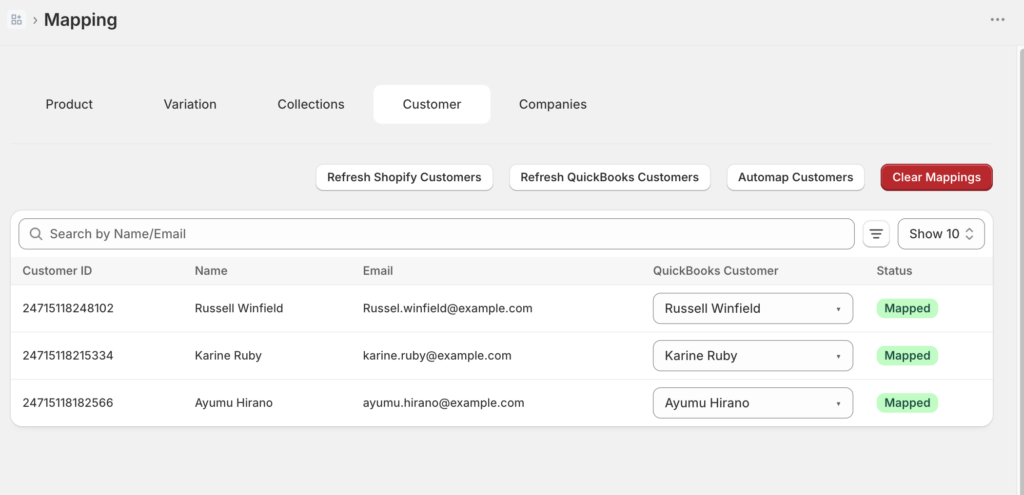
Option A: Kunde manuell zuordnen.
- Gehen Sie zu Zuordnungen in der linken Seitenleiste.
- Klicken Sie auf Kunden.
- Suchen Sie den Kunden und wählen Sie den passenden QuickBooks-Datensatz aus dem Dropdown-Menü aus.
- Gehen Sie zu Manuelle Synchronisierung » Bestellungen und synchronisieren Sie die betroffene Bestellung erneut.
Option B: Wechseln Sie in den generischen Kundenmodus. Wenn Sie keine kundenspezifische Nachverfolgung in QuickBooks benötigen, können Sie alle nicht zugeordneten Kunden einem einzigen generischen QuickBooks-Kunden zuordnen.
- Gehen Sie zu Sync Config » Kunden.
- Ändern Sie die Kundenstrategie auf Generisch.
- Synchronisieren Sie die betroffenen Bestellungen erneut aus Manuelle Synchronisierung » Bestellungen.
2. Produkt nicht zugeordnet
Was es bedeutet: LedgerPort konnte keinen passenden QuickBooks-Artikel für eines oder mehrere Produkte in der Bestellung finden. Dies geschieht normalerweise, wenn ein Produkt in Shopify existiert, aber noch nicht in QuickBooks zugeordnet oder erstellt wurde.
So beheben Sie es:
Option A: Automatische Zuordnung ausführen.
- Gehen Sie zu Zuordnungen » Produkte.
- Klicken Sie auf Automatische Zuordnung. LedgerPort versucht, Produkte nach SKU oder Namen abzugleichen.
- Überprüfen Sie alle noch nicht zugeordneten Artikel und bearbeiten Sie sie manuell.
Option B: Manuell zuordnen.
- Gehen Sie zu Zuordnungen » Produkte.
- Suchen Sie das nicht zugeordnete Produkt und wählen Sie den richtigen QuickBooks-Artikel aus dem Dropdown-Menü aus.
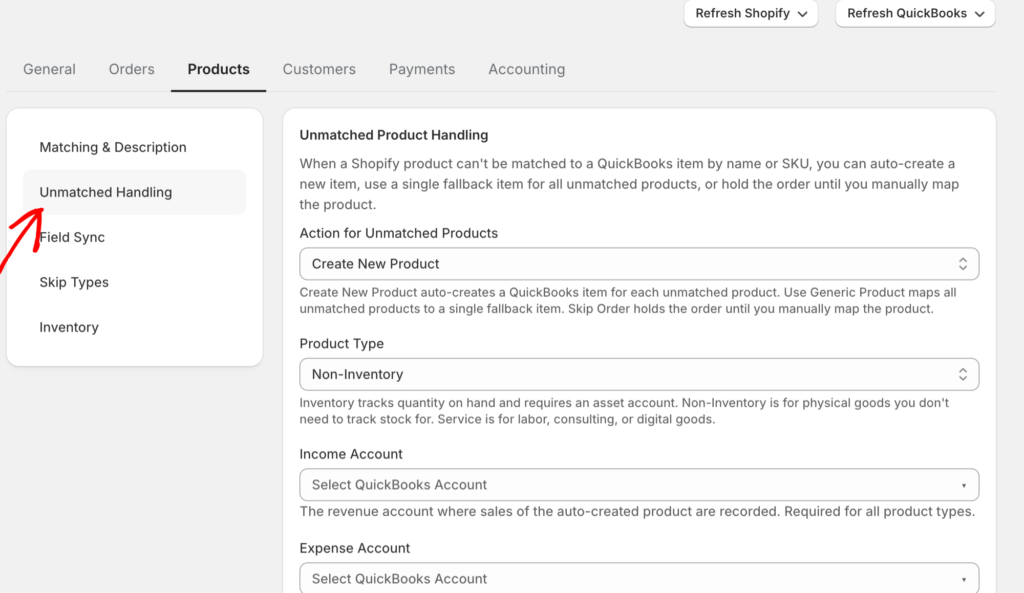
Option C: Legen Sie ein Standardprodukt-Fallback fest. Wenn Sie möchten, dass nicht zugeordnete Produkte mit einem Platzhalterartikel synchronisiert werden, anstatt fehlzuschlagen:
- Gehe zu Sync Config » Produkte.
- Wählen Sie unter Nicht übereinstimmende Handhabung die Option Standardprodukt verwenden und wählen Sie den Fallback-Artikel in QuickBooks aus.
3. QuickBooks-Verbindung fehlerhaft / Autorisierungsfehler
Was es bedeutet: LedgerPort hat den Zugriff auf Ihr QuickBooks-Konto verloren. Dies liegt normalerweise daran, dass der QuickBooks-Zugriffstoken abgelaufen ist. Es ist der häufigste Synchronisierungsfehler und lässt sich einfach beheben.
So beheben Sie es:
- Gehen Sie in der linken Seitenleiste zu Verbindungen.
- Klicken Sie unter QuickBooks Online auf Erneut verbinden.
- Melden Sie sich bei QuickBooks an und klicken Sie auf Autorisieren.
- Nachdem Sie die Verbindung wiederhergestellt haben, synchronisieren Sie alle Bestellungen erneut, die während des getrennten Zeitraums fehlgeschlagen sind, unter Manuelle Synchronisierung » Bestellungen.
4. Doppelte Eingabe in QuickBooks
Was es bedeutet: LedgerPort hat versucht, eine Transaktion in QuickBooks zu erstellen, aber ein Datensatz mit derselben Bestellnummer existiert dort bereits. Dies kann passieren, wenn eine Bestellung manuell synchronisiert und dann erneut automatisch synchronisiert wurde oder wenn eine vorherige Synchronisierung teilweise abgeschlossen wurde.
So beheben Sie es:
Überprüfen Sie zuerst QuickBooks. Wenn die Transaktion vorhanden und korrekt ist, können Sie sie in Ihren Audit-Protokollen als behoben markieren, ohne sie erneut zu synchronisieren.
Wenn die Duplikat-Transaktion fälschlicherweise erstellt wurde:
- Löschen Sie die doppelte Transaktion in QuickBooks.
- Gehen Sie zu Manuelle Synchronisierung » Bestellungen, suchen Sie die Bestellung und synchronisieren Sie sie erneut.
Um dies zukünftig zu verhindern, stellen Sie sicher, dass Sie keine manuellen Synchronisierungen für Bestellungen durchführen, die sich bereits in der automatischen Synchronisierungswarteschlange befinden.
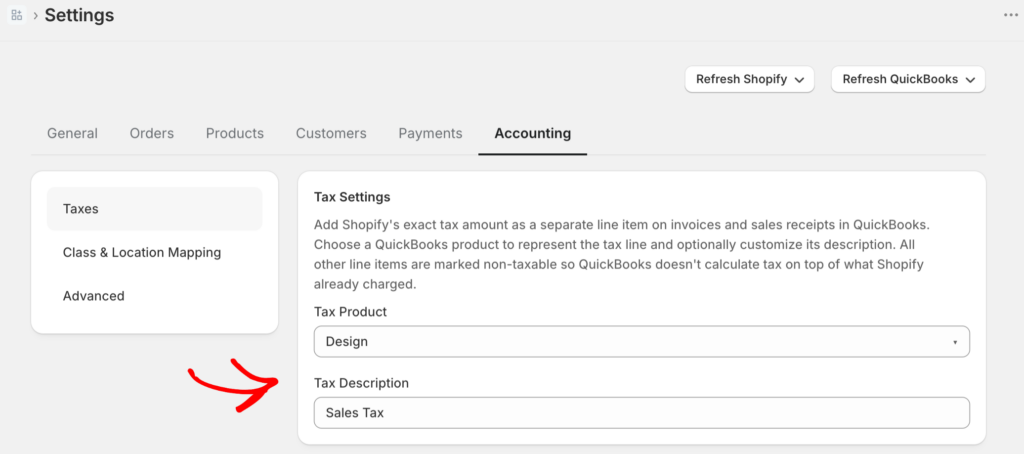
Was es bedeutet: Der auf die Shopify-Bestellung angewendete Steuersatz hat keine übereinstimmende Konfiguration in LedgerPort. Die Synchronisierung wurde gestoppt, da nicht ermittelt werden konnte, wo die Steuer in QuickBooks erfasst werden soll.
So beheben Sie es:
- Gehen Sie zu Sync Config » Buchhaltung.
- Überprüfen Sie Ihre Steuerkonfiguration. Wenn Sie Zeilenartikelsteuer verwenden, stellen Sie sicher, dass alle Shopify-Steuersätze einen entsprechenden QuickBooks-Steuercode zugeordnet haben.
- Wenn Sie möchten, dass QuickBooks die Steuerberechnung automatisch durchführt, wechseln Sie auf demselben Tab zu QuickBooks Automatisierte Umsatzsteuer.
- Synchronisieren Sie die betroffenen Bestellungen erneut aus Manuelle Synchronisierung » Bestellungen.
6. Ungültiges Konto
Was es bedeutet: Ein in Ihrer Synchronisierungskonfiguration referenziertes QuickBooks-Konto (wie ein Einnahmenkonto, COGS-Konto oder Verrechnungskonto) existiert nicht mehr in QuickBooks oder wurde umbenannt oder gelöscht.
So beheben Sie es:
- Melden Sie sich bei QuickBooks an und überprüfen Sie Ihr Kontenverzeichnis, um zu bestätigen, welche Konten aktiv sind.
- Gehen Sie in LedgerPort zu Sync Config und überprüfen Sie die Tabs Zahlungen, Produkte und Buchhaltung auf veraltete Kontoreferenzen.
- Aktualisieren Sie die betroffenen Felder, um auf die korrekten aktiven Konten zu verweisen.
- Synchronisieren Sie die betroffenen Datensätze erneut unter Manuelle Synchronisierung.
7. QuickBooks API-Timeout
Was es bedeutet: LedgerPort hat eine Anfrage an QuickBooks gesendet, aber keine rechtzeitige Antwort erhalten. Dies wird normalerweise durch eine vorübergehende Verlangsamung auf Seiten von QuickBooks verursacht, nicht durch ein Konfigurationsproblem.
So beheben Sie es:
Warten Sie ein paar Minuten und versuchen Sie die Synchronisierung erneut.
- Gehen Sie zu Manuelle Synchronisierung und wählen Sie den Entitätstyp aus, der fehlgeschlagen ist (Bestellungen, Produkte usw.).
- Wählen Sie die betroffenen Datensätze aus und klicken Sie auf Ausgewählte synchronisieren.
Wenn Timeouts über mehrere Stunden auftreten, überprüfen Sie die QuickBooks Online Statusseite, um festzustellen, ob ein bekanntes Serviceproblem vorliegt.
8. Ratenlimit überschritten
Was es bedeutet: LedgerPort hat in kurzer Zeit zu viele Anfragen an die QuickBooks API gesendet. QuickBooks erzwingt Ratenlimits, und dieser Fehler bedeutet, dass das Limit vorübergehend erreicht wurde. Dies geschieht am häufigsten beim Synchronisieren eines großen Rückstands von Bestellungen auf einmal.
So beheben Sie es:
Es ist keine Konfigurationsänderung erforderlich. LedgerPort wird ratenbegrenzte Anfragen automatisch erneut versuchen. Wenn Sie eine große manuelle Synchronisierung durchführen, warten Sie 15 bis 30 Minuten und überprüfen Sie die Protokolle erneut. Die Datensätze werden normalerweise von selbst synchronisiert, sobald das Ratenlimit-Fenster zurückgesetzt wird.
9. Bestellung in der Warteschleife
Was es bedeutet: Die Bestellung existiert in Shopify, hat aber noch keine Synchronisierung ausgelöst, da sie nicht Ihren konfigurierten Synchronisierungsbedingungen entspricht. Wenn Ihre Synchronisierung beispielsweise nur für bezahlte Bestellungen eingerichtet ist und die Bestellung noch auf die Zahlung wartet, bleibt sie in der Warteschleife, bis die Zahlung erfasst ist.
So beheben Sie es:
Dies ist normalerweise ein erwartetes Verhalten. Überprüfen Sie Ihre Synchronisierungseinstellungen:
- Gehen Sie zu Sync Config » Orders.
- Überprüfen Sie, welche Zahlungsstatus und Erfüllungsstatus als Synchronisierungsauslöser festgelegt sind.
- Wenn die Bestellung hätte synchronisiert werden sollen, bestätigen Sie, dass ihr Status in Shopify Ihren Kriterien entspricht.
Wenn Sie die Bestellung sofort synchronisieren möchten, unabhängig von ihrem Status, gehen Sie zu Manual Sync » Orders, suchen Sie die Bestellung und synchronisieren Sie sie manuell.
10. Fehlendes Pflichtfeld
Was es bedeutet: Der Bestellung oder dem Datensatz fehlen Informationen, die QuickBooks zum Erstellen der Transaktion benötigt. Häufige Beispiele sind eine fehlende Rechnungsadresse, ein leerer Kundenname oder ein Produkt ohne Preis.
So beheben Sie es:
- Öffnen Sie die Bestellung in Shopify und fügen Sie die fehlenden Informationen hinzu (Kundenname, Adresse usw.).
- Kehren Sie zu LedgerPort zurück und gehen Sie zu Manual Sync » Orders.
- Suchen Sie die Bestellung und synchronisieren Sie sie erneut.
Wenn das Problem auf der QuickBooks-Seite liegt (z. B. ein erforderliches benutzerdefiniertes Feld), melden Sie sich bei QuickBooks an und prüfen Sie, ob die Transaktionsvorlage keine Pflichtfelder enthält, die LedgerPort nicht ausfüllen kann.
Wenn keine der oben genannten Lösungen Ihr Problem behebt, gibt die vollständige Fehlermeldung in Ihren Audit-Protokollen normalerweise die genaue Ursache an. Sehen Sie unter Audit-Protokolle lesen und filtern nach, um die detaillierte Fehlermeldung für jeden fehlgeschlagenen Datensatz zu finden und zu lesen.
Erinnerung zur Protokollaufbewahrung: Wie weit Sie Audit-Protokolle einsehen können, hängt von Ihrem Plan ab. Kostenlos behält Protokolle 7 Tage, Wachstum 30 Tage, Skalierung 90 Tage und Enterprise behält sie unbegrenzt. Um ältere Protokolle abzurufen, können Sie Ihren Plan upgraden.
Wenn Sie immer noch nicht weiterkommen, kontaktieren Sie uns mit den betroffenen Bestellnummern und einem Screenshot des Fehlers aus Ihren Audit-Protokollen. Unser Support-Team wird Ihnen helfen können.
