
Wenn LedgerPort eine Bestellung von Shopify nach QuickBooks synchronisiert, muss es wissen, welche Art von Transaktion auf der QuickBooks-Seite erstellt werden soll. Dies steuert die Bestellsynchronisierungsmethode.
LedgerPort unterstützt fünf Methoden: Verkaufsbeleg, Rechnung, Angebot, Tageszusammenfassung und Tag-basiert. Jede eignet sich für einen anderen Geschäftstyp oder Workflow. Die richtige Wahl von Anfang an erspart viel Nacharbeit.
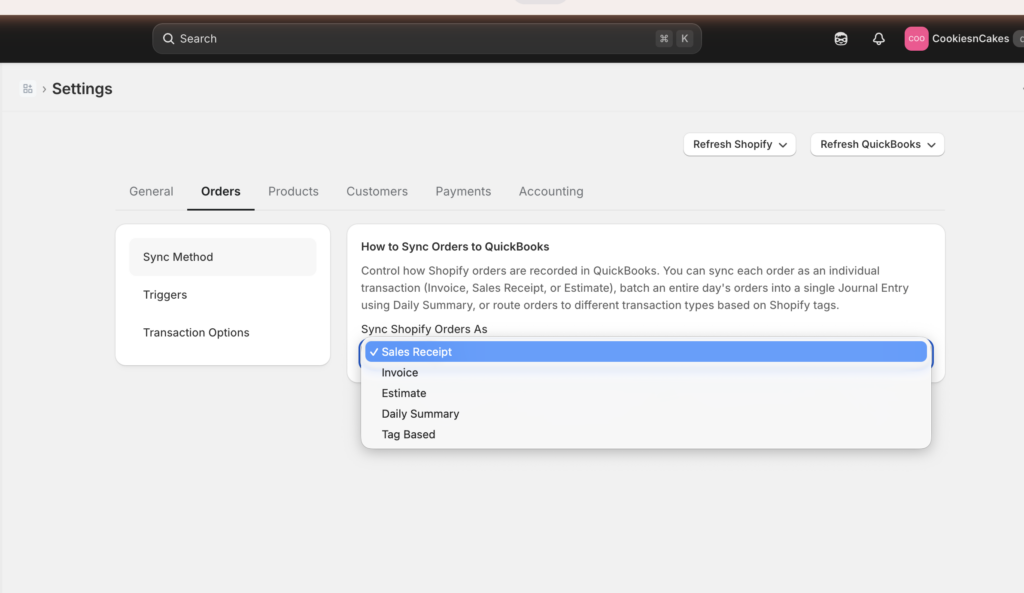
Fünf Synchronisierungsmethoden verstehen
Verkaufsbeleg
Ein Verkaufsbeleg in QuickBooks erfasst einen Verkauf, bei dem die Zahlung zum Zeitpunkt des Kaufs eingegangen ist. Dies ist die gängigste Methode für Standard-Shopify-Shops, bei denen Kunden beim Checkout bezahlen.
Verwenden Sie dies, wenn:
- Die meisten Ihrer Bestellungen werden sofort über Shopify Payments, PayPal oder ein anderes Zahlungs-Gateway bezahlt.
- Sie betreiben einen Direktvertriebs-Shop und gewähren Kunden keine Kredite oder Zahlungsziele.
- Sie möchten eine einfache Eins-zu-eins-Aufzeichnung für jede Bestellung in QuickBooks.
Jede Shopify-Bestellung erstellt einen Verkaufsbeleg in QuickBooks, einschließlich einzelner Posten, Steuern, Versand und Rabatte.
Rechnung
Eine Rechnung in QuickBooks erfasst einen Verkauf, bei dem die Zahlung später erwartet wird. Wenn LedgerPort eine Bestellung als Rechnung synchronisiert, erstellt es zuerst die Rechnung und dann einen Zahlungsdatensatz, wenn die Bestellung in Shopify bezahlt wird.
Verwenden Sie dies, wenn:
- Sie verkaufen im Großhandel oder B2B und bieten Zahlungsziele an (z. B. Netto-30 oder Netto-60).
- Sie müssen offene Forderungen für Kunden verfolgen, die nach der Erfüllung bezahlen.
- Ihr Buchhalter bevorzugt es, offene Forderungen in QuickBooks zu sehen.
Hinweis: Wenn Sie Rechnungen verwenden, erstellt LedgerPort zwei Datensätze pro Bestellung: die Rechnung, wenn die Bestellung aufgegeben wird, und eine Zahlung, wenn sie in Shopify als bezahlt markiert wird.
Angebot
Ein Angebot in QuickBooks ist ein nicht gebuchter Datensatz, der einen potenziellen oder anstehenden Verkauf darstellt. Er wirkt sich erst auf Ihre Bücher aus, wenn er in eine Rechnung oder einen Verkaufsbeleg umgewandelt wird.
Verwenden Sie dies, wenn:
- Sie nehmen Bestellungen entgegen, die noch nicht bestätigt oder bezahlt sind.
- Ihr Workflow beinhaltet das Erstellen von Angeboten für Kunden, bevor ein Verkauf abgeschlossen wird.
- Sie möchten, dass Bestellungen in QuickBooks zur Überprüfung angezeigt werden, bevor sie als tatsächliche Einnahmen erfasst werden.
Dies ist die am wenigsten verbreitete Methode für Shopify-Shops. Wenn Sie sich nicht sicher sind, ob Sie sie benötigen, brauchen Sie sie wahrscheinlich nicht.
Tageszusammenfassung
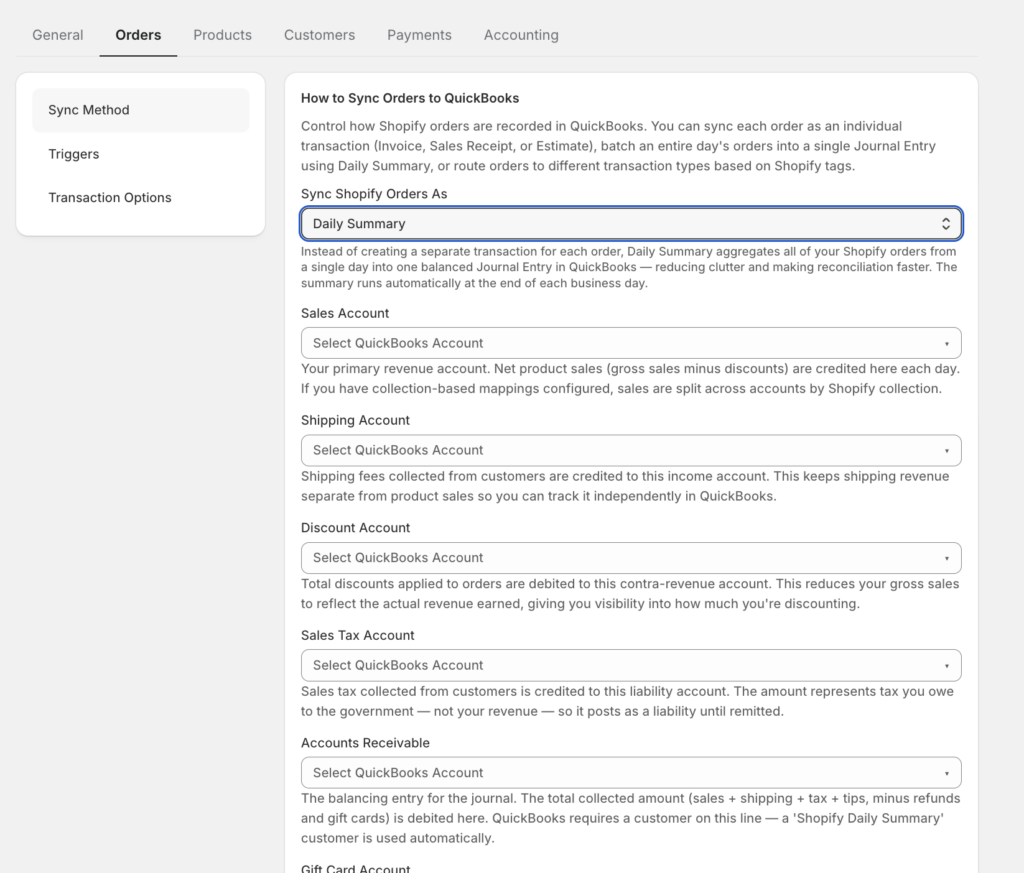
Anstatt einen Datensatz pro Bestellung zu erstellen, erstellt der Modus Tageszusammenfassung am Ende jedes Tages einen einzigen Buchungssatz, der alle Bestellungen dieses Tages zusammenfasst. Ihre QuickBooks-Daten bleiben auch in geschäftigen Zeiten sauber und übersichtlich.
Verwenden Sie dies, wenn:
- Sie verarbeiten ein hohes Bestellvolumen (ungefähr 100 oder mehr pro Tag) und benötigen keine Details pro Bestellung in QuickBooks.
- Ihr Buchhalter oder Bilanzbuchhalter arbeitet mit Summen anstatt mit einzelnen Transaktionen.
- Sie möchten die Unübersichtlichkeit in QuickBooks reduzieren, ohne die Genauigkeit zu verlieren.
Hinweis: Die Buchung der Tageszusammenfassung ist in den Plänen Growth und Scale verfügbar. Sie ist nicht im Starter-Plan enthalten.
Tag-basiert
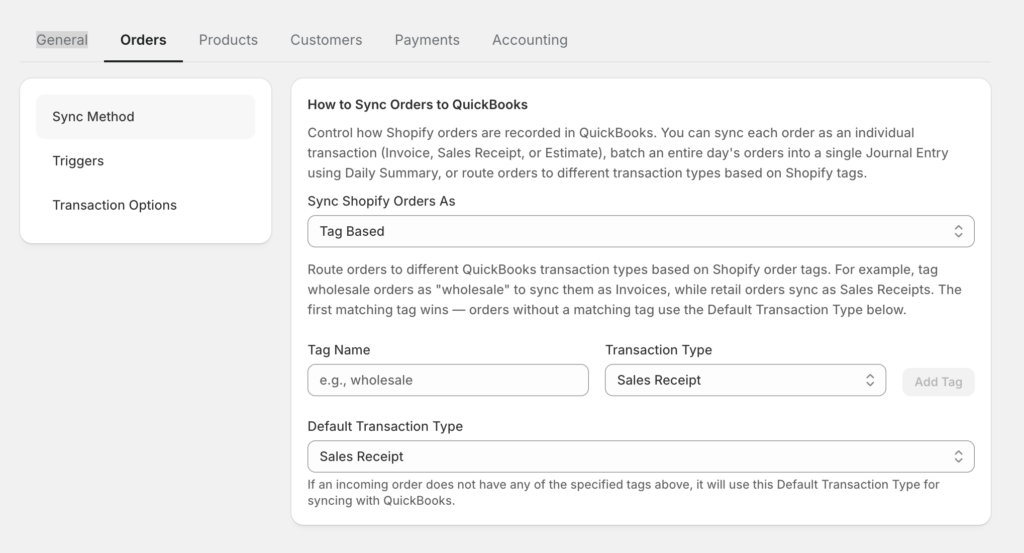
Der Tag-basierte Modus ermöglicht es Ihnen, Shopify-Bestell-Tags zu verwenden, um zu steuern, wie jede Bestellung in QuickBooks erfasst wird. Sie erstellen Regeln, die bestimmte Tags bestimmten Transaktionstypen zuordnen, sodass verschiedene Arten von Bestellungen ohne manuelle Arbeit unterschiedlich behandelt werden.
Zum Beispiel:
- Bestellungen mit dem Tag wholesale werden als Rechnungen synchronisiert.
- Bestellungen mit dem Tag retail werden als Verkaufsbelege synchronisiert.
- Bestellungen mit dem Tag do-not-sync werden komplett übersprungen.
Verwenden Sie dies, wenn:
- Sie haben einen gemischten Shop, der sowohl Einzelhandels- als auch Großhandelskunden bedient.
- Sie möchten bestimmte Bestellungen von der Synchronisierung ausschließen (Rücksendungen, interne Bestellungen, Testbestellungen).
- Sie benötigen unterschiedliche QuickBooks-Workflows für verschiedene Vertriebskanäle oder Bestelltypen.
Hinweis: Die Tag-basierte Weiterleitung ist nur im Scale-Tarif verfügbar.
Die richtige Methode wählen
Nicht sicher, welche Methode für Ihren Shop geeignet ist? Hier ist eine schnelle Möglichkeit, darüber nachzudenken.
| Wenn Sie… | Verwenden Sie diese Methode |
|---|---|
| Betreiben Sie einen Standard-DTC-Shop, in dem Kunden beim Checkout bezahlen | Verkaufsbeleg |
| Verkaufen Sie B2B oder bieten Sie Kunden Zahlungsbedingungen an | Rechnung |
| Nehmen Sie benutzerdefinierte oder ausstehende Bestellungen entgegen, bevor Sie die Zahlung bestätigen | Angebot |
| Verarbeiten Sie ein hohes Bestellvolumen und bevorzugen Sie zusammengefasste Bücher | Tageszusammenfassung |
| Haben Sie eine Mischung aus Einzelhandels-, Großhandels- oder auszuschließenden Bestellungen | Tag-basiert |
Wenn Sie sich immer noch nicht sicher sind, ist der Verkaufsbeleg der richtige Ausgangspunkt für die meisten Shops.
Sie können Ihre Synchronisierungsmethode jederzeit später unter Sync Config » Orders ändern.
Konfigurieren Ihrer Synchronisierungsmethode
- Klicken Sie in der linken Seitenleiste auf Sync Config.
- Klicken Sie auf die Registerkarte Orders.
- Wählen Sie unter Sync Method die Option, die zu Ihrem Shop passt.
- Wenn Sie Tag-Based ausgewählt haben, fügen Sie Ihre Tag-Regeln in der Tabelle unterhalb des Dropdowns hinzu. Geben Sie jeden Shopify-Tag und den QuickBooks-Transaktionstyp ein, dem er zugeordnet werden soll.
- Wenn Sie Daily Summary ausgewählt haben, konfigurieren Sie die Kontenzuordnungsfelder, die unterhalb des Dropdowns angezeigt werden.
- Klicken Sie auf Save, um Ihre Änderungen zu übernehmen.
Hinweis: Das Ändern Ihrer Synchronisierungsmethode wirkt sich nicht auf bereits synchronisierte Bestellungen aus. Es gilt nur für zukünftige Bestellungen.
Wenn Sie auf Probleme stoßen, kontaktieren Sie uns und unser Support-Team hilft Ihnen gerne weiter.
