
Die Verbindung Ihres Shopify-Stores gibt LedgerPort Zugriff auf Ihre Bestellungen, Produkte, Kunden, Lagerbestände und Auszahlungen. Sobald die Verbindung aktiv ist, kann LedgerPort diese Daten automatisch in QuickBooks synchronisieren.
Es gibt zwei Möglichkeiten, Ihren Shopify-Store zu verbinden, je nachdem, wie Sie sich angemeldet haben. Beide werden nachfolgend behandelt.
Bevor Sie beginnen
- Sie benötigen ein LedgerPort-Konto und mindestens ein eingerichtetes Unternehmen. Wenn Sie dies noch nicht getan haben, beginnen Sie mit der Anleitung Erste Schritte.
- Sie benötigen Administratorzugriff auf Ihren Shopify-Store, um die Autorisierung abzuschließen.
- Wenn Sie auch QuickBooks verbinden möchten (was für die Synchronisierung erforderlich ist), ist es hilfreich, dies zuerst zu tun. Siehe QuickBooks Online verbinden.
Option A: Aus dem Shopify App Store installieren
Wenn Sie es vorziehen, von Shopify aus zu beginnen, können Sie LedgerPort direkt aus dem Shopify App Store installieren. Dies ist der schnellste Weg, wenn Sie sich bereits in Ihrem Shopify-Adminbereich befinden.
- Öffnen Sie den Shopify App Store und suchen Sie nach LedgerPort.
- Klicken Sie auf App hinzufügen.
- Shopify zeigt Ihnen eine Liste der Berechtigungen an, die LedgerPort benötigt, um auf Ihre Store-Daten zuzugreifen. Überprüfen Sie diese und klicken Sie auf App installieren, um zu bestätigen.
- Sie werden automatisch mit Ihren Shopify-Anmeldedaten bei LedgerPort angemeldet. Ihr Store wird bereits verbunden sein.
[Screenshot: Shopify App Store-Eintrag für LedgerPort mit sichtbarem Button App hinzufügen]
[Screenshot: Shopify-Berechtigungsbildschirm mit der Liste der erforderlichen Berechtigungen von LedgerPort und dem Button App installieren]
Option B: Vom LedgerPort Dashboard aus verbinden
Wenn Sie sich direkt unter app.ledgerport.com angemeldet haben, befolgen Sie diese Schritte, um Ihren Shopify-Store zu verbinden.
- Melden Sie sich an und gehen Sie zu Ihrem Unternehmens-Dashboard.
- Klicken Sie in der linken Seitenleiste auf Verbindungen.
- Klicken Sie unter Shopify auf Shopify-Shop verbinden.
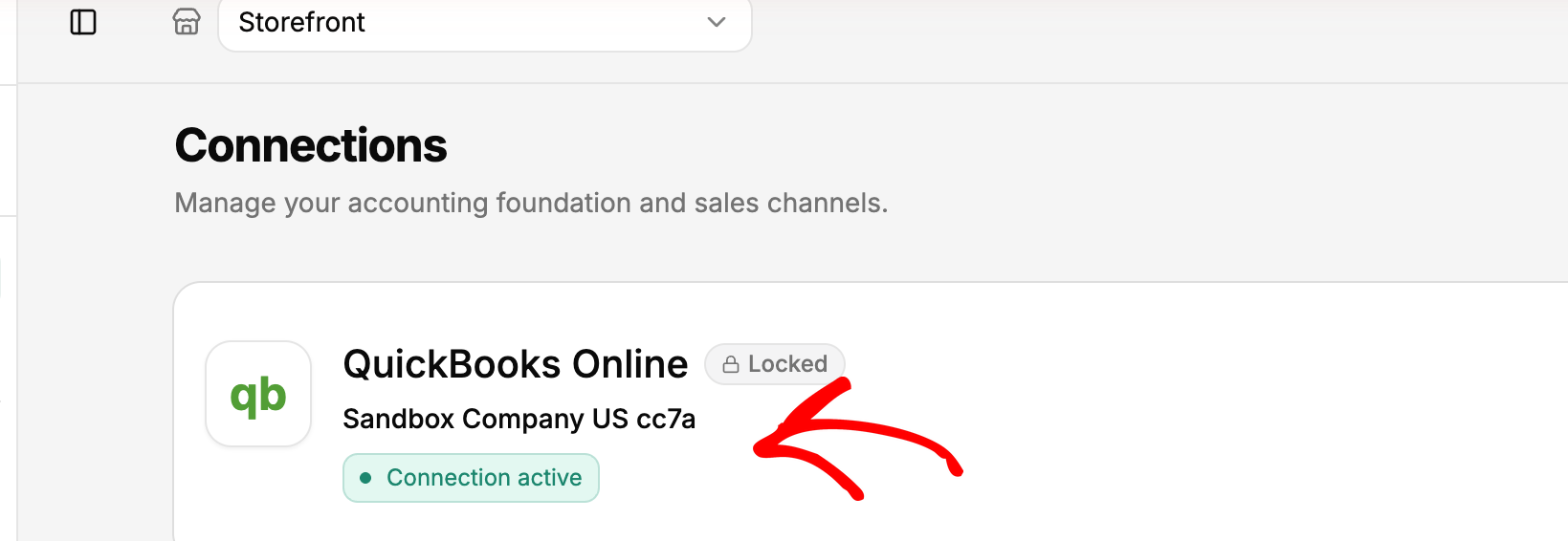
- Geben Sie Ihre Shopify-Shop-URL ein (z. B. ihr-shop.myshopify.com) und klicken Sie auf Verbinden.
- Sie werden zu Shopify weitergeleitet. Überprüfen Sie die Berechtigungen und klicken Sie auf App installieren, um LedgerPort zu autorisieren.
- Sie kehren zu LedgerPort zurück und Ihr Store-Status wird als Verbunden angezeigt.
Verbindungsstatus verstehen
Nach der Verbindung zeigt LedgerPort auf der Seite Verbindungen eine Statusanzeige für Ihre Shopify-Verbindung an.
- Verbunden bedeutet, dass die Verbindung aktiv ist und LedgerPort Ihre Store-Daten lesen kann.
- Nicht fehlerfrei bedeutet, dass etwas die Verbindung unterbrochen hat, oft eine Berechtigungsänderung oder eine widerrufene Autorisierung in Shopify. Wenn Sie dies sehen, trennen Sie Ihren Store und verbinden Sie ihn erneut, um ihn wiederherzustellen.
Trennen Ihres Shopify-Stores
Wenn Sie die Verbindung entfernen müssen, können Sie dies auf der Seite Verbindungen tun.
- Klicken Sie in der linken Seitenleiste auf Verbindungen.
- Klicken Sie unter Shopify auf Trennen.
- Bestätigen Sie, wenn Sie dazu aufgefordert werden.
Hinweis: Das Trennen Ihres Stores pausiert alle Synchronisierungen. Ihre Daten in QuickBooks werden nicht beeinträchtigt, aber es werden keine neuen Daten übertragen, bis Sie die Verbindung wiederherstellen.
Wenn Sie auf Probleme stoßen, kontaktieren Sie uns und unser Support-Team hilft Ihnen gerne weiter.
