
Shopify Payments fasst die Einnahmen Ihres Shops in periodischen Auszahlungen zusammen, die direkt auf Ihr Bankkonto eingezahlt werden. LedgerPort verfolgt diese Auszahlungen und synchronisiert sie mit QuickBooks Online, sodass Ihre Bücher Ihre tatsächlichen Geldeinzahlungen genau widerspiegeln. Die Registerkarte Auszahlung auf der Seite „Manuelle Synchronisierung“ ermöglicht es Ihnen, alle abgerufenen Auszahlungen zu überprüfen und jede davon bei Bedarf an QuickBooks zu senden.
Diese Registerkarte ist nur für Shopify-Verbindungen verfügbar. WooCommerce-Verbindungen haben keine Registerkarte „Auszahlung“.
Gehen Sie zu LedgerPort » Manuelle Synchronisierung und klicken Sie auf die Registerkarte Auszahlung.
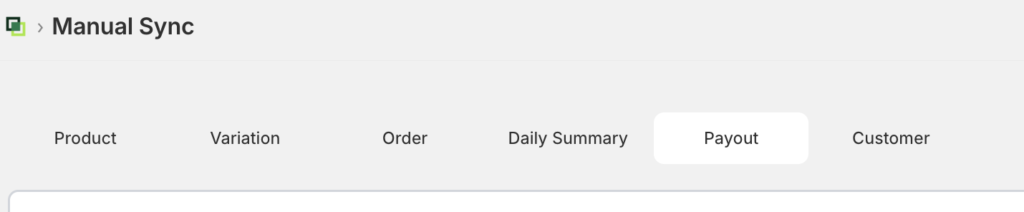
Die Registerkarte „Auszahlung“
Die Tabelle listet alle Auszahlungsdatensätze auf, die LedgerPort aus Ihrem Shopify-Shop abgerufen hat. Jede Zeile stellt eine Shopify Payments-Einzahlung dar und zeigt an:
- Auszahlungsdatum: das Datum, an dem die Auszahlung von Shopify ausgestellt wurde
- Betrag: der Auszahlungsbetrag, formatiert in Ihrer Geschäfts-Währung
- Synchronisierungsstatus: ob die Auszahlung an QuickBooks gesendet wurde
Die Synchronisierungsstatuswerte sind über alle Registerkarten der manuellen Synchronisierung hinweg gleich:
| Symbol | Status | Bedeutung |
|---|---|---|
| Grüner Haken | Synchronisiert | Erfolgreich an QuickBooks gesendet |
| Bernsteinfarbene Uhr | Ausstehend | In Warteschlange oder in Bearbeitung |
| Rotes X | Fehlgeschlagen | Der letzte Sendeversuch ist fehlgeschlagen |
| Grauer Pfeil | Übersprungen | Ausgeschlossen durch Synchronisierungskonfigurationseinstellungen |
| Bernsteinfarbene Pause | Angehalten | Wird nicht synchronisiert, bis die Sperre aufgehoben ist |
Wenn die Tabelle leer ist, klicken Sie auf Aktualisieren, um die neuesten Auszahlungen aus Ihrem Shopify-Shop abzurufen.
Auszahlungen an QuickBooks senden
- Aktivieren Sie das Kontrollkästchen neben jeder Auszahlung, die Sie senden möchten. Um jede Zeile auf der aktuellen Seite auszuwählen, aktivieren Sie das Kontrollkästchen in der Spaltenüberschrift.
- Klicken Sie in der Symbolleiste auf Senden. Die Schaltfläche zeigt die Anzahl der ausgewählten Auszahlungen an.
- Ein Bestätigungsdialog wird geöffnet. Überprüfen Sie die Anzahl und bestätigen Sie. Sobald die Übertragung abgeschlossen ist, klicken Sie auf Schließen. Die Tabelle wird mit aktualisierten Synchronisierungsstatus aktualisiert. Auszahlungen, die bereits den Status „Synchronisiert“ haben, werden automatisch übersprungen, wenn sie in eine Übertragung einbezogen werden.
Wann ist die Auszahlungszuordnung zu verwenden?
Erster historischer Import: Nachdem Sie LedgerPort zum ersten Mal mit Ihrem Shopify-Shop verbunden haben, senden Sie alle vorhandenen Auszahlungsdatensätze, um QuickBooks auf den neuesten Stand zu bringen, bevor Sie die automatische Synchronisierung aktivieren.
Nach fehlgeschlagener Synchronisierung: Filtern Sie die Tabelle nach dem Status „Fehlgeschlagen“, wählen Sie die betroffenen Auszahlungen aus und senden Sie sie erneut, nachdem Sie den zugrunde liegenden Fehler behoben haben. Überprüfen Sie LedgerPort » Audit-Protokolle, um die spezifische Fehlermeldung für jeden fehlgeschlagenen Datensatz zu lesen.
Nach Verbindungsunterbrechung: Wenn Ihre QuickBooks-Verbindung vorübergehend getrennt war und Auszahlungen während dieser Zeit nicht synchronisiert wurden, senden Sie sie hier manuell, anstatt auf den nächsten automatischen Zyklus zu warten.
Häufig gestellte Fragen
Sind Auszahlungen dasselbe wie Bestellungen? Nein. Eine Auszahlung ist eine einzelne Einzahlung, die Shopify auf Ihr Bankkonto vornimmt und die typischerweise die Nettoerlöse aus mehreren Bestellungen abzüglich der Shopify-Gebühren über einen Abrechnungszeitraum darstellt. Bestellungen werden separat über den Tab "Bestellungen" synchronisiert. Verwenden Sie den Tab "Auszahlungen", wenn Sie die tatsächlichen Geldeinzahlungen in QuickBooks erfassen müssen und nicht einzelne Verkaufstransaktionen.
Erstellt das Pushen einer Auszahlung eine Duplikat, wenn sie bereits synchronisiert wurde? Nein. Auszahlungen mit dem Status "Synchronisiert" werden beim Pushen automatisch übersprungen, sodass das erneute Pushen eines Batches, der bereits synchronisierte Datensätze enthält, sicher ist.
Warum ist mein Tab "Auszahlungen" nach dem Klicken auf "Aktualisieren" leer? Bestätigen Sie, dass Ihre Shopify-Verbindung in LedgerPort » Verbindungen aktiv ist und dass Shopify Payments in Ihrem Shop aktiviert ist. Auszahlungen erscheinen nur, wenn Ihr Shop mindestens einen Auszahlungszyklus verarbeitet hat.
Der Tab "Auszahlungen" ist nicht sichtbar. Warum? Der Tab "Auszahlungen" erscheint nur für Shopify-Verbindungen. Wenn Sie eine WooCommerce-Verbindung anzeigen, ist dieser Tab nicht verfügbar.
Kann ich Auszahlungen pushen, wenn die automatische Synchronisierung deaktiviert ist? Ja. Die Seite "Manuelle Synchronisierung" funktioniert unabhängig von der Einstellung für die automatische Synchronisierung in den Synchronisierungseinstellungen. Sie können Datensätze hier pushen, unabhängig davon, ob die automatische Synchronisierung aktiviert ist.
Wenn Sie auf Probleme stoßen, können Sie uns gerne kontaktieren, indem Sie hier klicken. Unser Support-Team wird Ihnen helfen können.
