
In LedgerPort repräsentiert ein Geschäft einen Shopify-Store, der mit einer QuickBooks Online-Firma verknüpft ist. Wenn Sie mehr als einen Store betreiben, Kundenkonten verwalten oder verschiedene Entitäten getrennt halten müssen, können Sie mehrere Geschäfte unter einem einzigen LedgerPort-Login hinzufügen.
Wie viele Geschäfte Sie gleichzeitig verwalten können, hängt von Ihrem Tarif ab.
| Tarif | Enthaltene Geschäfte |
|---|---|
| Kostenlos | 1 |
| Wachstum | 1 |
| Skalieren | 3 |
| Enterprise | 10 |
| Agentur | Unbegrenzt |
Wechseln zwischen Geschäften
Wenn Sie mehr als ein Geschäft eingerichtet haben, können Sie jederzeit zwischen ihnen wechseln, ohne sich abzumelden.
- Klicken Sie in der oberen linken Ecke des Dashboards auf den Geschäftsnamen. Dies öffnet den Geschäftswechsler.
- Sie sehen eine Liste aller Geschäfte in Ihrem Konto.
- Klicken Sie auf das Geschäft, zu dem Sie wechseln möchten.
LedgerPort lädt das Dashboard, die Verbindungen, die Synchronisierungsprotokolle und die Einstellungen dieses Geschäfts. Jedes Geschäft ist vollständig isoliert – Änderungen in einem Geschäft wirken sich nicht auf ein anderes aus.
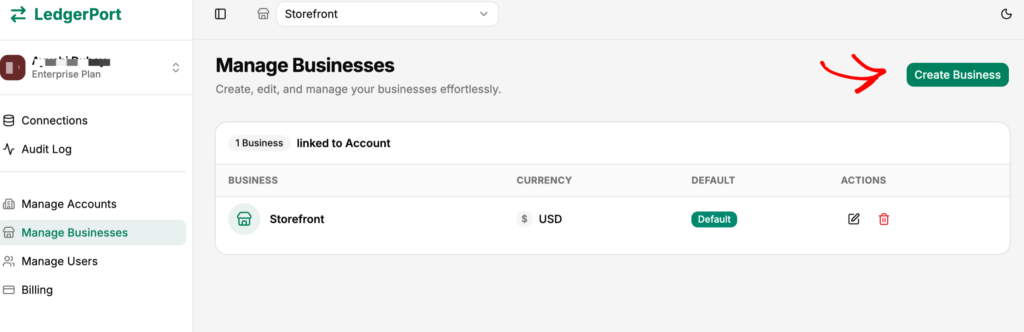
Hinzufügen eines neuen Geschäfts
- Klicken Sie in der oberen linken Ecke auf den Geschäftsnamen, um den Geschäftswechsler zu öffnen.
- Klicken Sie auf Geschäft hinzufügen.
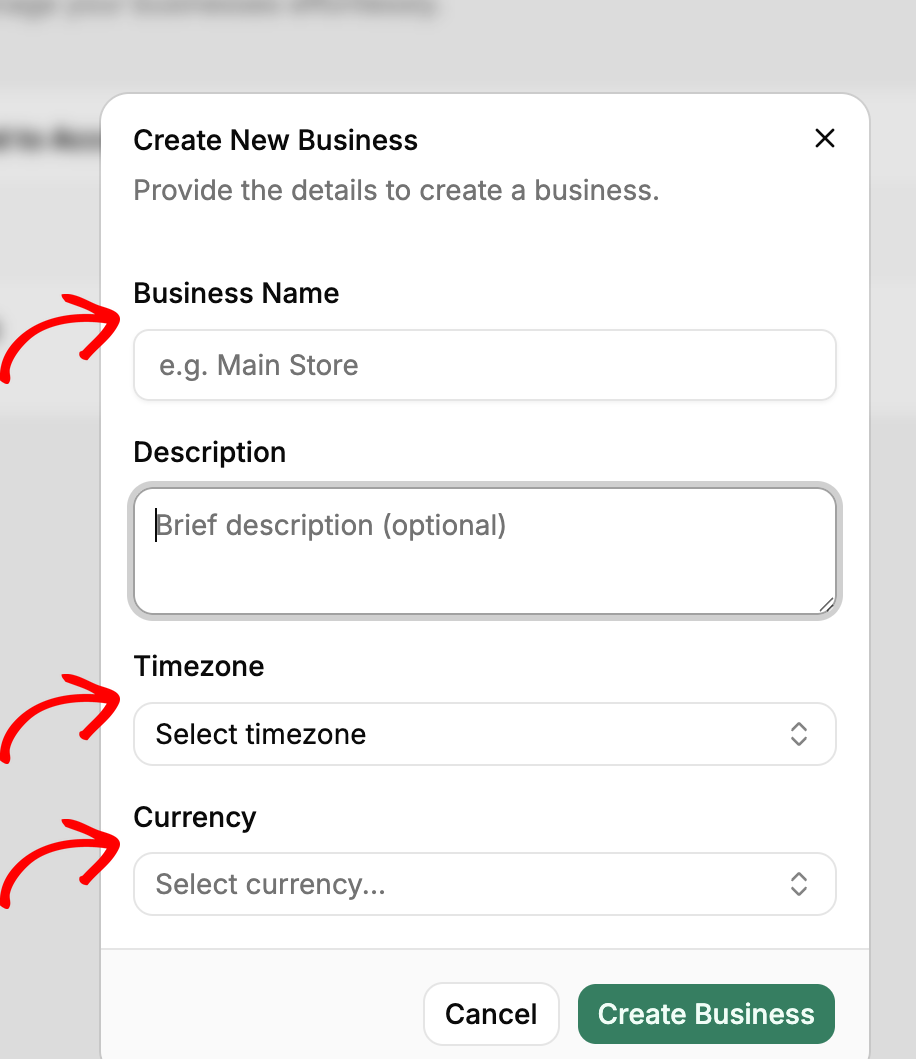
- Geben Sie einen Geschäftsnamen ein, wählen Sie eine Währung und wählen Sie eine Zeitzone.
- Klicken Sie auf Geschäft erstellen.
Nach der Erstellung werden Sie in das neue Geschäft weitergeleitet. Von dort aus verbinden Sie dessen Shopify-Store und QuickBooks-Konto, indem Sie die gleichen Schritte wie bei der ersten Einrichtung befolgen. Sehen Sie sich Erste Schritte mit LedgerPort an, wenn Sie eine Auffrischung benötigen.
Auf Growth oder Free? Diese Tarife unterstützen ein Geschäft. Um ein zweites hinzuzufügen, upgraden Sie auf Scale (79 $/Monat) unter Abrechnung.
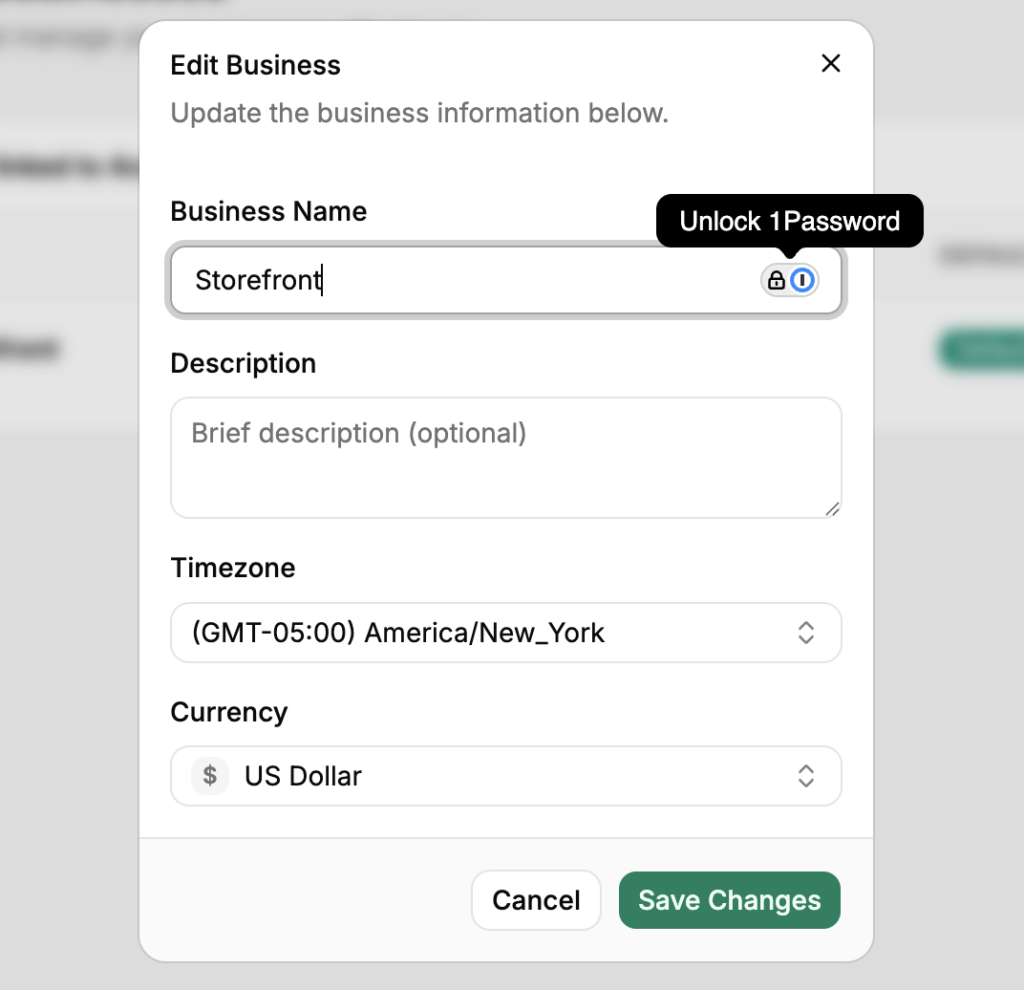
Umbenennen eines Geschäfts
- Gehen Sie in der linken Seitenleiste zu Einstellungen.
- Klicken Sie auf den Tab Geschäft.
- Aktualisieren Sie das Feld Geschäftsname.
- Klicken Sie auf Save.
Löschen eines Geschäfts
- Gehen Sie in der linken Seitenleiste zu Einstellungen.
- Klicken Sie auf den Tab Geschäft.
- Scrollen Sie nach unten und klicken Sie auf Geschäft löschen.
- Bestätigen Sie die Löschung, wenn Sie dazu aufgefordert werden.
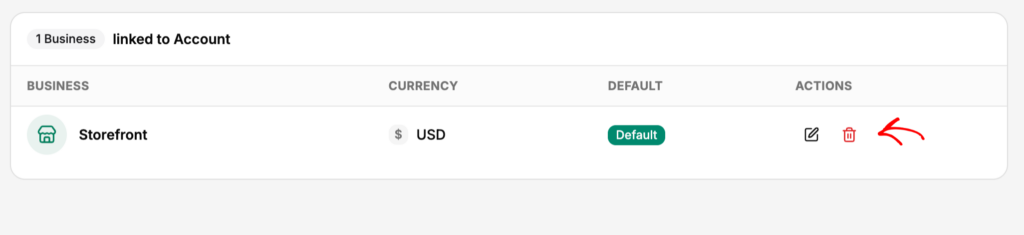
Das Löschen eines Geschäfts entfernt dessen gesamte Synchronisierungshistorie, Protokolle, Zuordnungen und Konfiguration. Dies kann nicht rückgängig gemacht werden. Ihr Shopify-Store und Ihr QuickBooks-Konto sind nicht betroffen – nur die LedgerPort-Verbindung und die Daten werden entfernt.
Vor dem Löschen stellen Sie sicher, dass alle benötigten Datensätze in QuickBooks gespeichert sind. Synchronisierungsprotokolle und Zuordnungsdaten sind nach der Löschung nicht wiederherstellbar.
Wenn Sie auf Probleme stoßen, kontaktieren Sie uns und unser Support-Team hilft Ihnen gerne weiter.
