
Bevor LedgerPort Ihre Shopify-Bestellungen mit QuickBooks synchronisieren kann, muss es wissen, welcher QuickBooks-Artikel welchem Shopify-Produkt entspricht. Dies wird als Produktzuordnung bezeichnet. Ohne sie schlagen Bestellungen, die nicht zugeordnete Produkte enthalten, fehl.
LedgerPort bietet Ihnen zwei Möglichkeiten, dies einzurichten: Automatische Zuordnung, die den Großteil Ihres Katalogs mit einem Klick bearbeitet, und manuelle Zuordnung, mit der Sie bestimmte Produkte selbst zuweisen können. Die meisten Shops nutzen beides zusammen.
Bevor Sie beginnen
- Sie benötigen eine aktive QuickBooks Online-Verbindung. Wenn Sie noch keine Verbindung hergestellt haben, siehe QuickBooks Online verbinden.
- Die Produktzuordnung wirkt sich auf alle Synchronisierungsmethoden aus: Verkaufsbelege, Rechnungen, Tageszusammenfassungen und andere. Richten Sie dies ein, bevor Sie Ihre erste Synchronisierung durchführen.
- Wenn ein Produkt bei der Synchronisierung einer Bestellung nicht zugeordnet ist, schlägt die Bestellung mit dem Fehler Produkt nicht zugeordnet fehl. Details finden Sie unter Häufige Synchronisierungsfehler und deren Behebung.
Wo Sie die Produktzuordnung finden
- Klicken Sie in der linken Seitenleiste auf Zuordnung.
- Klicken Sie auf Produkte.
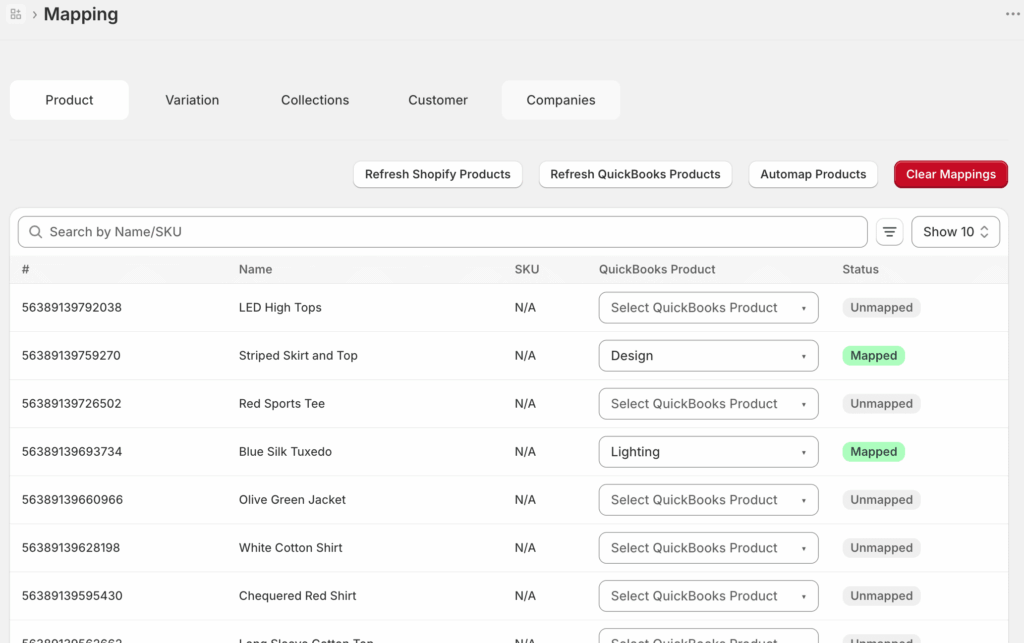
Sie sehen eine Liste Ihrer Shopify-Produkte zusammen mit ihrem aktuellen Zuordnungsstatus. Produkte, die einem QuickBooks-Artikel zugeordnet wurden, zeigen den Artikelnamen an. Produkte, die noch nicht zugeordnet wurden, werden als Nicht zugeordnet angezeigt.
Option 1: Automatische Zuordnung
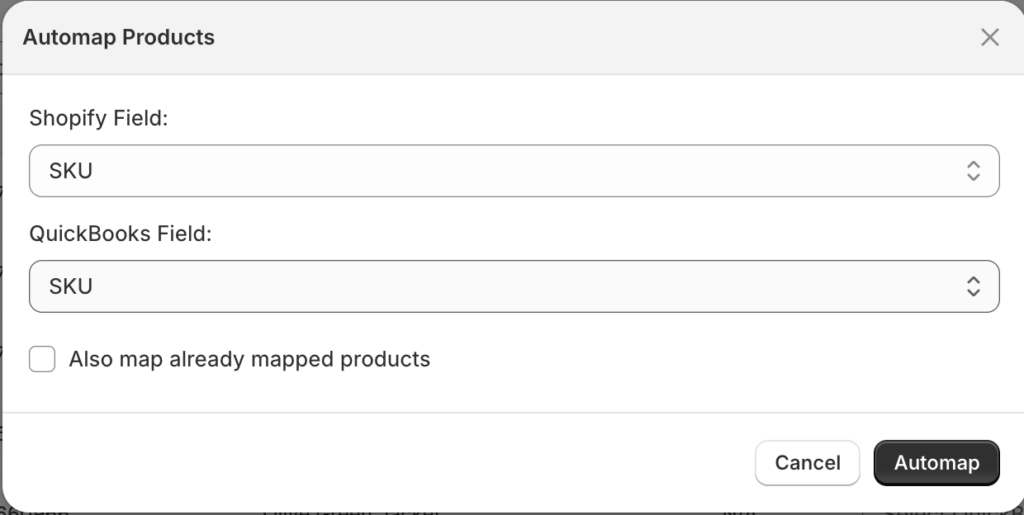
Die automatische Zuordnung ist der schnellste Weg, Ihre Produkte zuzuordnen. LedgerPort vergleicht Ihre Shopify-Produkte mit Ihren QuickBooks-Artikeln und verknüpft sie automatisch anhand übereinstimmender SKUs oder Produktnamen.
- Klicken Sie auf der Seite Zuordnung » Produkte auf Automatische Zuordnung.
- LedgerPort durchläuft Ihren Katalog und ordnet Produkte zu, bei denen es eine eindeutige SKU- oder Namensübereinstimmung in QuickBooks findet.
- Überprüfen Sie nach Abschluss die Ergebnisse. Produkte, die erfolgreich zugeordnet wurden, zeigen den QuickBooks-Artikelnamen an. Produkte, die nicht automatisch zugeordnet werden konnten, werden weiterhin als Nicht zugeordnet angezeigt.
Die automatische Zuordnung funktioniert gut, wenn Ihre Shopify-SKUs oder Produktnamen mit denen in QuickBooks übereinstimmen. Wenn Ihre Benennungskonventionen zwischen den beiden Plattformen abweichen, müssen einige Produkte manuell zugeordnet werden.
Option 2: Manuelle Zuordnung
Verwenden Sie die manuelle Zuordnung für Produkte, die von der automatischen Zuordnung nicht erfasst wurden, oder für jedes Produkt, bei dem Sie selbst einen bestimmten QuickBooks-Artikel zuweisen möchten.
- Suchen Sie auf der Seite Zuordnung » Produkte das Produkt, das Sie zuordnen möchten.
- Klicken Sie in der Spalte QuickBooks-Artikel neben diesem Produkt auf das Dropdown-Menü.
- Suchen Sie nach dem richtigen QuickBooks-Artikel in der Liste oder wählen Sie ihn aus.
- Die Zuordnung wird automatisch gespeichert.
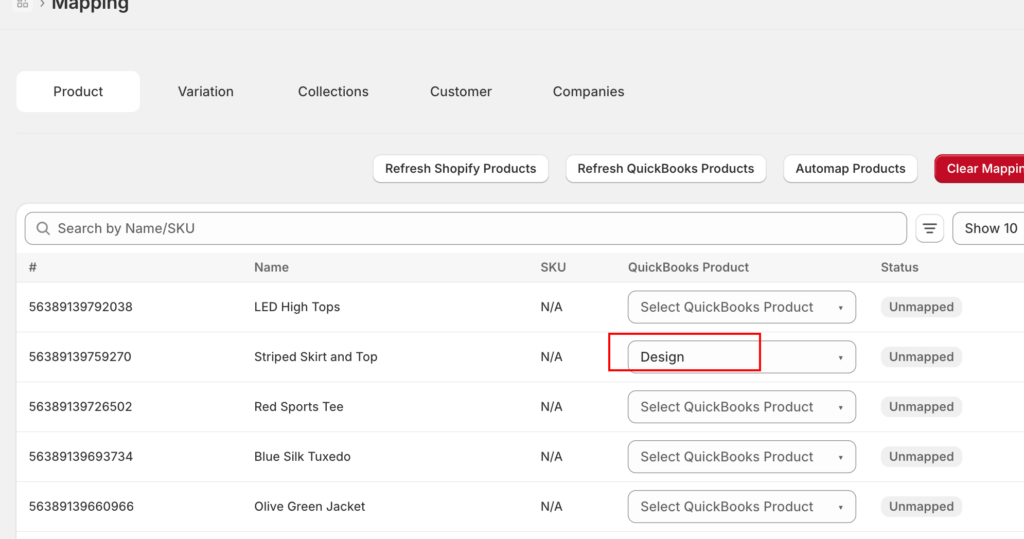
Wiederholen Sie dies für alle verbleibenden nicht zugeordneten Produkte. Sie können auch die manuelle Zuordnung verwenden, um ein Ergebnis der automatischen Zuordnung zu überschreiben, wenn die automatische Übereinstimmung falsch war.
Festlegen eines Standard-Produkt-Fallbacks
Wenn Sie Produkte haben, die in QuickBooks nicht einzeln verfolgt werden müssen, können Sie einen Fallback-Artikel festlegen. Wenn LedgerPort auf ein nicht zugeordnetes Produkt stößt, verwendet es den Fallback, anstatt die Synchronisierung fehlschlagen zu lassen.
- Klicken Sie in der linken Seitenleiste auf Sync Config.
- Klicken Sie auf die Registerkarte Produkte.
- Wählen Sie unter Umgang mit nicht zugeordneten Artikeln die Option Standardprodukt verwenden aus.
- Wählen Sie den QuickBooks-Artikel aus, den Sie als Fallback verwenden möchten.
- Klicken Sie auf Save.
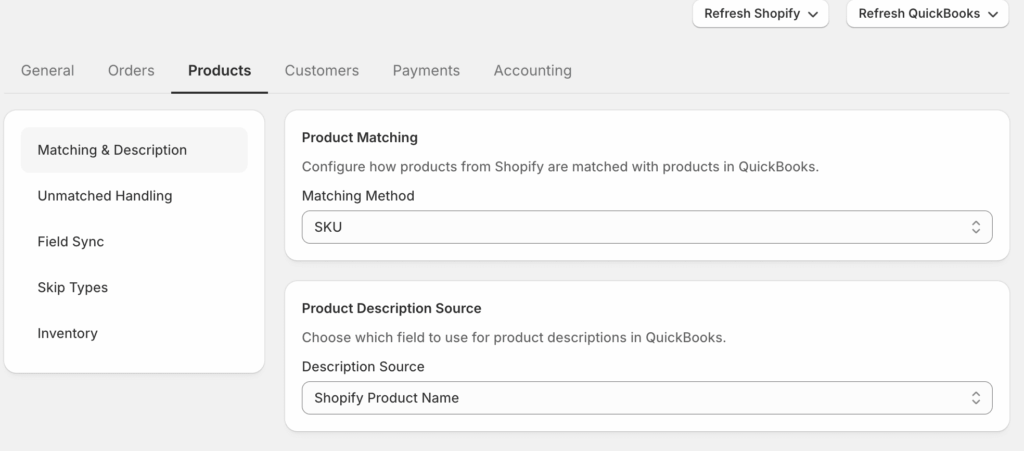
Mit einem Fallback schlagen Bestellungen nicht mehr aufgrund von nicht zugeordneten Produkten fehl. Der Fallback-Artikel wird in der QuickBooks-Transaktion anstelle des nicht übereinstimmenden Shopify-Produkts angezeigt.
Hinweis: Die Verwendung eines Fallbacks macht die Synchronisierung widerstandsfähiger, reduziert jedoch die Sichtbarkeit in QuickBooks. Wenn Sie eine Berichterstellung pro Produkt benötigen, ordnen Sie jedes Produkt einzeln zu, anstatt sich auf den Fallback zu verlassen.
Erneutes Synchronisieren von Bestellungen, die aufgrund nicht zugeordneter Produkte fehlgeschlagen sind
Wenn Bestellungen vor Abschluss Ihrer Zuordnung fehlgeschlagen sind, können Sie sie erneut durchlaufen, sobald die Produkte zugeordnet sind.
- Klicken Sie in der linken Seitenleiste auf Manuelle Synchronisierung.
- Klicken Sie auf Bestellungen.
- Filtern Sie nach Status: Fehler, um die fehlgeschlagenen Bestellungen zu finden.
- Wählen Sie die betroffenen Bestellungen aus und klicken Sie auf Ausgewählte synchronisieren.
LedgerPort wird diese Bestellungen mit Ihrer aktualisierten Zuordnung erneut versuchen.
Wenn Sie auf Probleme stoßen, kontaktieren Sie uns und unser Support-Team hilft Ihnen gerne weiter.
