
Standardmäßig synchronisiert LedgerPort nicht jede Bestellung, sobald sie in Shopify erscheint. Es wartet, bis eine Bestellung einen bestimmten Zahlungs- oder Erfüllungsstatus erreicht hat, bevor sie an QuickBooks übermittelt wird. Diese Bedingungen werden als Synchronisierungsauslöser bezeichnet, und Sie legen genau fest, welche für Ihr Geschäft gelten.
Wenn Ihre Auslöser korrekt eingestellt sind, landen Bestellungen zur richtigen Zeit mit dem richtigen Status in QuickBooks und ohne Rauschen von ausstehenden oder stornierten Transaktionen, die Sie nicht aufzeichnen möchten.
Bevor Sie beginnen
- Synchronisierungsauslöser gelten nur für die automatische Synchronisierung. Im kostenlosen Plan ist die automatische Synchronisierung nicht verfügbar. Wenn Sie den kostenlosen Plan nutzen, werden Bestellungen nur synchronisiert, wenn Sie sie manuell übermitteln.
- Die automatische Synchronisierung ist ab dem Growth-Plan (29 $/Monat) verfügbar. Um sie zu aktivieren, rüsten Sie Ihr Abonnement unter Abrechnung auf und aktivieren Sie dann die automatische Synchronisierung im Abschnitt Sync Config » General innerhalb Ihrer Shopify Embedded App.
Wo Sie Synchronisierungsauslöser konfigurieren
- Klicken Sie in der linken Seitenleiste auf Sync Config.
- Klicken Sie auf die Registerkarte Orders.
- Scrollen Sie zum Abschnitt Sync Triggers.
Hier finden Sie zwei Bedingungsgruppen: Zahlungsstatus und Erfüllungsstatus. Eine Bestellung muss mindestens einen ausgewählten Status in jeder Gruppe erfüllen, bevor LedgerPort sie automatisch synchronisiert.
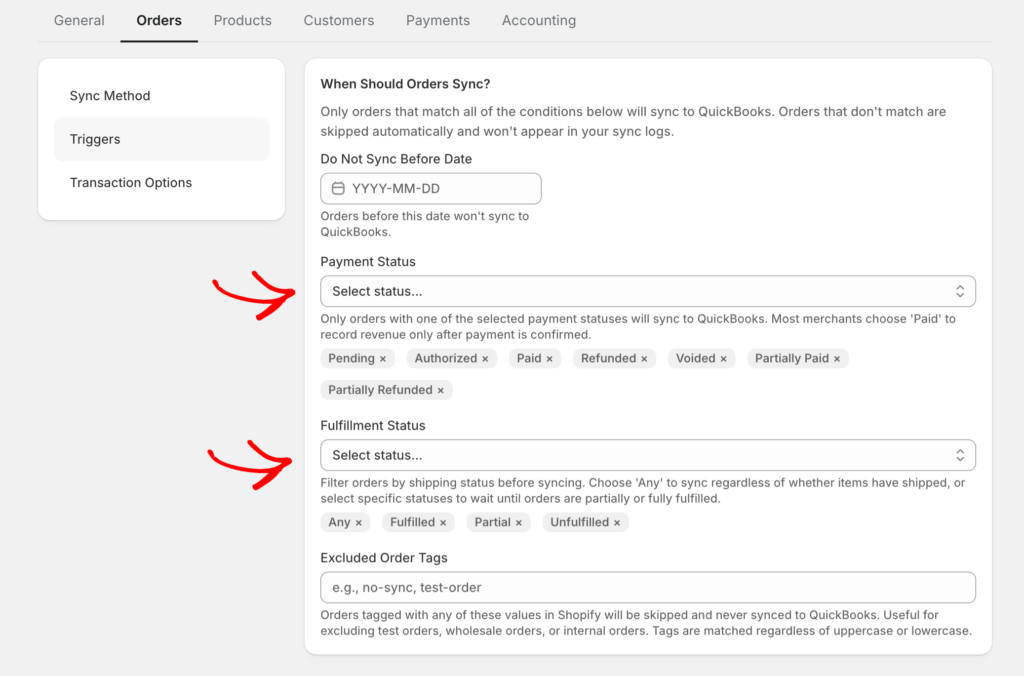
Zahlungsstatus-Auslöser
Zahlungsstatus teilen LedgerPort mit, wann eine Bestellung finanziell bereit ist, in QuickBooks erfasst zu werden. Sie können die folgenden aktivieren oder deaktivieren:
Bezahlt: Die Bestellung wurde vollständig bezahlt. Dies ist der empfohlene Auslöser für die meisten Geschäfte. Er stellt sicher, dass nur abgeschlossene Transaktionen in QuickBooks landen.
Autorisiert: Die Zahlung wurde autorisiert, aber noch nicht erfasst. Verwenden Sie dies, wenn Sie Zahlungen manuell erfassen und Bestellungen in QuickBooks haben möchten, bevor die Erfassung erfolgt.
Teilweise bezahlt: Der Kunde hat einen Teil des Bestellbetrags bezahlt. Nützlich für Geschäfte, die Anzahlungen oder Ratenzahlungen akzeptieren.
Ausstehend: Die Zahlung ist in Bearbeitung, aber noch nicht bestätigt. Wenn Sie dies aktivieren, werden Bestellungen an QuickBooks übermittelt, bevor Sie wissen, ob die Zahlung erfolgreich war. Mit Vorsicht verwenden.
Rückerstattet: Die Bestellung wurde vollständig zurückerstattet. Aktivieren Sie dies nur, wenn Sie möchten, dass zurückerstattete Bestellungen Transaktionen in QuickBooks erstellen, anstatt ausgeschlossen zu werden.
Teilweise zurückerstattet: Ein Teil der Bestellung wurde zurückerstattet. Wenn Sie Teilrückerstattungen bearbeiten und diese sofort in QuickBooks widerspiegeln möchten, aktivieren Sie dies.
Empfehlung für die meisten Geschäfte: Nur Bezahlt aktivieren. Dies hält Ihre QuickBooks sauber und stellt sicher, dass nur erfolgreich abgeschlossene Transaktionen aufgezeichnet werden.
Erfüllungsstatus-Auslöser
Erfüllungsstatus teilen LedgerPort mit, wo sich eine Bestellung im Versandprozess befinden muss, bevor sie synchronisiert wird. Sie können aktivieren oder deaktivieren:
Erfüllt: Alle Artikel der Bestellung wurden versandt oder als erfüllt markiert. Verwenden Sie dies, wenn Sie Bestellungen erst in QuickBooks haben möchten, nachdem sie versandt wurden.
Teilweise erfüllt: Einige, aber nicht alle Artikel wurden erfüllt. Nützlich für Geschäfte, die Bestellungen in mehreren Paketen versenden.
Nicht erfüllt: Die Bestellung wurde noch nicht versendet. Aktivieren Sie dies, wenn Bestellungen sofort nach der Platzierung synchronisiert werden sollen, ohne auf die Erfüllung zu warten.
Empfehlung für die meisten Shops: Aktivieren Sie Nicht erfüllt und Erfüllt. Dies deckt die gesamte Bandbreite der Bestellstatus ab, die Sie normalerweise in QuickBooks benötigen, ohne dass Sie auf den Abschluss des Versands warten müssen, bevor eine Bestellung erfasst wird.
Bearbeitung stornierter Bestellungen
Stornierte Bestellungen sind standardmäßig von der Synchronisierung ausgeschlossen. Dies ist die empfohlene Einstellung für die meisten Shops, da stornierte Bestellungen abgebrochene Transaktionen darstellen, die nicht als Einnahmen in QuickBooks erscheinen sollten.
Wenn Sie einen bestimmten Workflow haben, der die Synchronisierung stornierter Bestellungen erfordert, können Sie dies im selben Abschnitt „Sync Triggers“ aktivieren. Die meisten Shops sollten dies deaktiviert lassen.
Wie Trigger zusammenarbeiten
Sowohl ein Zahlungsstatus-Trigger als auch ein Erfüllungsstatus-Trigger müssen erfüllt sein, bevor eine Bestellung automatisch synchronisiert wird.
Wenn Ihr Zahlungs-Trigger beispielsweise auf Bezahlt und Ihr Erfüllungs-Trigger auf Nicht erfüllt eingestellt ist, wird eine Bestellung synchronisiert, sobald sie bezahlt ist, unabhängig davon, ob sie versendet wurde. Wenn Sie die Erfüllung stattdessen auf Erfüllt einstellen, wird die Bestellung erst synchronisiert, nachdem sie in Shopify als erfüllt markiert wurde, auch wenn die Zahlung früher erfasst wurde.
Denken Sie über den Workflow Ihres Shops nach und stellen Sie Trigger so ein, dass sie den Zeitpunkt widerspiegeln, an dem eine Bestellung wirklich bereit ist, als Verkauf in Ihren Büchern erfasst zu werden.
Änderungen speichern
- Nachdem Sie Ihre Trigger-Bedingungen ausgewählt haben, klicken Sie im unteren Bereich des Tabs „Orders“ auf Speichern.
- Änderungen gelten für neue Synchronisierungen ab sofort. Bestellungen, die sich bereits in der Warteschleife befinden, werden im nächsten Synchronisierungszyklus anhand der aktualisierten Trigger neu bewertet.
Wenn Sie auf Probleme stoßen, kontaktieren Sie uns und unser Support-Team hilft Ihnen gerne weiter.
