
LedgerPort verbindet Ihren Shopify-Store mit QuickBooks Online und hält sie synchron. Bestellungen, Produkte, Kunden, Lagerbestände und Auszahlungen fließen automatisch über, sodass Ihre Bücher aktuell bleiben, ohne dass Sie sie anfassen müssen.
So können Sie loslegen:
- Gehen Sie zum LedgerPort Dashboard.
- Klicken Sie auf Los geht's und wählen Sie Registrieren.
- Geben Sie Ihren Namen, Ihre E-Mail-Adresse, Ihr Passwort und einen Geschäftsnamen ein. Oder klicken Sie auf Mit Google fortfahren, wenn Sie sich lieber mit Ihrem Google-Konto anmelden möchten.
Wenn Sie sich per E-Mail registriert haben, überprüfen Sie Ihren Posteingang auf einen Verifizierungscode. Geben Sie den Code auf dem nächsten Bildschirm ein, um Ihre E-Mail-Adresse zu bestätigen.
2. Einrichten Ihres ersten Unternehmens
In LedgerPort repräsentiert ein Unternehmen einen Shopify-Store, der mit einer QuickBooks-Firma verbunden ist. Sie werden aufgefordert, Ihr Unternehmen direkt nach der Registrierung einzugeben. Es sei denn, Sie registrieren sich über Shopify, in diesem Fall wird Ihr Unternehmen automatisch erstellt.
- Nach der Anmeldung können Sie zu "Unternehmen verwalten" gehen
- Aktualisieren Sie den Geschäftsnamen, wählen Sie Ihre Währung und wählen Sie Ihre Zeitzone.
- Klicken Sie auf Änderungen speichern.
Hinweis: Sie können später weitere Unternehmen über das Kontomenü hinzufügen. Wie viele Sie gleichzeitig verwalten können, hängt von Ihrem Tarif ab.
3. QuickBooks Online verbinden
LedgerPort verbindet sich mit QuickBooks über OAuth, was bedeutet, dass Sie die Verbindung direkt in QuickBooks autorisieren. Ihr Passwort wird niemals mit LedgerPort geteilt.
- Klicken Sie in der linken Seitenleiste auf Verbindungen.
- Klicken Sie unter QuickBooks Online auf QuickBooks verbinden.
- Sie werden zu QuickBooks weitergeleitet. Melden Sie sich an und klicken Sie auf Autorisieren, um LedgerPort den Zugriff zu gewähren.
- Nach der Autorisierung werden Sie zu LedgerPort zurückgeleitet und Ihr Verbindungsstatus wird als Verbunden angezeigt.
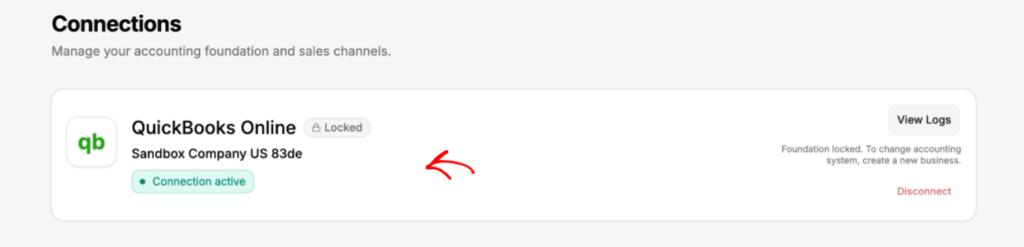
Wichtig: Sobald Sie eine Buchhaltungsplattform verbunden haben, kann diese später nicht mehr gewechselt werden. Stellen Sie sicher, dass Sie die richtige QuickBooks-Firma verbinden, bevor Sie fortfahren.
4. Ihren Shopify-Shop verbinden
Wenn Sie LedgerPort aus dem Shopify App Store installiert haben, ist Ihr Shop bereits verbunden. Fahren Sie mit Schritt 5 fort. Wenn Sie sich über das LedgerPort-Dashboard angemeldet haben, befolgen Sie die nachstehenden Schritte.
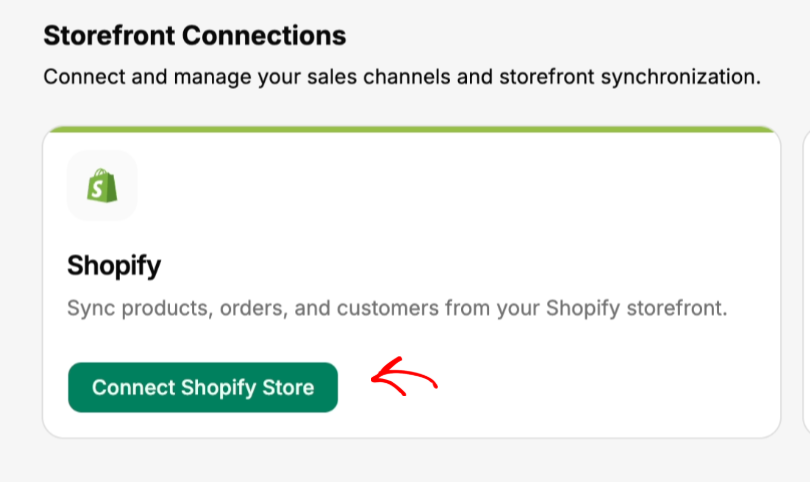
- Klicken Sie in der linken Seitenleiste auf Verbindungen.
- Klicken Sie unter Shopify auf Shopify-Shop verbinden.
- Geben Sie Ihre Shopify-Shop-URL ein (z. B. ihr-shop.myshopify.com) und klicken Sie auf Verbinden.
- Sie werden zu Shopify weitergeleitet, um die Verbindung zu autorisieren. Klicken Sie auf App installieren, um zu bestätigen.
- Nach der Autorisierung kehren Sie zu LedgerPort zurück und Ihr Shop-Status wird als Verbunden angezeigt.
5. Checkliste für die Einrichtung abschließen
Sobald beide Plattformen verbunden sind, zeigt das LedgerPort-Dashboard eine kurze Checkliste für die Einrichtung an.
- Klicken Sie in der linken Seitenleiste auf Dashboard.
- Sie sehen drei Punkte auf der Checkliste: Shop verbinden, QuickBooks verbinden und Automatische Synchronisierung aktivieren.
- Um die automatische Synchronisierung zu aktivieren, klicken Sie in der Checkliste auf Automatische Synchronisierung aktivieren oder gehen Sie zu Sync Config » Allgemein und schalten Sie Automatische Synchronisierung ein.
- Sobald alle drei Punkte abgehakt sind, können Sie Ihre erste Synchronisierung vom Shopify-Dashboard aus starten.
Wenn Sie auf Probleme stoßen, kontaktieren Sie uns und unser Support-Team hilft Ihnen gerne weiter.
