
Die automatische Synchronisierung erledigt die meiste Ihrer täglichen Synchronisierungsaufgaben, aber es gibt Situationen, in denen Sie bestimmte Bestellungen manuell an QuickBooks übermitteln müssen. Die manuelle Synchronisierung ermöglicht es Ihnen, einzelne Bestellungen oder eine Gruppe von Bestellungen auszuwählen und sie bei Bedarf zu senden, ohne auf den nächsten geplanten Synchronisierungslauf warten zu müssen.
Häufige Gründe für die manuelle Synchronisierung:
- Ihre QuickBooks-Verbindung war für eine Weile unterbrochen und Bestellungen haben sich in dieser Zeit angesammelt.
- Sie haben Ihre Synchronisierungsauslöser oder Konfiguration geändert und möchten Bestellungen erneut synchronisieren, die zuvor übersprungen wurden.
- Eine Bestellung konnte nicht automatisch synchronisiert werden und Sie möchten sie nach der Fehlerbehebung erneut versuchen.
- Sie befinden sich im kostenlosen Tarif, bei dem die gesamte Synchronisierung manuell erfolgt.
- Sie möchten eine bestimmte Bestellung sofort synchronisieren, ohne auf das nächste automatische Synchronisierungsfenster warten zu müssen.
Bestellungen manuell synchronisieren
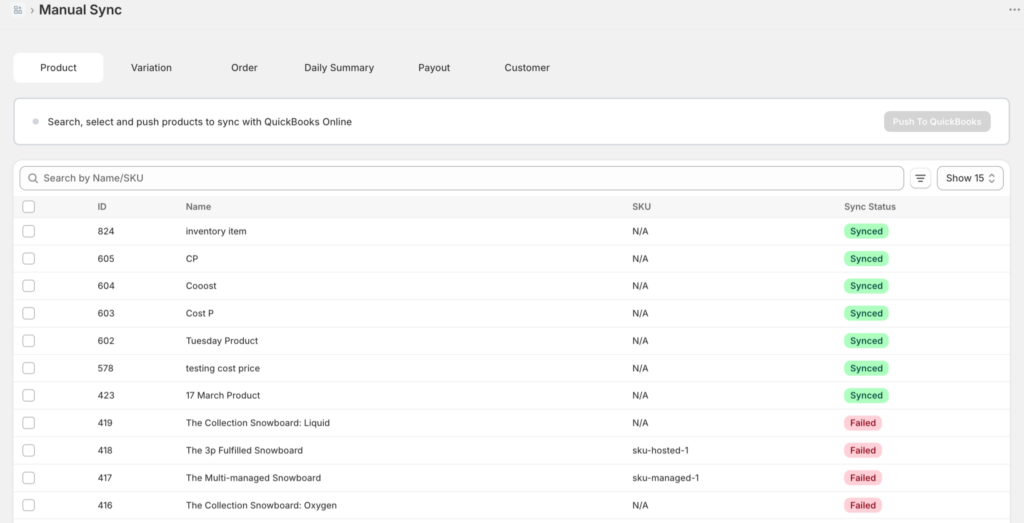
- Klicken Sie in der linken Seitenleiste auf Manuelle Synchronisierung.
- Klicken Sie auf Bestellungen.
- Sie sehen eine Liste der zu synchronisierenden Bestellungen. Standardmäßig werden hier Bestellungen angezeigt, die noch nicht synchronisiert wurden.
- Wählen Sie die Bestellungen aus, die Sie synchronisieren möchten. Sie können einzelne Kontrollkästchen aktivieren oder Alle auswählen verwenden, um jede Bestellung auf der aktuellen Seite auszuwählen.
- Klicken Sie auf Ausgewählte synchronisieren.
- LedgerPort wird die ausgewählten Bestellungen in die Warteschlange stellen und mit der Synchronisierung beginnen. Während der Synchronisierung wird eine Fortschrittsanzeige angezeigt.
- Nach Abschluss wird der Status jeder Bestellung aktualisiert. Erfolgreich synchronisierte Bestellungen werden als Synchronisiert angezeigt. Alle fehlgeschlagenen Bestellungen werden als Fehler mit einer Begründung angezeigt.
Bestellungen vor der Synchronisierung filtern
Wenn Sie eine große Anzahl von Bestellungen durchsuchen müssen, verwenden Sie die Filter oben auf der Seite "Manuelle Synchronisierung", um die Liste einzugrenzen.
Nach Datumsbereich: Legen Sie ein Start- und Enddatum fest, um nur Bestellungen anzuzeigen, die innerhalb dieses Zeitraums aufgegeben wurden. Nützlich nach einem Verbindungsfehler, wenn Sie alles finden müssen, was während eines bestimmten Zeitraums verpasst wurde.
Nach Status: Filtern Sie nach Synchronisierungsstatus, um nur nicht synchronisierte Bestellungen, nur Fehler oder alle Bestellungen anzuzeigen.
Nach Suche: Geben Sie eine Bestellnummer oder einen Kundennamen ein, um einen bestimmten Datensatz zu finden.
Erneutes Synchronisieren einer bereits synchronisierten Bestellung
Wenn eine Bestellung bereits synchronisiert wurde, sich aber etwas geändert hat (z. B. Sie haben die Synchronisierungskonfiguration aktualisiert, einen Zuordnungsfehler behoben oder die ursprüngliche Transaktion in QuickBooks wurde gelöscht), müssen Sie sie möglicherweise erneut erzwingen.
- Verwenden Sie auf der Seite "Manuelle Synchronisierung von Bestellungen" den Filter Status und wählen Sie Synchronisiert, um zuvor synchronisierte Bestellungen anzuzeigen.
- Finden Sie die Bestellung, die Sie erneut synchronisieren möchten.
- Wählen Sie sie aus und klicken Sie auf Ausgewählte synchronisieren.
LedgerPort versucht, eine neue Transaktion in QuickBooks für diese Bestellung zu erstellen. Wenn die ursprüngliche Transaktion in QuickBooks noch vorhanden ist, kann dies zu einer doppelten Erstellung führen. Überprüfen Sie zuerst QuickBooks und löschen Sie die ursprüngliche Transaktion vor der erneuten Synchronisierung, wenn Sie ein sauberes Ergebnis wünschen.
Synchronisieren einer Charge nach einem Verbindungsfehler
Wenn Ihre QuickBooks-Verbindung für eine Weile unterbrochen war und sich ein Rückstand an Bestellungen angesammelt hat, ist dies der schnellste Weg, um sie aufzuholen:
- Gehen Sie zu Manuelle Synchronisierung » Bestellungen.
- Stellen Sie den Filter Datumsbereich so ein, dass er den Zeitraum abdeckt, in dem die Verbindung inaktiv war.
- Filtern Sie nach Status: Nicht synchronisiert, um nur Bestellungen anzuzeigen, die nicht durchgelaufen sind.
- Klicken Sie auf Alle auswählen, um alles auf der Seite auszuwählen.
- Klicken Sie auf Ausgewählte synchronisieren und lassen Sie es laufen.
- Überprüfen Sie nach Abschluss die Synchronisierungsprotokolle, um zu bestätigen, dass alles durchgelaufen ist, und beheben Sie eventuelle Fehler.
Bei großen Stapeln kann die Synchronisierung einige Minuten dauern. Wenn Sie bei einem großen Stapel ein QuickBooks-Ratenlimit erreichen, wird LedgerPort automatisch erneut versucht. Sehen Sie sich Häufige Synchronisierungsfehler und deren Behebung an, wenn Sie Ratenlimitfehler in Ihren Protokollen sehen.
Manuelle Synchronisierung im kostenlosen Tarif
Wenn Sie den kostenlosen Tarif nutzen, ist die automatische Synchronisierung nicht verfügbar. Jede Bestellung muss manuell mit den oben genannten Schritten synchronisiert werden. Die manuelle Synchronisierung ist in allen Tarifen ohne Einschränkungen verfügbar, sodass Sie jederzeit eine beliebige Bestellung durchführen können.
Wenn Sie feststellen, dass Sie täglich Bestellungen manuell synchronisieren und bevorzugen, dass LedgerPort dies automatisch übernimmt, ermöglicht der Wachstumstarif (29 $/Monat) die automatische Synchronisierung alle 60 Minuten. Aktualisieren Sie von Abrechnung in Ihrem LedgerPort- oder Shopify-Dashboard.
Wenn Sie auf Probleme stoßen, kontaktieren Sie uns und unser Support-Team hilft Ihnen gerne weiter.
