

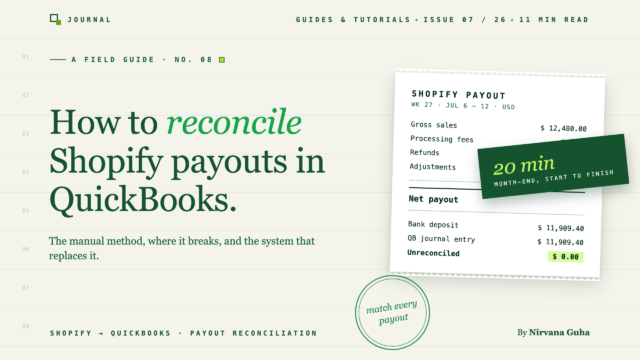
- 1Warum die meisten Tutorials zur Shopify-Abgleichung nicht funktionieren
- 2So gleichen Sie Shopify-Auszahlungen manuell in QuickBooks ab – Schritt für Schritt
- 3Schritt 1: Ziehen Sie den richtigen Bericht aus Shopify
- 4Schritt 2: Verstehen Sie, was jede Zeile bedeutet
- 5Schritt 3: Richten Sie die Konten in QuickBooks ein
- 6Schritt 4: Erstellen Sie den Buchungssatz
- 7Schritt 5: Ordnen Sie die Bankeinzahlung zu
- 8Schritt 6: Überprüfen Sie, ob das Verrechnungskonto auf Null steht
- 9Wo die manuelle Methode versagt
- 10Die Mengenberechnung
- 11Rückerstattungen, die Auszahlungen überschneiden
- 12Rückbuchungen und Anpassungen
- 13Mehrere Zahlungsabwickler
- 14Auszahlungen, die zwei Zeiträume umfassen
- 15Die automatisierte Methode: Wie eine Abgleichung aussehen sollte
- 16Manuell vs. Automatisiert: Der Vergleich
- 17Wie der Monatsabschluss aussieht, wenn er eingerichtet ist
Jedes Tutorial zur Abgleichung von Shopify-Auszahlungen in QuickBooks lehrt eine leicht unterschiedliche Methode. Dieses hier lehrt die vollständige Methode – und ist ehrlich darüber, wo genau sie aufhört zu funktionieren.
Es ist 21:40 Uhr am Donnerstagabend und Sie haben drei Tabs geöffnet: einen Shopify-Auszahlungsbericht, einen QuickBooks-Buchungssatzbildschirm und ein Tutorial mit dem Titel „Shopify in 5 einfachen Schritten abgleichen“. Es ist das dritte Tutorial, das Sie in diesem Quartal ausprobiert haben. Das erste sagte Ihnen, Sie sollen Einzahlungen als Einkommen verbuchen. Das zweite sagte Ihnen, Sie sollen Bestellungen einzeln importieren. Dieses hier möchte, dass Sie zuerst eine Tabelle erstellen.
Jede Methode ist anders. Keine von ihnen hat jemals dazu geführt, dass Ihre Bücher tatsächlich übereinstimmen – das Verrechnungskonto steht nie ganz auf Null, oder die Gebühren landen im falschen Monat, oder eine Rückerstattung erscheint zweimal. Also flicken Sie es, versprechen sich, dass Sie nächsten Monat den „richtigen“ Weg herausfinden werden, und schließen den Laptop.
Hier ist, was dieser Beitrag anders macht. Erstens lehrt er die korrekte manuelle Methode vollständig – den genauen Bericht, was jede Zeile bedeutet und den präzisen Buchungssatz, damit Sie verstehen, was die Abgleichung tatsächlich tut. Dann zeigt er Ihnen, wo diese Methode versagt, bei welchem Volumen und warum. Und dann zeigt er Ihnen, wie der Prozess aussieht, wenn die Übersetzungsarbeit automatisiert ist und die Abgleichung zu einer 20-minütigen Überprüfung anstelle eines monatlichen forensischen Projekts wird.
Warum die meisten Tutorials zur Shopify-Abgleichung nicht funktionieren
Der Grund, warum die Suche nach „So gleichen Sie Shopify-Auszahlungen in QuickBooks ab“ so umstritten ist, liegt darin, dass die meisten Tutorials das falsche Problem lösen. Sie behandeln die Abgleichung als Dateneingabeaufgabe: Bringen Sie die Shopify-Zahlen irgendwie in QuickBooks, und gleichen Sie dann die Bankeinzahlung ab.
Aber die Einzahlung war nie das Problem. Das Problem ist die Übersetzung.
Shopify zahlt Ihnen einen einzigen Nettobetrag aus: Bruttoumsätze abzüglich Rückerstattungen, abzüglich Verarbeitungsgebühren, zuzüglich oder abzüglich Anpassungen, zusammengefasst über mehrere Tage von Bestellungen. QuickBooks und Ihre Steuererklärung benötigen die Bruttokomponenten: Einnahmen, Gebühren als Aufwand, Rückerstattungen als Gegenumsatz, Umsatzsteuer als Verbindlichkeit. Eine Auszahlung ist eine komprimierte Datei. Die Abstimmung ist der Vorgang, sie korrekt zu dekomprimieren. (Wenn Sie die vollständige Analyse wünschen, warum die Zahlen von selbst nie übereinstimmen, haben wir das in Warum Ihre Shopify-Auszahlung nie mit dem übereinstimmt, was QuickBooks anzeigt aufgeschlüsselt.)
Tutorials, die die Dekompression überspringen – „ordnen Sie die Einzahlung einfach als Umsatz zu“ – führen zu Büchern, die die Einnahmen unterbewerten, Ihre Gebühren verbergen und die Umsatzsteuer falsch darstellen. Tutorials, die es übermäßig kompliziert machen – den Import jeder einzelnen Bestellung – führen zu einer QuickBooks-Datei mit 40.000 Transaktionen und keiner sauberen Möglichkeit, eine gebündelte Einzahlung damit abzugleichen.
Das bringt uns zu dem Glauben, der Ladenbesitzer bei Tutorial Nummer vier festhalten lässt: „Es muss eine manuelle Methode geben, die funktioniert, wenn ich nur vorsichtig und gründlich genug bin.“
Das ist die Lüge – aber es ist nur eine Halblüge. Es gibt eine korrekte manuelle Methode. Sie funktioniert. Sie sollten sie lernen, denn sie ist der einzige Weg, Ihre eigenen Bücher wirklich zu verstehen. Was nicht stimmt, ist, dass Sorgfalt sie skalierbar macht. Die folgende Methode ist bei jedem Volumen korrekt; sie ist nur bei geringem Volumen praktisch. Diese Grenze werden wir in Teil 2 genau ziehen.
Zuerst die Methode.
So gleichen Sie Shopify-Auszahlungen manuell in QuickBooks ab – Schritt für Schritt
Dies ist das vollständige Shopify-QuickBooks-Abstimmungs-Tutorial, ohne Abkürzungen. Wir werden eine echte (fiktive Zahlen) Auszahlung von Anfang bis Ende abstimmen.
Schritt 1: Ziehen Sie den richtigen Bericht aus Shopify
Gehen Sie in der Shopify-Verwaltung zu Finanzen → Auszahlungen. Sie sehen eine Liste von Auszahlungen mit Daten und Nettobeträgen. Klicken Sie auf die spezifische Auszahlung, die Sie abstimmen, und verwenden Sie dann Exportieren, um die CSV-Datei der Auszahlungstransaktionen herunterzuladen.
[BILD: Shopify-Verwaltung, Finanzen → Auszahlungen-Bildschirm mit einer hervorgehobenen Auszahlungszeile und dem markierten Export-Button]
Das ist wichtiger, als es klingt. Verwenden Sie für diese Aufgabe nicht die allgemeinen Umsatz- oder Finanzübersichtsberichte – diese sind nach Bestelldatum organisiert. Der Auszahlungsbericht ist nach Auszahlung organisiert und es ist der einzige Bericht, dessen Endsumme der Einzahlung entspricht, die auf Ihrem Bankkonto eingegangen ist. Die Abstimmung steht und fällt mit der Verwendung des Berichts, der dem Geld entspricht.
Schritt 2: Verstehen Sie, was jede Zeile bedeutet
Jede Auszahlung fasst vier Transaktionstypen zusammen:
- Gebühren – die Bruttobeträge, die Kunden bezahlt haben, einschließlich Produktpreis, Versand und erhobener Umsatzsteuer. Dies sind nicht allein Ihre Einnahmen; es sind Einnahmen plus Dinge, die Sie schulden (Steuer) plus Dinge, die Sie berechnet haben (Versand).
- Rückerstattungen – Geld, das während dieses Auszahlungszeitraums an Kunden zurückgegeben wird, unabhängig davon, wann die ursprüngliche Bestellung erfolgte. Denken Sie an diese Klausel. Sie wird später Probleme verursachen.
- Gebühren – die Verarbeitungsgebühren von Shopify Payments (der Prozentsatz pro Transaktion plus der feste Betrag).
- Anpassungen – Rückbuchungen, Rückbuchungsgebühren, Rücklagen und Korrekturen.
Gebühren − Rückerstattungen − Entgelte ± Anpassungen = die Netto-Einlage. Unser Auszahlungsbeispiel:
| Auszahlungszeile | Betrag |
|---|---|
| Gebühren (Brutto) | $4,600.00 |
| Rückerstattungen | −180,00 $ |
| Entgelte | −148,14 $ |
| Anpassungen | $0.00 |
| Netto-Auszahlung (Bankeinzahlung) | $4,271.86 |
Innerhalb dieser 4.600 $ Gebühren gliedert sich der Export wie folgt auf: Produktverkäufe 4.120,00 $, erhaltene Versandkosten 230,00 $, erhaltene Umsatzsteuer 250,00 $.
Schritt 3: Richten Sie die Konten in QuickBooks ein
Sie benötigen sechs Konten. Die meisten QuickBooks-Dateien haben bereits vier davon:
- Shopify Payments Clearing – erstellen Sie dieses. Typ: Bank (oder Sonstige Forderungen). Es ist ein Sammelbecken, das Geld darstellt, das Shopify in Ihrem Namen eingenommen, aber noch nicht eingezahlt hat. Dieses Konto ist der eigentliche Trick: Es ermöglicht, dass Bruttoaktivitäten und Netto-Einlagen nebeneinander bestehen, ohne sich zu widersprechen.
- Verkäufe – Shopify (Einkommen)
- Versandkosten-Einkommen (Einkommen)
- Umsatzsteuer-Verbindlichkeiten (Sonstige kurzfristige Verbindlichkeiten)
- Rückerstattungen & Rabatte (Einkommen, contra – oder ein Konto für Rabatte/Retouren)
- Händlergebühren – Shopify (Aufwand)
[BILD: QuickBooks-Kontenplan, der die sechs Konten zeigt, wobei das neue Shopify Payments Clearing-Konto hervorgehoben ist]
Schritt 4: Erstellen Sie den Buchungssatz
Dies ist das Herzstück der Methode – der Shopify-Auszahlungs-QuickBooks-Journal-Eintrag, den die meisten Tutorials abhandeln. In QuickBooks: + Neu → Journalbuchung, datiert auf das Auszahlungsdatum. Dann:
| Konto | Soll | Haben |
|---|---|---|
| Shopify Payments Verrechnung | $4,271.86 | |
| Händlergebühren – Shopify | $148.14 | |
| Rückerstattungen & Gutschriften | $180.00 | |
| Verkäufe – Shopify | $4,120.00 | |
| Versanderträge | $230.00 | |
| Umsatzsteuerzahlungen | $250.00 | |
| Summen | $4,600.00 | $4,600.00 |
Lesen Sie, was dieser Eintrag bewirkt, denn er ist wirklich elegant: Einnahmen werden brutto erfasst (4.120 $ + 230 $), die von Ihnen eingenommene Steuer wird als Verbindlichkeit geparkt, anstatt das Einkommen zu erhöhen, Gebühren erscheinen als tatsächlicher Aufwand, den Sie sehen und abziehen können, Rückerstattungen reduzieren die Einnahmen, ohne den ursprünglichen Verkauf zu löschen – und das Clearing-Konto erfasst den Nettobetrag, der genau das ist, was gleich auf dem Bankkonto eingeht.
Soll muss Haben entsprechen. Wenn nicht, haben Sie eine Zeile im Export falsch gelesen – normalerweise eine Rückerstattung oder eine Anpassung. Erzwingen Sie keine Ausgleichung mit einer Rundungszeile; finden Sie den Fehler.
[BILD: Abgeschlossene QuickBooks-Journalbuchung, die der obigen Tabelle entspricht, mit der sichtbaren Zeile für ausgeglichene Summen]
Schritt 5: Ordnen Sie die Bankeinzahlung zu
Öffnen Sie Ihren Bank-Feed. Dort gibt es eine Einzahlung – etwas wie „SHOPIFY *PAYOUT“ für 4.271,86 $. Erfassen Sie sie als Überweisung von Shopify Payments Clearing auf Ihr Girokonto (oder verwenden Sie Abgleichen, wenn QuickBooks sie automatisch zuordnet).
Kein Einkommen. Niemals Einkommen. Das Einkommen wurde bereits erfasst – brutto, korrekt – in Schritt 4. Die Einzahlung ist nur die physische Bewegung des Geldes.
Schritt 6: Überprüfen Sie, ob das Verrechnungskonto auf Null steht
Öffnen Sie das Register von Shopify Payments Clearing. Nach Schritt 4 (4.271,86 $ rein) und Schritt 5 (4.271,86 $ raus) sollte der Saldo für diese Auszahlung genau Null sein. Dieses Null ist der Sinn der Sache: Es ist der Beweis dafür, dass das, was Shopify gesendet hat, das, was Sie gebucht haben, und das, was die Bank erhalten hat, dieselbe Zahl sind.
Wenn das Clearing-Konto einen Restbetrag aufweist, ist etwas vorgelagert falsch – und dieses Konto zeigt es an. Das ist ein Merkmal. Ein Clearing-Konto, das nie auf Null geht, ist Ihr Frühwarnsystem.
Das ist die vollständige Methode für eine Auszahlung. Dieselbe Struktur ist auch die Grundlage für die korrekte Verbuchung täglicher Umsätze – das Begleitstück, Umsätze von Shopify in QuickBooks Online verbuchen, behandelt diese Seite der Bilanz.
Nun zum ehrlichen Teil.
Wo die manuelle Methode versagt
Die obige Methode ist korrekt. Hier trennen sich „korrekt“ und „praktikabel“ genau.
Die Mengenberechnung
Shopify Payments zahlt nach einem rollierenden Zeitplan aus – für die meisten US-Shops bedeutet das eine Auszahlung fast jeden Werktag. Nennen wir es 21 pro Monat. Wenn jede davon 10–15 Minuten dauert, wenn nichts Ungewöhnliches passiert (Export, Lesen, Erstellen des Sechszeilen-Eintrags, Abgleichen, Überprüfen), sind das 4–5 Stunden pro Monat, wenn alles perfekt läuft. Selten läuft es perfekt. Bei über 500 Bestellungen pro Monat liegt die tatsächliche Abgleichzeit bei 6–8 Stunden, wenn man die Untersuchung mit einrechnet.
Rückerstattungen, die Auszahlungen überschneiden
Erinnern Sie sich an die Klausel aus Schritt 2: Rückerstattungen erscheinen im Auszahlungsfenster, wenn sie ausgestellt werden, nicht wenn die ursprüngliche Bestellung bezahlt wurde. Eine Kundin kauft also in Auszahlung Nr. 113 und erstattet in Auszahlung Nr. 121 zurück. Auszahlung Nr. 121 enthält nun eine negative Zeile ohne entsprechende Gutschrift im selben Stapel. Teilweise Rückerstattungen sind schlimmer – eine Rückerstattung von 37,50 $ gegen eine Bestellung von 95 $, bei der Shopify seine prozentuale Gebühr, aber nicht den Festbetrag zurückerstattet. Jede davon ist ein kleines Forschungsprojekt.
Rückbuchungen und Anpassungen
Eine Rückbuchung zieht den strittigen Betrag plus eine Streitgebühr (typischerweise 15 $) aus einer Auszahlung ab, Monate nach dem Verkauf. Wenn Sie den Streitfall gewinnen, kommt das Geld in einer weiteren Auszahlung zurück. Das sind drei Einträge über drei Zeiträume für eine Transaktion – und keiner davon ist so beschriftet, wie QuickBooks es versteht.
Die vollständigen Mechanismen – der Streitfall-Lebenszyklus, Rücklagen und die Einträge für beide Ergebnisse – finden Sie in unserem Leitfaden zur Buchhaltung für Rückbuchungen.
Mehrere Zahlungsabwickler
Der Auszahlungsbericht deckt nur Shopify Payments ab. Wenn Kunden auch über PayPal, Klarna oder Amazon Pay bezahlen, verarbeitet jeder Prozessor nach seinem eigenen Zeitplan, zahlt separat ein und berechnet unterschiedliche Gebühren. Sie führen diese gesamte Sechs-Schritte-Methode nun drei- oder viermal parallel aus, mit einem separaten Verrechnungskonto für jeden.
Auszahlungen, die zwei Zeiträume umfassen
Eine am 1. August eingezahlte Auszahlung enthält Bestellungen vom 28.–30. Juli. Buchen Sie den gesamten Eintrag auf das Einzahlungsdatum, und der Umsatz von Juli ist zu niedrig, der von August zu hoch ausgewiesen. Für Kassenbuchhalter ist das tolerierbar. Bei der Periodenabgrenzung – wohin Kreditgeber, Steuerplanung und jeder seriöse Buchhalter Sie drängen werden – muss jede Auszahlung am Monatsende über die Perioden aufgeteilt werden. Manuell.
Keines davon sind Anzeichen dafür, dass Sie es falsch machen. Sie sind strukturell. Dies ist der Moment, die Lüge endgültig zu verwerfen: Ab einigen hundert Bestellungen pro Monat ist die manuelle Abgleichung von Auszahlungen kein Fähigkeitsproblem, das Sie durch sorgfältiges Arbeiten lösen können. Es ist eine monatliche Haftung mit Ihrem Namen darauf. Und diese fünf sind nur die, auf die Sie zuerst stoßen werden – Häufige Synchronisierungsfehler und deren Behebung katalogisiert die vollständige Palette von Fehlermodi, die jede Automatisierung bewältigen muss, von nicht zugeordneten Produkten bis hin zu doppelten Einträgen.
Die automatisierte Methode: Wie eine Abgleichung aussehen sollte
Hier ist die Neuausrichtung. Alles, was Sie gerade gelernt haben – das Verrechnungskonto, die Brutto-zu-Netto-Übersetzung, der ausgeglichene Buchungssatz – wird bei der Automatisierung nicht verworfen. Es ist genau das, was ein richtiges Synchronisierungstool für Sie erstellt. Die automatisierte Methode ist keine andere Methode. Es ist dieselbe Methode, ausgeführt von Software, die jede Bestellung, Rückerstattung, Gebühr und Anpassung direkt von Shopify liest.
Die Einrichtung selbst besteht aus vier Schritten:
- QuickBooks Online verbinden. Vom LedgerPort-Verbindungsbildschirm aus autorisieren Sie QuickBooks – ein paar Klicks, und die Verbindung ist live. Erste Schritte mit LedgerPort führt Sie durch jeden Bildschirm.
- Verbinden Sie Ihren Shopify-Shop. Installieren Sie aus dem Shopify App Store oder verbinden Sie sich vom LedgerPort-Dashboard aus; die Verbindung wird sofort bestätigt.
- Wählen Sie Tägliche Zusammenfassung als Ihre Synchronisierungsmethode. Ein Buchungssatz pro Tag, der jede Bestellung in genau die Struktur aggregiert, die Sie in Schritt 4 oben erstellt haben – und es ist ein Dropdown-Menü, kein Konfigurationsprojekt. Verständnis der Bestellsynchronisierungsmethoden vergleicht alle fünf Methoden.
- Auszahlungsbuchungen erscheinen. Von nun an generiert jede Auszahlung automatisch ihren eigenen ausgeglichenen Eintrag. Die einzige verbleibende Arbeit ist der Abgleich mit dem Bankkontoauszug.

So sieht eine korrekte automatisierte Shopify-Zahlungsabgleich-Einrichtung in QuickBooks aus:
- Buchungssätze pro Auszahlung, automatisch generiert. Für jede Auszahlung bucht das Tool dieselbe Struktur, die Sie in Schritt 4 erstellt haben – Bruttoverkäufe, Versand, Umsatzsteuerverbindlichkeiten, Gebühren als Aufwand, Rückerstattungen als Gegenumsatz, Netto zum Verrechnungskonto. Wenn Sie einen öffnen, liest er sich wie der von Ihnen manuell erstellte Eintrag, denn es *ist* dieser Eintrag.
- Das Verrechnungskonto, für Sie gepflegt. Jeder Auszahlungsbetrag landet darauf; jede Bankeinzahlung wird davon abgebucht. Die Randfälle, die Ihre Abende auffressen – Auszahlungsübergreifende Rückerstattungen, Rückbuchungsgebühren, Gebührenkorrekturen – werden aus den Transaktionsdaten von Shopify kategorisiert, anstatt aus einer CSV-Datei rückkonstruiert zu werden.
- Der Abgleich wird zum Zuordnen, nicht zum Berechnen. Wenn die Einzahlung auf Ihrem Bankkontoauszug erscheint, findet QuickBooks einen Eintrag mit demselben Betrag, der bereits wartet. Sie klicken auf Zuordnen. Monatsende ist die Überprüfung: Nullt sich das Verrechnungskonto? Ja, und Sie können es beweisen.
Aber *warum* landet das automatische Verrechnungskonto tatsächlich bei Null, während das manuelle immer weiter abdriftete? Synchronisierungsauslöser. LedgerPort bucht eine Bestellung nicht in dem Moment, in dem sie in Shopify erscheint – es wartet, bis die Bestellung den von Ihnen gewählten Zahlungsstatus erreicht, und die empfohlene Einstellung für die meisten Shops ist nur Bezahlt. Das bedeutet, dass jeder Eintrag, der das Verrechnungskonto erreicht, Geld darstellt, das Shopify tatsächlich eingezogen hat. Ausstehende Zahlungen, autorisierte, aber nie eingezogene Bestellungen und stornierte Bestellungen (standardmäßig ausgeschlossen) gelangen nie dorthin, sodass der Abgleich von Auszahlungen und Verrechnungen keine Jagd durch Phantomrauschen ist – die Eingaben wurden vorab gefiltert, um dem zu entsprechen, was Shopify tatsächlich auszahlt. Und wenn etwas fehlschlägt, schlägt es laut fehl: Jeder Fehler erhält einen benannten Fehler – ein abgelaufenes QuickBooks-Token wird als das häufigste dokumentiert, dicht gefolgt von nicht zugeordneten Produkten und fehlenden erforderlichen Feldern – QuickBooks-Ratenlimits während großer Pushs versuchen automatisch erneut, und jeder fehlgeschlagene Datensatz bleibt wiederholbar. Nichts verschwindet lautlos zwischen Shopify und Ihren Büchern.

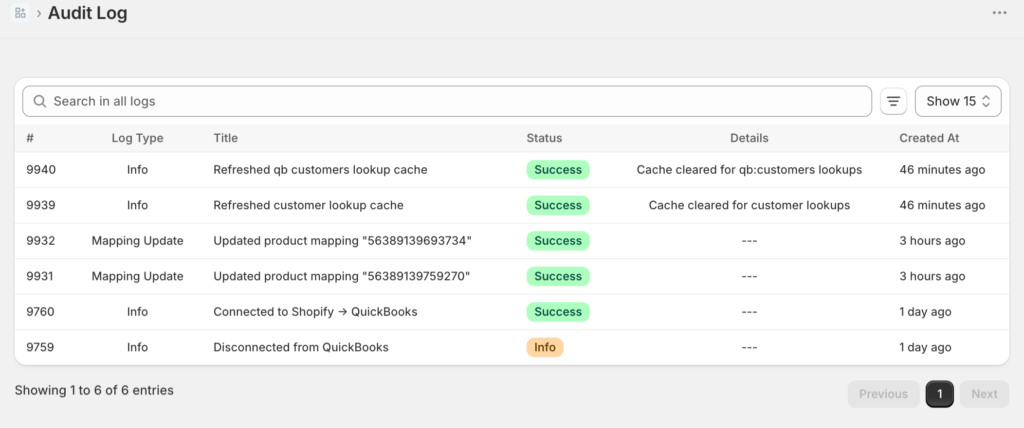
Und die Verifizierung hat ein Zuhause: Jeder synchronisierte Datensatz – jede Auszahlung, Bestellung und Rückerstattung – erhält einen Protokolleintrag mit seinem Status und, falls er fehlgeschlagen ist, dem Grund dafür. Das ist das Audit-Protokoll, und es ist der Unterschied zwischen einem Tool, das Daten in QuickBooks ablegt, und einem, das Sie tatsächlich überprüfen können. Wenn etwas eine Anregung benötigt – sagen wir, eine Bestellung, die aufgrund eines nicht zugeordneten Produkts fehlgeschlagen ist –, beheben Sie die Zuordnung und synchronisieren Sie nur diese Bestellung erneut, kein Support-Ticket erforderlich.
Dies ist die Kategorie von Tools, die manchmal als Auszahlungssynchronisierung oder E-Commerce-Buchhaltungsverbinder bezeichnet wird. LedgerPort ist unsere Version davon – es verbindet Shopify (einschließlich Shopify Plus) und WooCommerce mit QuickBooks Online, und die Abgleichfunktion erledigt genau die oben beschriebene Übersetzungsarbeit.
Zwei ehrliche Anmerkungen, weil sie wichtig sind. Die Einrichtung ist nicht null: Das Verbinden dauert etwa 15 Minuten, und Sie sollten weitere ein paar Minuten für die Überprüfung der Kontenzuordnung aufwenden, damit Verkäufe, Gebühren und Steuern in *Ihrem* Kontenplan landen, nicht in einem generischen. Und die Plan-Stufen unterscheiden sich – der kostenlose Plan synchronisiert bis zu 30 Bestellungen pro Monat mit On-Demand-Synchronisierung, während automatisierte Auszahlungsjournale und Gebührenbehandlung auf der Scale-Stufe leben. Die Preisseite enthält die vollständige Aufschlüsselung. Wenn Sie 500–5.000 Bestellungen pro Monat bearbeiten, sind Sie weit über den Punkt hinaus, an dem die Mathematik für das Tool spricht.
Manuell vs. Automatisiert: Der Vergleich
| Manuelle Methode | Automatisierte Methode | |
|---|---|---|
| Einrichtungszeit | ~1 Stunde (Konten + Erlernen der Buchung) | ~15 Minuten zum Verbinden, plus eine Zuordnungsüberprüfung |
| Monatliche Zeit | 4–8 Stunden bei 500–2.000 Bestellungen/Monat; wächst mit dem Volumen | ~20 Minuten Verifizierung |
| Fehlerrate | Steigt mit dem Volumen – Rückerstattungszeitpunkte, Rückbuchungen und Periodenunterteilungen sind die üblichen Schuldigen | Nahezu null bei der Übersetzung; Fehler treten sichtbar im Verrechnungskonto auf |
| Mehrere Prozessoren | Ein paralleler manueller Prozess pro Gateway | Pro Gateway gehandhabt, gleiche Struktur |
| Skalierbarkeit | Bricht irgendwo zwischen 300 und 1.000 Bestellungen/Monat | Gleiche 20 Minuten bei 500 oder 50.000 Bestellungen |
Wie der Monatsabschluss aussieht, wenn er eingerichtet ist
Hier ist das Setup, und hier ist Ihr neuer Monatsabschluss.
Sie öffnen QuickBooks am ersten des Monats. Die Bankverbindung zeigt 21 Shopify-Einzahlungen; jede hat bereits einen passenden Buchungssatz, der wartet. Abgleichen, abgleichen, abgleichen. Sie öffnen das Verrechnungskonto: Null. Sie erstellen die GuV: Gebühren sind auf einer eigenen Zeile, Einnahmen sind Brutto, Umsatzsteuer befindet sich auf dem Verbindlichkeitskonto, wo Ihr Steuerberater sie erwartet. Sie überprüfen stichprobenartig eine Auszahlung gegen Shopify – sie stimmt auf den Cent genau, einschließlich der ärgerlichen Teilrückerstattung vom 14.
Zwanzig Minuten. Fertig. Der Stapel von Donnerstagabend – der Auszahlungsbericht, der Buchungssatz-Bildschirm, Tutorial Nummer vier – ist einfach nicht mehr Teil Ihres Monats. Nicht, weil Sie vorsichtiger geworden sind, sondern weil der vorsichtige Teil automatisiert wurde.
Zwei Verfahren halten das so. Das erste ist das Monatsabschluss-Ritual selbst: Öffnen Sie das Audit-Protokoll, filtern Sie den Status auf Fehler, beheben Sie, was auch immer die Fehler benennen, und synchronisieren Sie dann die behobenen Datensätze per Massenvorgang neu. Wenn alles synchronisiert angezeigt wird, ist der Abschluss verifiziert – der Klick auf den Filter dauert etwa dreißig Sekunden, und die meiste Zeit dauert es nicht länger.
Das zweite ist das, was die Tutorials überspringen: Die QuickBooks-Verbindung bricht ab und niemand bemerkt es drei Tage lang. Die Wiederherstellung ist ein dokumentiertes Rezept, keine CSV-Rekonstruktion. Gehen Sie zu Manuelle Synchronisierung » Bestellungen, stellen Sie den Datumsbereichsfilter auf das Ausfallsfenster ein, setzen Sie den Status auf Nicht synchronisiert, klicken Sie auf Alle auswählen, dann auf Ausgewählte synchronisieren und überprüfen Sie im Protokoll, ob alles angekommen ist. Minuten Arbeit, auch für große Stapel – QuickBooks-Ratenlimits bei großen Übertragungen werden automatisch wiederholt, sodass Sie die Warteschlange nicht beaufsichtigen müssen.

Rechnet sich der Workflow mit der tatsächlichen Zeit? Buchhaltungsfirmen, die ihn über Kundenshops hinweg betreiben, berichten von durchschnittlich 12+ Stunden Einsparungen pro Kunde und Monat bei der Abstimmung, laut LedgerPorts Partnerfirmendaten. Das ist auf Firmenebene – für einen einzelnen Shop sind es Ihre Samstagnächte zurück.
Sie kennen jetzt die vollständige manuelle Methode – die sechs Konten, der ausgeglichene Eintrag, die Null-Prüfung. Dieses Wissen ermöglicht es Ihnen, ein automatisiertes System zu *verifizieren*, anstatt ihm blind zu vertrauen. Überspringen Sie also die 21 handgefertigten Buchungssätze im nächsten Monat und behalten Sie den Verifizierungsschritt bei: Verbinden Sie Ihren Shopify-Shop kostenlos mit LedgerPort →. Der kostenlose Plan kostet nichts, und jeder bezahlte Plan hat eine 14-tägige Geld-zurück-Garantie – wenn Ihr Verrechnungskonto nicht auf Null geht, erhalten Sie eine vollständige Rückerstattung, ohne Fragen zu stellen.
