


- 1Der Kontenplan, der bis zum Monatsabschluss richtig aussieht
- 2Warum Shopifys Nettoauszahlungsstruktur das architektonische Problem ist
- 3Entscheidungen 1 und 2: Bruttoumsatzkonten und das Verrechnungskonto
- 4Entscheidungen 3 und 4: Gebührentrennung und Rückerstattungsabwicklung
- 5Entscheidung 5: Umsatzsteuer von Anfang an als Verbindlichkeit
- 6Der Kontenplan, der an einem Tag abgeschlossen wird
- 7Eine weitere Entscheidung: die Synchronisierungsmethode, die in diese Konten gebucht wird
Sie übernehmen einen neuen Shopify-Kunden. Sie erstellen dessen Kontenplan in QuickBooks Online – fünf Kategorien, sinnvolle Unterkonten, Kontonummern, die der Standardkonvention folgen. Sie verbinden die Shopify-Integration. Alles sieht auf dem Papier korrekt aus.
Dann kommt die erste Shopify-Auszahlung.
Shopify hat 14.200 $ auf das Bankkonto eingezahlt. QuickBooks zeigt 15.800 $ Shopify-Umsatz an. Das Shopify-Dashboard meldet 16.100 $ Bruttoumsatz. Drei verschiedene Zahlen, dieselbe monatliche Aktivität, keine davon stimmt überein. Sie verbringen vier Stunden damit, die Differenz zu verfolgen. Schließlich finden Sie sie: Gebühren, die als Banküberweisungen verbucht wurden, Rückerstattungen, die nicht auf die richtigen Konten gebucht wurden, ein Steuerbetrag, der im Umsatz statt in einer Verbindlichkeit steht. Dem Kontenplan fehlte nichts. Er war einfach nicht dafür ausgelegt, wie Shopify tatsächlich Geld bewegt.
Hier ist die falsche Annahme, auf der die meisten Kontenplan-Anleitungen aufbauen: Wenn Sie die richtigen Konten in den richtigen Kategorien haben, wird die Abstimmung funktionieren – es ist nur eine Frage der Arbeit jeden Monat. Das stimmt für Shopify nicht. Kontonamen und -nummern sind Grundvoraussetzungen. Was darüber entscheidet, ob Ihre Shopify-Bücher abgestimmt werden, ist, ob der Kontenplan architektonisch mit der Art und Weise kompatibel ist, wie Shopify Gelder auszahlt – als Nettoauszahlung, nicht als Bruttoumsatz. Fünf spezifische Mapping-Entscheidungen bestimmen, ob der Monatsabschluss 30 Minuten oder den größten Teil eines Nachmittags dauert.
ZEITUNTERSCHIED
4 Std.
vs. 30 Minuten – derselbe Monatsabschluss
Der Unterschied liegt nicht in der Menge der Arbeit. Es liegt daran, ob der Kontenplan von vornherein so konzipiert wurde, dass er die Nettoauszahlung von Shopify korrekt empfängt.
Der Kontenplan, der bis zum Monatsabschluss richtig aussieht
Die meisten Standardvorlagen für Kontenpläne – selbst solche, die speziell für E-Commerce entwickelt wurden – basieren auf der Annahme, dass das Einkommen als Bruttoumsatz eingeht. Ein Verkauf von 100 $ wird als 100 $ Einkommen verbucht. Gebühren werden erfasst, wenn Sie sie bezahlen. So funktionieren die meisten Unternehmen.
Shopify funktioniert nicht so.
Shopify sendet Ihnen keine 100 $, wenn ein Kunde 100 $ bezahlt. Es sendet Ihnen eine Nettoauszahlung – Bruttoumsatz abzüglich Zahlungsabwicklungsgebühren, abzüglich Rückerstattungen, abzüglich Shopify-Transaktionsgebühren, manchmal abzüglich der in Ihrem Namen erhobenen Umsatzsteuer, alles gebündelt in einer einzigen Banküberweisung, die ein bis vierzehn Tage an Bestellungen abdeckt. Bis diese Auszahlung auf dem Bankkonto Ihres Kunden eingeht, repräsentiert sie mindestens fünf verschiedene Finanzereignisse. Ihr Kontenplan muss alle fünf empfangen und aufschlüsseln, sonst schlägt die Abstimmung jeden Monat fehl.
Die Buchhaltung ist nicht falsch. Die Architektur schon.
Warum Shopifys Nettoauszahlungsstruktur das architektonische Problem ist
Hier ist, was eine typische Shopify-Auszahlung tatsächlich enthält, aufgeschlüsselt nach Posten:
- Bruttoumsatz — Umsatz aus allen Bestellungen im Auszahlungszeitraum
- Zahlungsabwicklungsgebühren — typischerweise 2,9 % + 0,30 $ pro Online-Transaktion für Shopify Payments (Basistarif); wird vor der Auszahlung abgezogen
- Shopify-Transaktionsgebühren — zusätzliche 2 % pro Transaktion, wenn der Shop Shopify Payments nicht verwendet; üblich bei älteren Tarifen
- Ausgestellte Rückerstattungen — Brutto-Rückerstattungen für zurückgegebene Bestellungen im Auszahlungszeitraum
- Marktplatz-abgewickelte Umsatzsteuer — Beträge, die Shopify gesammelt hat und direkt an die staatlichen Behörden im Namen des Händlers überweist (in den meisten US-Bundesstaaten ist Shopify der Marktplatz-Vermittler)
Wenn Ihre Integration die Einzahlung direkt einem „Shopify-Umsatz“-Einkommenskonto zuordnet, fassen Sie alle fünf Ereignisse zu einer Zahl zusammen. Das Einkommen wird zu niedrig ausgewiesen, da die Gebühren bereits abgezogen wurden. Die Gebührenaufwendungen sind unsichtbar. Die Bilanz weist eine Phantom-Steuerschuld aus, da Sie die Steuererhebung als Einnahme verbucht haben.
Die Lösung besteht nicht darin, Monat für Monat im Nachhinein aufzuräumen. Es geht darum, den Kontenplan so aufzubauen, dass jede Komponente automatisch dem richtigen Konto zugeordnet wird – und ein Verrechnungskonto sie mit der Bankeinzahlung verknüpft. Dies erfordert fünf spezifische Entscheidungen. Die nachgelagerten Kosten, wenn man sie falsch trifft, sind die Zeit, die Ihr Unternehmen bei E-Commerce-Engagements abschreibt.
Entscheidungen 1 und 2: Bruttoumsatzkonten und das Verrechnungskonto
Entscheidung 1: Bruttoumsätze als Einnahmen verbuchen, nicht den Einzahlungsbetrag.
Ihre Einnahmenkonten sollten widerspiegeln, was Kunden tatsächlich bezahlt haben – bevor Shopify etwas abzieht. Erstellen Sie separate Einnahmenkonten für jeden Vertriebskanal (Shopify-Verkäufe, WooCommerce-Verkäufe, Großhandelsumsätze) anstelle eines einzigen „E-Commerce-Umsatz“-Topfes. Sobald Sie Shopify- und Amazon-Umsätze in einem Konto zusammenfassen, verlieren Sie die Sichtbarkeit der Marge pro Kanal, und es gibt keine praktische Möglichkeit, diese wiederherzustellen, ohne die Bücher neu zu erstellen.
Ein übersichtlicher Einkommensbereich für einen reinen Shopify-Kunden sieht so aus:
- 4100 — Shopify-Umsatz (brutto, vor Abzügen)
- 4110 — Shopify-Versandumsatz (wenn Versand an Kunden berechnet wird)
- 4200 — Retouren und Gutschriften (Gegenumsatz)
Die Einkommenskonten erfassen, was verkauft wurde. Die Bankeinzahlung spiegelt wider, was nach Abzügen ausgezahlt wurde. Diese beiden Zahlen sind strukturell unterschiedlich, und Ihr Kontenplan benötigt ein Konto, das sie verknüpft.
Entscheidung 2: Verwenden Sie ein Verrechnungskonto als Brücke.
Das Verrechnungskonto ist die architektonische Lösung für das Problem der Nettoauszahlung: Bruttoumsatz-Gutschrift rein, Gebühren-/Rückerstattungs-/Steuer-Soll raus, Netto-Bankeinzahlung stimmt genau überein. Das Verrechnungskonto schließt sich in jedem Auszahlungszyklus auf Null. Die Abstimmung wird mechanisch, nicht investigativ.
Wenn ein Verkauf erfasst wird, wird der Bruttobetrag dem Shopify Sales-Einkommenskonto und dem Verrechnungskonto als Vermögenswert zugebucht. Wenn Shopify die Nettoauszahlung leistet, erhält das Verrechnungskonto die Abzüge (Gebühren, Rückerstattungen, Steuern) und wird auf Null gesetzt. Die Bankeinzahlung entspricht exakt der Nettoauszahlung. Jede Komponente landet im richtigen Konto.
Ohne das Verrechnungskonto versuchen Sie, eine Bankeinzahlung abzugleichen, die keinem einzelnen QuickBooks Online-Konto entspricht – denn sie soll keinem einzelnen Konto entsprechen. Es ist der Nettoertrag aus fünf Finanzereignissen. Jeder Wirtschaftsprüfer, der einen Abend mit einer Shopify-Abstimmung ohne ein solches Konto verbracht hat, weiß genau, wie sich das anfühlt.
Erstellen Sie ein Verrechnungskonto pro Zahlungsabwickler. Wenn Ihr Kunde Shopify Payments und PayPal nutzt, sind das zwei Verrechnungskonten. Die Vermischung dieser Konten würde auf Verrechnungsebene dasselbe Abgleichproblem verursachen, das Sie auf Einkommensebene lösen wollen.
Wie diese beiden Entscheidungen durchgesetzt werden: Produktzuordnungen.
Die Entscheidungen 1 und 2 sind nur dann gültig, wenn die Software, die in QuickBooks Online bucht, diese respektiert, und hier kommen die Zuordnungen ins Spiel. Die Reihenfolgeregel stammt direkt aus den Einrichtungsdokumenten von LedgerPort: Erstellen Sie zuerst den Kontenplan und ordnen Sie dann zu. LedgerPort ordnet Ihren bestehenden QuickBooks-Konten zu – es erstellt keine Konten hinter Ihrem Rücken – sodass die Struktur, die Sie in diesem Artikel entwerfen, die Struktur ist, die die Synchronisierung respektiert.
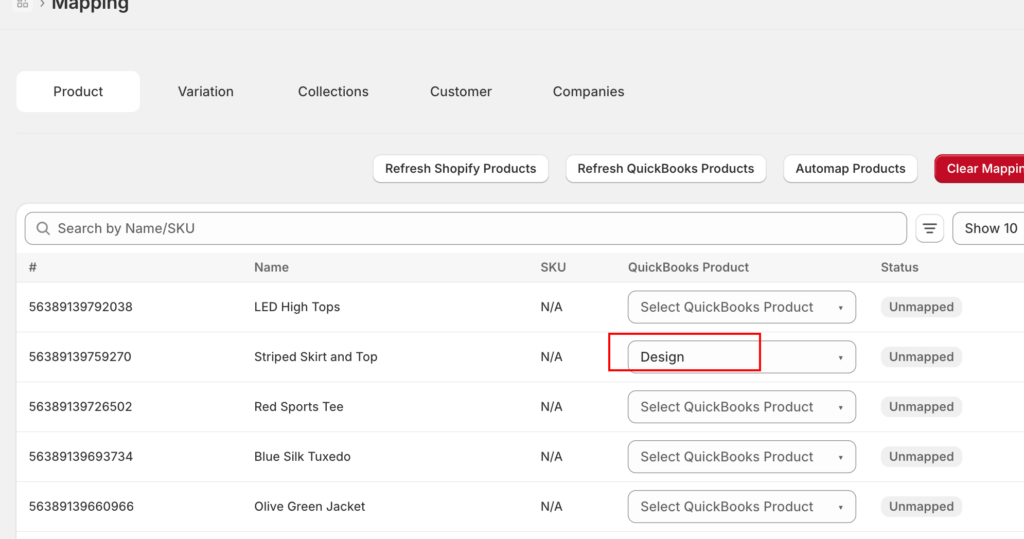
Auf dem Zuordnungsbildschirm legen Sie auch die Granularität der Einnahmen fest. Jedes Produkt wird einem QuickBooks Online-Artikel zugeordnet, und jeder Artikel hat ein Einnahmenkonto. Wenn Sie viele Produkte einem Artikel zuordnen, erhalten Sie die einfache Variante dieser Vorlage – ein einziges Shopify-Verkaufskonto. Wenn Sie Produkte einzeln zuordnen, erhalten Sie Einnahmen pro SKU sowie COGS-Buchungen für Artikel vom Typ Inventar. Es ist dieselbe Entscheidung wie „ein Verkaufskonto vs. Einnahmenkonten pro Zeile“, die als Dropdown angezeigt wird.
Zwei Details machen dies in der Praxis praktikabel. Erstens ist der Fehlerfall sicher: Eine Bestellung mit einem nicht zugeordneten Produkt führt zu einem Fehler mit einem benannten Status – „Produkt nicht zugeordnet“ – und wird angehalten, anstatt auf ein falsches Konto gebucht zu werden, sodass die Vorlage nicht stillschweigend verletzt werden kann. Zweitens ist die Einrichtung keine Woche voller Dropdown-Klicks: Auto-Map ordnet Shopify-Produkte mit einem Klick anhand von SKU oder Namen QuickBooks Online-Artikeln zu, markiert die Ergebnisse zur Überprüfung und überlässt nur die fehlgeschlagenen Zuordnungen der manuellen Bearbeitung.
Entscheidungen 3 und 4: Gebührentrennung und Rückerstattungsabwicklung
Entscheidung 3: Shopify-Gebühren sind kein einzelner Posten.
Drei verschiedene Gebührentypen erscheinen in Shopify-Auszahlungen. Wenn Sie diese in einem „Shopify-Gebühren“-Konto zusammenfassen, verlieren Sie die sinnvolle Sichtbarkeit, wohin die Marge fließt:
ABONNEMENTGEBÜHR
Festbetrag
29–399 $/Monat Plattformgebühr; unabhängig vom Transaktionsvolumen
TRANSAKTIONSGEBÜHR
0,5–2 %
Nur erhoben, wenn NICHT Shopify Payments verwendet wird; verschwindet bei Umstellung
ZAHLUNGSABWICKLUNGSGEBÜHR
2.9% + $0.30
Pro Transaktion; größte Gebührenkategorie; reduziert direkt die Bruttogewinnmarge
Eine saubere Gebührenstruktur in QuickBooks Online:
- 6100 — Shopify Abonnement
- 6110 — Shopify Transaktionsgebühren
- 6120 — Zahlungsabwicklungsgebühren
Das Zusammenfassen aller drei in einem Konto führt dazu, dass Wirtschaftsprüfer Bücher erben, in denen eine Margenerosion von 3 % durch die Zahlungsabwicklung unsichtbar ist – bis jemand fragt, warum die Bruttogewinnmarge niedriger ist als vom Preismodell vorhergesagt. Die Trennung kostet bei der Einrichtung nichts und spart bei jeder anschließenden Überprüfung Zeit.
Entscheidung 4: Rückerstattungen werden gegen die Auszahlung gebucht, nicht gegen die ursprüngliche Bestellung.
Wenn ein Kunde eine Bestellung zurückgibt, zieht Shopify die Rückerstattung von der nächsten verfügbaren Auszahlung ab. Es wird keine separate Banktransaktion erstellt – es reduziert den Nettobetrag der Auszahlung. Das Gegenkonto für Rückerstattungen und Gutschriften sollte den Rückerstattungseintrag zum Zeitpunkt der Auszahlung erhalten, die ihn enthält, nicht zum Zeitpunkt der Bearbeitung der Rückerstattung.
Wenn eine Rückerstattung im März bearbeitet, aber die Auszahlung im April erfolgte, gehört der Gegenposten für Rückerstattungen in den April. Die Buchung im März führt zu einem Perioden-Mismatch: Der Umsatz im März sinkt, aber die Bankabstimmung für März stimmt immer noch nicht, da die Geldauswirkung nicht im März erfolgte. Perioden-Mismatches häufen sich Monat für Monat an, bis die Bücher einer vollständigen Bereinigung bedürfen, um sie zu entwirren.
Entscheidung 5: Umsatzsteuer von Anfang an als Verbindlichkeit
In den meisten US-Bundesstaaten ist Shopify ein Marktplatz-Vermittler – das bedeutet, Shopify erhebt die Umsatzsteuer von den Kunden und führt sie direkt an die staatlichen Steuerbehörden ab. Der Händler berührt dieses Geld nie. Der Händler schuldet die Steuer nicht; Shopify hat sie bereits bezahlt.
Die Umsatzsteuer, die Shopify erhebt, erscheint in den Bruttobestellsummen im Shopify-Dashboard, fließt jedoch niemals auf das Bankkonto des Händlers und ist kein Umsatz des Händlers. Wenn Ihr Ertragskonto Bruttobestellsummen einschließlich Steuern erfasst, überschätzen Sie Ihr Einkommen und erstellen eine Phantomverbindlichkeit in der Bilanz.
Die korrekte Einrichtung erfordert zwei Verbindlichkeitskonten:
- Umsatzsteuer zahlbar – für Steuern, die der Händler direkt erhebt und abführt (Nicht-Marktplatz-Kanäle wie Großhandel oder Staaten, in denen die Regeln für Marktplatz-Vermittler nicht gelten)
- Marktplatzsteuer einbehalten (oder „Shopify-Steuer erhoben“) – für Steuern, die Shopify im Namen des Händlers erhebt und abführt; ergibt nach dem Auszahlungszyklus Null, da die Verbindlichkeit durch die Abführung durch Shopify und nicht durch den Händler erlischt
Wenn Ihr Kunde über mehrere Kanäle verkauft – Shopify, direkte Website, Großhandel – unterscheidet sich die steuerliche Behandlung je nach Kanal. Ein einziges Konto „Umsatzsteuer zahlbar“ kann nicht zwischen von Shopify gehandhabten und vom Händler gehandhabten Steuern unterscheiden, und diese Unterscheidung ist zur Steuerzeit wichtig.
In LedgerPort wird Entscheidung 5 als Einstellung und nicht als monatliche Disziplin ausgeliefert. Die Registerkarte „Steuern“ der Synchronisierungskonfiguration verfügt über eine Option für „Posten-Steuer“: Plattform-erfasste Steuern werden als eigene Zeile in der QuickBooks-Transaktion gebucht und einem Haftungskonto zugeordnet, das Sie aus einem Dropdown auswählen. „Steuern sind eine Verbindlichkeit, keine Einnahme“ ist keine Regel mehr, an die sich jemand erinnern muss, sondern die einzige Möglichkeit, wie die Synchronisierung buchen kann.

Dieselbe Registerkarte enthält die Details, die niemand erklärt: Steuerrundung. Die Steuerberechnung der Plattform und die Steuerberechnung von QuickBooks weichen bei einigen Bestellungen um ein oder zwei Cent voneinander ab, und ohne einen Platz für diese Cents driften die Bücher pro Bestellung um einige Cents in einen unvereinbaren Schmierfleck. Die Einstellung „Steuerrundung“ fügt einen Rundungsanpassungsposten hinzu, der die Differenz absorbiert – deshalb stimmen die Bücher auf den Cent genau und nicht nur „nahe genug“. Nahe genug ist nicht genau genug.
Der Kontenplan, der an einem Tag abgeschlossen wird
Wenn alle fünf Entscheidungen getroffen sind, laufen die Monatsabschlüsse wie folgt ab: Jede Shopify-Auszahlung läuft über das Verrechnungskonto. Bruttoumsätze werden gutgeschrieben. Verarbeitungsgebühren, Rückerstattungen und Marktplatzsteuern werden abgebucht. Die Netto-Bankeinzahlung wird gebucht. Das Verrechnungskonto schließt mit Null ab. Der Bankabgleich ist ausgeglichen – durch Konstruktion, nicht durch Untersuchung.
Das ist ein 20-minütiger Prozess. Der Unterschied liegt nicht im Arbeitsaufwand – sondern darin, ob der Kontenplan so konzipiert wurde, dass er die Daten korrekt empfängt.
Die anfängliche Investition ist real. Der Aufbau dieser Architektur für einen neuen Kunden dauert beim ersten Mal zwei bis drei Stunden – länger als das Kopieren einer generischen Vorlage. Aber die Alternative ist, diese Stunden oder mehr jeden einzelnen Monat auf unbestimmte Zeit zu verbringen.
Für Wirtschaftsprüfer, die fünf oder zehn Shopify-Kunden betreuen, ist diese Architektur die Grundlage einer wiederholbaren Vorlage. Dieselben fünf Entscheidungen gelten für jeden Shopify-Store in QuickBooks Online. Erstellen Sie sie einmal richtig, und Sie wenden sie in der gesamten Praxis an – anstatt das Problem bei jedem neuen Auftrag neu zu lernen.
Eine weitere Entscheidung: die Synchronisierungsmethode, die in diese Konten gebucht wird
Ein Kontenplan ist nicht fertig, wenn die Konten existieren. Er ist fertig, wenn Sie entschieden haben, welche Art von Transaktion auf ihnen gebucht wird. In einem Synchronisierungstool hat diese Entscheidung einen Namen: die Synchronisierungsmethode. In LedgerPort ist es ein Dropdown-Menü – Sync Config » Orders » Sync Method, erreichbar über die linke Seitenleiste der App – mit fünf Optionen, und jede Option verlangt etwas anderes von dem Kontenplan, den Sie gerade erstellt haben.

- Kassenbeleg – ein Beleg pro Bestellung, mit Einzelposten, Steuern, Versand und Rabatten, gebucht auf Einnahmen und das Verrechnungskonto. Keine Forderungen erforderlich.
- Rechnung – zwei Datensätze pro Bestellung: die Rechnung, wenn sie erstellt wird, und eine Zahlung, wenn Shopify sie als bezahlt markiert. Wählen Sie diese Option, und Ihr Kontenplan benötigt offene Forderungen.
- Angebot – ein nicht gebuchter Datensatz; er berührt nichts, bis er konvertiert wird. Die Dokumentation ist unverblümt, wie selten dies ist: „Wenn Sie sich nicht sicher sind, ob Sie es brauchen, brauchen Sie es wahrscheinlich nicht.“
- Tageszusammenfassung – ein Journal-Eintrag pro Tag, der alle Bestellungen dieses Tages aggregiert. Die Auswahl legt direkt unter dem Dropdown-Menü Felder für die Kontenzuordnung frei.
- Tag-basiert – Shopify-Bestell-Tags leiten Bestellungen zu verschiedenen Transaktionsarten (
Großhandel→ Rechnung,Einzelhandel→ Kassenbeleg,nicht-synchronisieren→ übersprungen), sodass ein gemischter Einzelhandels-/Großhandelsladen sowohl Forderungs- als auch Belegkonten benötigt.
Betrachten Sie genau, was die Tageszusammenfassung tut: Sobald Sie sie auswählen, fordert die Software Sie auf, die Konten zu benennen, auf die ihr täglicher Journal-Eintrag gebucht wird. Diese Zuordnungsfelder sind die fünf Entscheidungen dieses Artikels, dargestellt als Formularfelder – Bruttoumsatz, Verrechnung, Gebühren, Rückerstattungen, Steuern. Wenn Sie den obigen Kontenplan erstellt haben, füllen Sie sie in einem Durchgang aus. Wenn nicht, ist dies der Bildschirm, auf dem dies offensichtlich wird.

Die Entscheidungslogik ist kurz. Standard-DTC-Shop, bezahlt beim Checkout: Kassenbeleg – die Standardeinstellung der Dokumentation selbst, „der richtige Ausgangspunkt für die meisten Shops“. B2B oder Zahlungsbedingungen: Rechnung. Hohes Volumen – ungefähr 100 oder mehr Bestellungen pro Tag – mit einem Buchhalter, der mit Gesamtsummen arbeitet: Tageszusammenfassung, was wie ein Monat mit 3.000 Bestellungen zu ~30 Journal-Einträgen anstelle von 3.000 Datensätzen wird.
Und die Regel, die diese Entscheidung sicher macht: Das Ändern der Synchronisierungsmethode überschreibt niemals bereits synchronisierte Bestellungen. Sie gilt nur für die Zukunft. Wählen Sie eine Methode, beobachten Sie einen Auszahlungszyklus, der über das Verrechnungskonto abgewickelt wird, und überdenken Sie dies, wenn die Form falsch ist – die Bücher, die Sie bereits geschlossen haben, bleiben geschlossen.
LedgerPort übernimmt die Zuordnung automatisch – die Synchronisierung bucht Bruttoumsätze, Gebührenposten, Rückerstattungen und vom Marktplatz erhobene Steuern in den richtigen Konten für jeden Auszahlungszyklus, sodass das Verrechnungskonto ohne manuelles Eingreifen geschlossen wird. Der Kontenplan muss immer noch korrekt strukturiert sein, um diese Daten zu empfangen, aber die oben genannten fünf Entscheidungen geben Ihnen genau diese Struktur.
Wenn Sie einen neuen Shopify-Kunden in QuickBooks Online einrichten – oder Bücher übernehmen, die sich nicht abgleichen lassen – sind dies die fünf Stellen, an denen Sie zuerst suchen sollten. Wenn eine der oben genannten Entscheidungen nicht getroffen wurde, ist das der Grund für die vierstündige Abstimmung. Die richtige Einrichtung des Kontenplans ist auch die Grundlage dafür, steuerlich vorbereitete Bücher zu haben, wenn Ihr Wirtschaftsprüfer danach fragt – dieselben fünf Entscheidungen, die das Monatsende bereinigen, machen das Jahresende unkompliziert. Sehen Sie, wie LedgerPort die Zuordnungen für eine mandantenübergreifende Praxis unter ledgerport.com/cpas verwaltet, oder starten Sie kostenlos.
