

- 1Wie Shopify-Auszahlungen wirklich funktionieren
- 2Was QuickBooks sieht
- 3Kein System liegt falsch
- 4Was die Differenz tatsächlich behebt
- 5Umsatz erst dann verbuchen, wenn Geld fließt, nicht wenn Bestellungen erscheinen
- 6Die Rückerstattungen, die Sie nie synchronisiert haben
- 7Finden Sie die Bestellungen, die es nie geschafft haben
Jeden Montagmorgen passiert dasselbe.
Sie überprüfen Ihr Bankkonto. Die Shopify-Auszahlung ist eingegangen – 4.312,87 $. Sie öffnen QuickBooks. Ihre Umsätze vom Wochenende zeigen 4.891,00 $. Sie starren einen Moment lang auf beide Zahlen. Sie öffnen Shopify, um dies zu überprüfen. Die Zahlen sind immer noch unterschiedlich.
Sie machen das seit zwei Jahren. Sie haben Ihren Buchhalter gefragt. Sie haben gegoogelt. Sie haben Ihren Steuerberater gefragt, der Ihnen sagte, Sie sollen die Differenz einfach manuell ausgleichen. Das tun Sie jeden Monat, und im nächsten Monat ist die Differenz anders. Manchmal sind es 200 $. Manchmal sind es 900 $. Ein Quartal lang waren es über 3.000 $, und Sie können immer noch nicht erklären, wohin sie verschwunden sind.
Die Sache ist die: Nichts ist falsch.
Nicht mit Shopify. Nicht mit QuickBooks. Nicht mit Ihnen. Die Lücke, auf die Sie gestarrt haben, ist kein Fehler – sie ist eine strukturelle Inkompatibilität zwischen zwei Systemen, die beide glauben, Ihnen die Wahrheit zu sagen. Und das tun sie auch.
Wie Shopify-Auszahlungen wirklich funktionieren
Shopify ist kein Buchhaltungssystem. Es ist eine E-Commerce-Plattform mit einem integrierten Zahlungsabwickler, und das Geld, das es an Ihre Bank sendet, spiegelt dies wider.
Wenn Shopify Geld auf Ihr Konto überweist, sendet es Ihnen nicht Ihre Bruttoumsätze. Es sendet Ihnen das, was übrig bleibt, nachdem es alles abgezogen hat, was ihm geschuldet wird:
- Transaktionsgebühren (Shopify Payments Verarbeitungsgebühren – typischerweise 2,4–2,9 % + 0,30 $ pro Transaktion)
- Rückerstattungen während des Auszahlungszeitraums
- Rückbuchungsabzüge und Streitwert-Einbehalte
- Reserven (üblich für neuere Shops oder Shops mit erhöhtem Rückbuchungsrisiko)
- App-Gebühren, die über Shopify abgerechnet werden
Shopify fasst all dies in einem rollierenden Fenster von 1–3 Werktagen zusammen, verrechnet alles und sendet Ihnen eine einzige Zahl. Diese Zahl ist korrekt. Es ist genau das, was Sie verdient haben, abzüglich genau dessen, was geschuldet wurde. Die Rechnung stimmt.
Aber es ist Bruttoumsatz abzüglich fünf verschiedener Abzugskategorien, zusammengefasst in einem einzigen Posten, der Transaktionen von mehreren Tagen abdeckt – und Ihr Kontoauszug zeigt keine Details.
EINE ECHTE AUSZAHLUNGSAUFGLIEDERUNG
Beide Zahlen – 4.891 $ und 4.312,87 $ – sind absolut richtig. Aber Ihre Bank zeigt Ihnen nur eine davon an.
Was QuickBooks sieht
QuickBooks Online ist ein Buchhaltungssystem. Es erfasst Einnahmen, wenn ein Verkauf stattfindet – den Bruttobetrag, den der Kunde bezahlt hat. Es kennt Ihre Shopify-Gebührenstruktur, Ihre Rückerstattungsfristen oder die Tatsache, dass eine Auszahlung mehrere Tage abdeckt, nicht automatisch.
Wenn Sie Shopify-Daten manuell in QuickBooks eingeben, sind Sie entweder:
A) Die Bruttoumsatzsumme eingeben – in diesem Fall sieht Ihr Umsatz richtig aus, aber Ihr Kassenbestand stimmt nie mit Ihren Bankeinzahlungen überein, und Sie raten manuell, wohin die Gebühren geflossen sind.
B) Den Einzahlungsbetrag eingeben – in diesem Fall stimmt Ihr Kassenbestand überein, aber Ihre Einnahmen sind um jede Gebühr, Rückerstattung und Anpassung unterbewertet, die von der Auszahlung abgezogen wurde.
Keine der beiden Optionen ist korrekt. Beides tun die Leute, wenn sie keine Übersetzungsschicht haben.
Ihr Buchhalter macht keinen Fehler. Ihr Steuerberater übersieht nichts Offensichtliches. Die beiden Systeme sprechen unterschiedliche Sprachen, und Sie haben versucht, sie von Hand zu übersetzen.
Kein System liegt falsch
Das ist der Teil, der die Leute zunächst verwirrt, weil es wie eine Nicht-Antwort klingt.
Shopify ist korrekt, Ihnen eine Nettoauszahlung zu senden. Das tun Zahlungsabwickler – sie wickeln den Geldfluss ab, ziehen ihre Gebühren ab und senden Ihnen, was übrig bleibt.
QuickBooks ist korrekt, Bruttoumsätze zu erfassen. Das tun Buchhaltungssysteme – sie verfolgen, was Kunden bezahlt haben, denn das benötigen Sie für die Gewinn- und Verlustrechnung, die Steuerberichterstattung und das Verständnis Ihrer tatsächlichen Geschäftsleistung.
Das Problem ist nicht, dass einer von ihnen Sie anlügt. Das Problem ist, dass sie unterschiedliche Probleme auf verschiedenen Ebenen der Transaktion lösen – und nichts dazwischen übersetzt.
SHOPIFY SIEHT
Nettoauszahlung: 4.312,87 $
Bruttoumsatz abzüglich Gebühren, Rückerstattungen und Anpassungen – korrekt für den Cashflow.
QUICKBOOKS BENÖTIGT
Bruttoumsatz: 4.891,00 $ + aufgeschlüsselte Abzüge
Jede Komponente dem richtigen Konto zugeordnet – korrekt für GuV und Steuern.
Was Sie brauchen, ist keine bessere Methode, um die Lücke manuell abzugleichen. Was Sie brauchen, ist etwas, das beide Sprachen spricht: das den Bruttoumsatz von Shopify nimmt, jeden Gebührenabzug dem richtigen Aufwandskonto in QuickBooks zuordnet, die Auszahlung den richtigen Transaktionen zuordnet und die Lücke automatisch schließt.
Was die Differenz tatsächlich behebt
Es gibt zwei Möglichkeiten, die Auszahlungsdifferenz auszugleichen.
Manuelle Abstimmung bedeutet, Ihren Shopify-Auszahlungsbericht zu exportieren, jede Transaktion abzugleichen und jede Komponente – Gebühren, Rückerstattungen, Anpassungen – als separate Posten in QuickBooks einzugeben. Richtig gemacht, dauert es 3–5 Stunden pro Monat. Schnell gemacht, führt es zu neuen Fehlern. Die meisten Shop-Besitzer im Umsatzbereich von 1 Mio. – 5 Mio. US-Dollar verbringen zwischen 30 und 60 Stunden pro Jahr mit diesem Problem und haben immer noch Bücher, die nicht vollständig sauber sind. Wenn Sie es von Hand machen wollen, finden Sie die vollständige Schritt-für-Schritt-Methode in unserem Leitfaden zur Abstimmung von Shopify-Auszahlungen in QuickBooks.
Automatisierte Abstimmung bedeutet die Verwendung eines Tools, das die Arbeit der Übersetzungsschicht für Sie erledigt: Es zieht jede Auszahlung von Shopify, zerlegt sie in ihre Bestandteile (Bruttoumsätze, Transaktionsgebühren, Rückerstattungen, Anpassungen), ordnet jeden davon dem richtigen QuickBooks-Konto zu und verbucht die Journalbuchungen automatisch.
LedgerPort erledigt dies täglich und ohne Eingreifen. Ihre Auszahlung landet auf Ihrem Bankkonto, und wenn Sie QuickBooks öffnen, ist der Eintrag bereits vorhanden – auf die richtigen Konten aufgeteilt, der richtigen Periode zugeordnet und bereit für die Überprüfung durch Ihren Buchhalter.
Die Lücke, deren Schließung Sie stundenlang fast geschafft haben? Sie schließt sich automatisch. Die Erklärung, die Sie Ihrem Steuerberater nie geben konnten? Sie steht in der Journalbuchung.
Umsatz erst dann verbuchen, wenn Geld fließt, nicht wenn Bestellungen erscheinen
Ein Teil der Auszugslücke ist reines Timing. Wenn Ihr Synchronisierungstool eine Bestellung in dem Moment aufzeichnet, in dem sie in Shopify erscheint – während die Zahlung noch ausstehend oder autorisiert ist –, zeigt QuickBooks den Umsatz an, bevor eine Auszahlung existiert. Die Bücher laufen dem Geld voraus, und die Lücke erscheint größer, als sie ist.
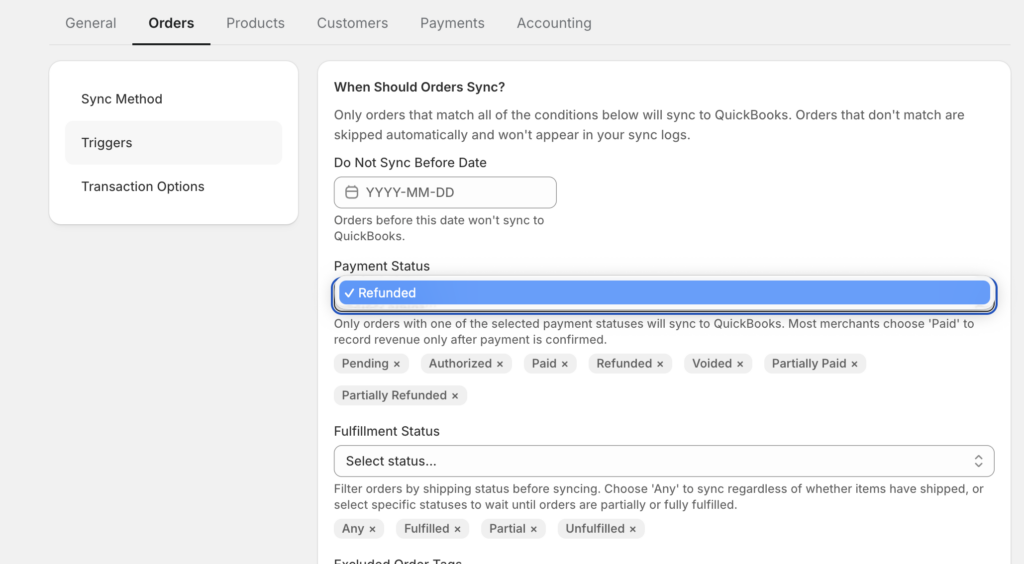
In LedgerPort ist der Moment, in dem der Umsatz verbucht wird, eine Einstellung. Unter Sync Config » Orders » Sync Triggers wählen Sie aus, welche von sechs Zahlungsstatus eine Bestellung für die Synchronisierung qualifizieren – Paid, Authorized, Partially Paid, Pending, Refunded, Partially Refunded – neben drei Erfüllungsstatus. Eine Bestellung wird nur synchronisiert, wenn sie eine Bedingung aus jeder Gruppe erfüllt.

Die offizielle Empfehlung für die meisten Shops: Nur Paid, mit Unfulfilled und Fulfilled beide angekreuzt – damit QuickBooks den Umsatz in dem Moment verbucht, in dem das Geld tatsächlich fließt, unabhängig vom Versandstatus. Die Dokumentation kennzeichnet Pending aus genau diesem Grund als „mit Vorsicht verwenden“, und stornierte Bestellungen werden standardmäßig ausgeschlossen, sodass Stornierungen nie als Umsatz erscheinen.
Mit Paid-only-Triggern repräsentiert alles in Ihren Büchern erfasstes Geld. Das ist die Voraussetzung dafür, dass eine Auszahlung überhaupt übereinstimmt.
Die Rückerstattungen, die Sie nie synchronisiert haben
Hier ist eine klassische Version der Nichtübereinstimmung: Ein Kunde erhält eine Rückerstattung, Shopify verrechnet diese Rückerstattung mit der Auszahlung, und QuickBooks zeigt immer noch den vollen Verkauf an – weil die Rückerstattung nie synchronisiert wurde. Kein Fehler, keine Warnung. Die Bücher entfernen sich einfach leise vom Bankkonto.
Die Lösung sind zwei Kontrollkästchen. In Sync Config » Orders » Sync Triggers aktivieren Sie Refunded und Partially Refunded. Wenn keines davon aktiviert ist, werden Rückerstattungen stillschweigend vom Sync ausgeschlossen – deshalb ist diese Art von Nichtübereinstimmung für Shops, die ihre Integration einmal eingerichtet und nie wieder besucht haben, so hartnäckig.
Sobald eine synchronisierte Rückerstattung aktiviert ist, wird ein echtes Buchhaltungsdokument in QuickBooks erstellt: eine Rückerstattungsquittung für Bestellungen, die als Verkaufsbelege synchronisiert wurden, oder eine Gutschrift für Bestellungen, die als Rechnungen synchronisiert wurden – verknüpft mit der ursprünglichen Transaktion, wobei Steuern und Versand als separate Zeilen aufgeschlüsselt werden, um Shopify exakt abzugleichen. Teilweise Rückerstattungen generieren nur ein Dokument für den zurückerstatteten Betrag; der ursprüngliche Verkauf bleibt unberührt.
Eine Einschränkung: Die ursprüngliche Bestellung muss bereits in QuickBooks vorhanden sein, da die Rückerstattung daran angehängt wird. Aber das ist die gesamte Anforderung. Zwei Kontrollkästchen schließen eine ganze Kategorie von Auszahlungsabweichungen.
Finden Sie die Bestellungen, die es nie geschafft haben
Die dritte versteckte Lückenquelle: Bestellungen, die vollständig aus der Synchronisierung herausgefallen sind. Ein nicht zugeordnetes Produkt, ein fehlendes Abrechnungsfeld, eine abgelaufene QuickBooks-Verbindung – all dies hinterlässt eine Lücke in den QuickBooks-Einnahmen, die keine Auszahlung abgleichen kann, da der Verkauf einfach nicht vorhanden ist.
Wichtig ist, dass diese Fehler benannt und nicht stillschweigend sind. Jeder Synchronisierungsversuch in LedgerPort erhält einen Status – Synchronisiert, Fehler, Ausstehend oder Angehalten – und das Filtern des Audit-Protokolls nach Status = Fehler ist eine 30-Sekunden-Überprüfung, die alles ans Licht bringt, was Aufmerksamkeit erfordert. Die Fehler werden mit Gründen angegeben: „Produkt nicht zugeordnet“, „Erforderliches Feld fehlt“ oder das abgelaufene Token „Verbindung fehlerhaft“ – was in der Dokumentation als der häufigste Synchronisierungsfehler bezeichnet wird.

Die Wiederherstellungsaktion ist kurz: Beheben Sie die Ursache, wählen Sie die fehlgeschlagenen Datensätze in der manuellen Synchronisierung aus, klicken Sie auf „Ausgewählte synchronisieren“. Fehlgeschlagene Datensätze gehen nie verloren, und wenn QuickBooks eine große Übertragung begrenzt, erfolgen die Wiederholungsversuche automatisch.
Das Schließen der Auszahlungslücke ist teilweise Struktur – Bereinigen von Konten, Gebührenzuordnung – und teilweise Vollständigkeit. Vollständigkeit ist ein Filterklick.
Die Ironie der gesamten Situation ist, dass Sie zwei Jahre lang davon überzeugt waren, dass etwas kaputt war. Shopifys Berechnungen waren falsch, oder QuickBooks war fehlerhaft, oder Ihr Buchhalter hat etwas übersehen, oder Sie haben etwas falsch gemacht.
Sie waren es nicht. Sie waren es auch nicht.
Beide Systeme haben die ganze Zeit ihre Arbeit korrekt erledigt. Sie hatten nur nichts, das sie verband.
Sehen Sie, wie LedgerPort Shopify und QuickBooks verbindet →
