

- 1Die zwei Arten, wie die Aufzeichnung von Shopify-Verkäufen normalerweise schiefgeht
- 2Warum die Synchronisierung einzelner Bestellungen fehlschlägt (und immer wieder fehlschlägt)
- 3So zeichnen Sie Shopify-Verkäufe in QuickBooks Online auf: Die tägliche Zusammenfassungsmethode
- 4Schritt 1 – Richten Sie die fünf Konten ein
- 5Schritt 2 – Ziehen Sie die Zahlen eines Tages aus Shopify
- 6Schritt 3 – Erstellen Sie den Buchungssatz (ausgearbeitetes Beispiel)
- 7Schritt 4 – Ordnen Sie die Auszahlung ab
- 8Schritt 5 – Täglich wiederholen, monatlich überprüfen
- 9Sollten Sie dies manuell tun oder automatisieren?
- 10Was LedgerPort mit dieser Struktur macht
- 11Wenn die Aufzeichnung von Verkäufen keine Aufgabe mehr ist
Das Problem ist nicht Ihre Dateneingabe. Es ist die Aufzeichnungsmethode – und es gibt einen Grund, warum Profis alle die gleiche verwenden.
Sie öffnen Ihre Gewinn- und Verlustrechnung in QuickBooks Online, und die Einnahmen sind fast doppelt so hoch wie die Verkäufe, die Sie kennen. Sie starren darauf. Sie haben alles getan, was im Einrichtungsleitfaden stand. Und QuickBooks teilt Ihnen nun mit absoluter Sicherheit mit, dass Ihr Geschäft doppelt so viel Geld eingenommen hat, wie es tatsächlich eingenommen hat.
Wenn Sie diesen Moment erreicht haben, sind Sie wahrscheinlich auf eine von zwei Arten dorthin gelangt. Entweder haben Sie den offiziellen QuickBooks Connector (oder eine ähnliche App) verbunden und den Einrichtungsbildschirmen gefolgt – und nun werden sowohl Ihre Bankeinzahlungen als auch Ihre synchronisierten Verkaufsbelege als Einnahmen gezählt. Oder die Synchronisierung funktionierte genau wie vorgesehen und hat jede einzelne Bestellung als eigene Transaktion in QuickBooks übertragen, und Ihre Datei enthält nun allein für letzten Monat 1.800 Verkaufsbelege, von denen keiner mit etwas in Ihrem Bankkontoauszug übereinstimmt.
Beide Wege gehen von dem gleichen vernünftigen Glauben aus: „Ich muss nur das richtige Tutorial finden und alles sorgfältig eingeben.“ Das ist die Lüge, die dieser Beitrag aufdecken soll. Eine sorgfältige Eingabe behebt keines der Probleme, da keines der Probleme ein Eingabefehler ist.
Die Aufzeichnungsmethode entscheidet über alles. Es gibt eine bestimmte Struktur – den täglich zusammengefassten Buchungssatz, der über ein Verrechnungskonto zur Abgleichung der Auszahlung läuft –, die professionelle E-Commerce-Buchhalter verwenden, um Shopify-Verkäufe in QuickBooks Online aufzuzeichnen. Es ist auch die Struktur, auf der jedes ernsthafte Automatisierungstool aufgebaut ist. Dieser Beitrag erklärt genau, wie es funktioniert, mit einem ausgearbeiteten Beispiel, das Sie kopieren können.
Die zwei Arten, wie die Aufzeichnung von Shopify-Verkäufen normalerweise schiefgeht
Bevor wir zur Lösung kommen, lohnt es sich, die Fehlerarten genau zu beschreiben, da sie unterschiedlich aussehen, aber eine gemeinsame Ursache haben.
Fehlermodus eins: doppelte Einnahmen. Ihr Bankkontoauszug zeigt Shopify-Auszahlungseinzahlungen an – sagen wir, 1.922 $ landen am Dienstag. Inzwischen hat Ihre Synchronisierungs-App die zugrunde liegenden Bestellungen bereits als Verkaufsbelege von rund 2.000 $ erfasst. Wenn die Einzahlung als Einnahme kategorisiert wird (was der Standardinstinkt des Bankkontos ist), zeigt QuickBooks nun etwa 3.900 $ Einnahmen aus 2.000 $ Verkäufen an. Multiplizieren Sie dies mit jeder Auszahlung, jede Woche, und Ihre Gewinn- und Verlustrechnung bläht sich leise auf, bis zur Steuersaison, wenn Ihr Steuerberater sie findet und Ihnen die Kosten für die Archäologie in Rechnung stellt.
Fehlermodus zwei: die Transaktionsflut. Die Synchronisierung ist technisch korrekt – jede Bestellung wird zu einer Verkaufsquittung mit einzelnen Posten, Kundendetails und allem Drum und Dran. Bei 50 Bestellungen im Monat ist das in Ordnung. Bei 1.500 Bestellungen im Monat wird Ihre QuickBooks-Datei zu einem Lagerhaus einzelner Transaktionen, die Berichte verlangsamen, die Abstimmung zu einem Albtraum machen und Sie an die Nutzungslimits von QBO treiben können. Sie haben perfekte Details und null Klarheit.
Unterschiedliche Symptome, gleiche Ursachen: Beide Ansätze behandeln Bestellungen als die Einheit der Buchhaltung. Das sind sie nicht. Was Ihre Bücher betrifft, ist die Einheit, die zählt, der Tag – und das Geld, das tatsächlich bewegt wird, ist die Auszahlung.
Warum die Synchronisierung einzelner Bestellungen fehlschlägt (und immer wieder fehlschlägt)
Hier ist der Mechanismus, denn sobald Sie ihn sehen, wird die Lösung offensichtlich.
Bestellungen sind Brutto. Auszahlungen sind Netto. Wenn ein Kunde Ihnen 50 $ bezahlt, erfasst Shopify eine Bestellung über 50 $. Aber Shopify Payments zieht seine Verarbeitungsgebühr ab, bevor das Geld Sie überhaupt erreicht, fasst Ihre Transaktionen zusammen, hält sie ein paar Tage zurück und zahlt dann eine Gesamtsumme aus. Die Einzahlung, die auf Ihrem Bankkonto eingeht, ist Bruttoumsatz abzüglich Rückerstattungen, abzüglich Gebühren, plus oder minus Anpassungen – oft über Teile von Bestellungen zweier verschiedener Tage. Wir haben eine vollständige Aufschlüsselung dieses Missverhältnisses in Warum Ihre Shopify-Auszahlung nie mit dem übereinstimmt, was QuickBooks anzeigt geschrieben.
Wenn Sie also einzelne Bestellungen synchronisieren, erstellen Sie Einnahmeposten, die niemals direkt mit einer Bankeinzahlung übereinstimmen. QuickBooks sieht auf der einen Seite 2.000 $ an Verkaufsbelegen und auf der anderen eine Einzahlung von 1.922 $ und hat keine Ahnung, dass sie zusammenhängen. Sie haben dann drei Möglichkeiten: Die Einzahlung als weitere Einnahme kategorisieren (Duplizierung), sie für immer unzuordnen lassen (ein nicht abstimmbares Bankkonto) oder manuell nachverfolgen, welche Bestellungen zu welcher Auszahlung gehören, jedes Mal (die Sonntagsabend-Arbeit, der Sie entkommen wollen).
Um den beteiligten Tools fair zu sein: Der offizielle QuickBooks Connector ist wirklich gut für das, wofür er entwickelt wurde – für Geschäfte mit geringem Volumen, die Details auf Bestellungsebene wünschen und bereit sind, Einzahlungen manuell zu verwalten. Das Problem ist nicht, dass er schlecht gemacht ist. Das Problem ist, dass die Synchronisierung auf Bestellungsebene die falsche Methode ist, sobald das Volumen real wird.
Sie haben die richtige Lösung für das Problem versucht, wie Sie es verstanden haben. Das Problem war nur größer, als die Tutorials vermuten ließen.
So zeichnen Sie Shopify-Verkäufe in QuickBooks Online auf: Die tägliche Zusammenfassungsmethode
Die professionelle Methode wird als Tageszusammenfassung bezeichnet (Sie werden auch "tägliche zusammengefasste Journalbuchung" oder den "Shopify QuickBooks tägliche Zusammenfassung"-Ansatz hören). Die Idee in einem Satz: Erfassen Sie die Shopify-Aktivität jedes Tages als eine Journalbuchung, die den Nettobetrag auf einem Verrechnungskonto parkt, und gleichen Sie dann die tatsächliche Auszahlung mit diesem Verrechnungskonto ab, wenn sie auf der Bank eintrifft.
Ein Tag Umsatz, eine Buchung. Eine Auszahlung, eine Abstimmung. Nichts doppelt gezählt, nichts überflutet die Datei.
Hier erfahren Sie, wie Sie es aufbauen.
Schritt 1 – Richten Sie die fünf Konten ein
Ihr Kontenplan benötigt fünf spezifische Konten, damit dies funktioniert. Erstellen Sie diese in QuickBooks unter Einstellungen → Kontenplan → Neu:
| Konto | Typ | Was es enthält |
|---|---|---|
| Shopify-Verkäufe | Einnahmen | Bruttoumsatz, bevor etwas abgezogen wird |
| Rückerstattungen & Rücksendungen | Einnahmen (Gegenbuchung) | Rückerstattungen, als Minusposten gegenüber dem Umsatz verbucht |
| Shopify-Ausgleich | Bank (oder sonstige kurzfristige Vermögenswerte) | Geld, das Shopify eingenommen, aber noch nicht ausgezahlt hat |
| Shopify-Gebühren | Aufwand | Gebühren für Zahlungsabwicklung und Transaktionen |
| Umsatzsteuerzahlungen | Sonstige kurzfristige Verbindlichkeiten | Vom Ihnen eingenommene und an den Staat zu zahlende Steuern – nicht Ihr Geld |
Das Clearing-Konto ist dasjenige, das die meisten Leute vermissen, und es ist das Scharnier der gesamten Methode. Es repräsentiert die Lücke zwischen „ein Kunde hat bezahlt“ und „das Geld ist auf Ihrem Bankkonto eingegangen“. Wenn Sie die vollständige Kontenstruktur für ein E-Commerce-Unternehmen wünschen – COGS, Versanderträge, Gateway-spezifische Clearing-Konten – finden Sie diese in unserer Kontenplan-Vorlage für E-Commerce.
Schritt 2 – Ziehen Sie die Zahlen eines Tages aus Shopify
Gehen Sie in der Shopify-Verwaltung zu Analysen → Berichte → Finanzübersicht, stellen Sie den Datumsbereich auf einen einzelnen Tag ein und ermitteln Sie fünf Zahlen: Bruttoumsatz, Rückerstattungen, eingenommene Umsatzsteuer und (unter Finanzen → Auszahlungen oder im Transaktions-Export) die Gebühren, die Shopify Payments für die Transaktionen dieses Tages berechnet hat.
[BILD: Shopify Finanzübersicht-Bericht mit einem Datumsbereich von einem Tag, mit hervorgehobenen Bruttoumsätzen, Rückerstattungen und Steuern]
Schritt 3 – Erstellen Sie den Buchungssatz (ausgearbeitetes Beispiel)
Nehmen wir einen fiktiven Tag mit runden Zahlen. Am 3. Juni hat Ihr Geschäft Folgendes erzielt:
- Bruttoumsatz: 2.000 $
- Ausgestellte Rückerstattungen: 150 $
- Eingenommene Umsatzsteuer: 130 $
- Shopify Payments-Gebühren: 58 $
In QuickBooks: + Neu → Buchungseingang, datiert auf den 3. Juni. Der Shopify-Umsatz-Buchungseingang in QuickBooks sieht so aus:
| Konto | Soll | Haben |
|---|---|---|
| Shopify-Ausgleich | $1,922 | |
| Shopify-Gebühren | $58 | |
| Rückerstattungen & Rücksendungen | $150 | |
| Shopify-Verkäufe | $2,000 | |
| Umsatzsteuerzahlungen | $130 | |
| Summen | $2,130 | $2,130 |
[BILD: Der ausgefüllte Buchungseingang in QuickBooks Online, Soll und Haben ausgeglichen bei 2.130 $]
Lesen Sie, was dieser Eintrag gerade bewirkt hat. Ihre GuV zeigt jetzt 2.000 $ Umsatz, 150 $ Rückerstattungen dagegen und 58 $ Gebühren als Aufwand – echter Bruttoumsatz und echte Kosten, nicht der vermischte Brei, den eine Einzahlung liefert. Die 130 $ Steuern liegen auf einem Verbindlichkeitskonto, da es nie Ihr Geld war. Und 1.922 $ – genau das, was Shopify Ihnen für den Tag schuldet – liegen auf dem Clearing-Konto und warten.
Schritt 4 – Ordnen Sie die Auszahlung ab
Zwei Tage später erscheint eine Shopify-Auszahlung von 1.922 $ in Ihrem Bank-Feed. Anstatt sie als Einnahme zu kategorisieren, kategorisieren Sie sie als Überweisung von Shopify Clearing (oder verbuchen Sie sie direkt gegen das Clearing-Konto).
Das Clearing-Konto fällt auf Null zurück. Die Einzahlung ist erklärt. Nichts wurde doppelt verbucht, und Ihr Bankkonto gleicht sich bis auf den Cent aus.
Wenn die Auszahlung das Clearing-Konto nicht auf Null setzt, ist das kein Fehler der Methode – das ist die Methode, die funktioniert. Ein verbleibender Saldo bedeutet, dass sich eine Gebühr geändert hat, eine Rückerstattung eine Auszahlungsgrenze überschritten hat oder eine Anpassung vorgenommen wurde, und das Clearing-Konto hat Ihnen genau mitgeteilt, wie viel Sie finden müssen. Die Abstimmung von Auszahlungen im großen Stil ist eine eigene Disziplin; wir behandeln sie umfassend in wie man Shopify-Auszahlungen in QuickBooks abgleicht.
Schritt 5 – Täglich wiederholen, monatlich überprüfen
Ein Eintrag pro Tag, ein Abgleich pro Auszahlung. Am Monatsende zwei Buchungen: Der Saldo des Verrechnungskontos sollte dem entsprechen, was Shopify noch nicht ausgezahlt hat (vergleichen Sie dies mit den ausstehenden Auszahlungen in der Shopify-Verwaltung), und die Umsatzsteuerverbindlichkeiten sollten mit Ihren Shopify-Steuerberichten übereinstimmen, bevor Sie diese einreichen.
Das ist die gesamte Methode. Ungefähr 30 Zeilen pro Monat statt Tausender von Transaktionen – und jede Zeile ist auf einen Bericht zurückführbar, den Shopify Ihnen gegeben hat.
Sollten Sie dies manuell tun oder automatisieren?
Ehrliche Antwort: Es hängt fast ausschließlich vom Bestellvolumen ab, und die Schwelle ist niedriger, als die meisten Leute erwarten.
Bei ~100 Bestellungen pro Monat sind manuelle tägliche Zusammenfassungen wirklich machbar. Sie können sie sogar wöchentlich zusammenfassen. Rechnen Sie mit 15–20 Minuten pro Tag oder etwa einer Stunde pro Woche. Wenn das auf Sie zutrifft, ist alles oben Genannte alles, was Sie brauchen – merken Sie sich diesen Beitrag und legen Sie los.
Zwischen 100 und 500 Bestellungen pro Monat funktioniert die Methode immer noch, aber die Kanten beginnen zu fransen. Rückerstattungen, die an anderen Tagen als ihre ursprünglichen Bestellungen landen, Auszahlungen, die zwei Tage von Transaktionen umfassen, die gelegentlichen Streitigkeiten oder Anpassungen – jede einzelne ist ein kleines Forschungsprojekt. Die Buchführung ist nicht mehr schwierig, aber sie ist unaufhörlich, und eine ausgelassene Woche schafft einen Rückstand, der schmerzhaft aufzulösen ist.
Über 500 Bestellungen pro Monat wird die manuelle tägliche Zusammenfassung zu einem Teilzeitjob mit einer Compliance-Frist. Dies ist das Volumen, bei dem fast jeder entweder einen Buchhalter beauftragt (der diese Stunden monatlich und für immer berechnen wird) oder die Erstellung der Einträge automatisiert. Keine der beiden Entscheidungen ist falsch – aber „Ich werde einfach diszipliniert damit umgehen“ hört hier auf, ein wirklicher Plan zu sein.
Noch etwas, denn das Binäre oben ist leicht falsch: Zwischen „Journalbuchungen von Hand eingeben“ und „vollständige Autosynchronisierung“ gibt es eine mittlere Stufe – manuell, aber unterstützt. Die Seite „Manuelle Synchronisierung“ von LedgerPort listet jede Bestellung auf, die noch nicht synchronisiert wurde, mit Datumsbereich, Status und Suchfiltern. Markieren Sie die gewünschten Bestellungen (oder Alle auswählen), klicken Sie auf Ausgewählte synchronisieren, und jede einzelne wird als korrekt strukturierte Transaktion in QuickBooks gebucht, mit einem Ergebnis pro Bestellung (Synchronisiert oder Fehler), damit nichts leise fehlschlägt. Keine Dateneingabe – aber Sie geben den Ausschlag.

Genau so funktioniert die kostenlose Stufe – alle Synchronisierungen sind manuell und ohne Einschränkungen – was sie zu einer kostenlosen Möglichkeit macht, die Methode anhand Ihrer echten Bestellungen zu beobachten, bevor Sie ihr im Autopilot vertrauen. Die Autosynchronisierung, die in den kostenpflichtigen Stufen stündlich läuft, ist das Upgrade, das Sie vornehmen, nachdem Sie gesehen haben, wie Ihr eigener Juni 3. auf den richtigen Konten gelandet ist.
Beachten Sie, was die Automatisierung ändert und was nicht. Die Methode bleibt identisch – tägliche Zusammenfassung, Verrechnungskonto, Ausgleich der Auszahlung. Die Automatisierung erstellt lediglich die Einträge für Sie, jeden Tag, ohne gefragt zu werden.
Was LedgerPort mit dieser Struktur macht
LedgerPort ist ein Beispiel für diese Automatisierung, und es lohnt sich, genau zu beschreiben, was es tatsächlich tut, da es eins zu eins den Schritten entspricht, die Sie gerade gelesen haben.
Es verbindet Ihren Shopify-Shop (auch WooCommerce) mit QuickBooks Online und erstellt automatisch die täglichen zusammengefassten Buchungssätze – Bruttoverkäufe, Rückerstattungen und Umsatzsteuer, die jeweils dem richtigen Konto zugeordnet werden. Es trennt die Gebühren von Shopify in eine eigene Aufwandsposition, anstatt sie in einer Netto-Einzahlung verschwinden zu lassen. Und es kümmert sich um die Abgleichung der Auszahlungen: Wenn eine Auszahlung eintrifft, wird sie dem Verrechnungskonto zugeordnet, damit Ihr Bankkontoauszug abgeglichen wird, anstatt sich zu duplizieren.
Die tägliche Zusammenfassung ist auch kein Workaround, der an ein Tool pro Bestellung angehängt wird. Es ist eine von fünf Bestellabgleichmethoden, die LedgerPort unterstützt – Verkaufsbeleg, Rechnung, Angebot, Tägliche Zusammenfassung und Tag-basiert – die einmal im Tab "Bestellungen" der Abgleichkonfiguration ausgewählt und auf jeden Abgleich danach angewendet wird.

Mit anderen Worten: das obige Beispiel vom 3. Juni, für jeden Tag durchgeführt, ohne dass Sie den Finanzbericht öffnen.
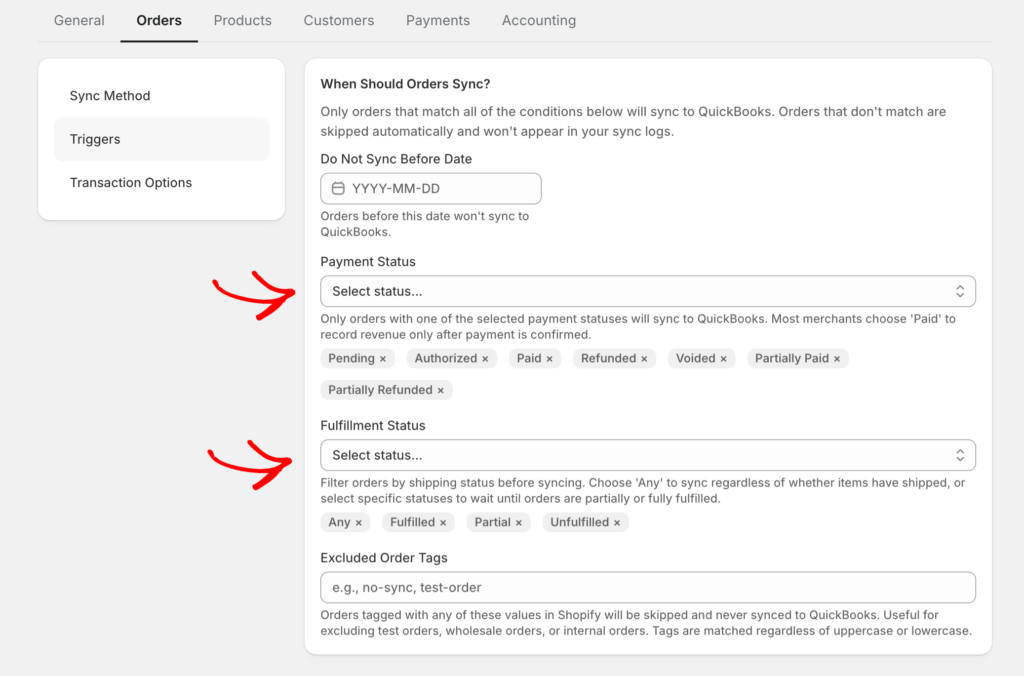
Es gibt einen subtileren Teil der manuellen Methode, den die Automatisierung richtig machen muss: wann ein Verkauf gezählt wird. Schritt 2 wies Sie an, nur bezahlte Bestellungen abzurufen – eine Entscheidung zur Umsatzrealisierung, die sich hinter einem Berichtsfilter verbirgt. LedgerPort kodiert die gleiche Disziplin als Abgleich-Trigger, die unter Sync Config » Orders festgelegt werden: Eine Bestellung wird nur dann in QuickBooks gebucht, wenn sie sowohl eine Bedingung für den Zahlungsstatus als auch eine Bedingung für den Erfüllungsstatus erfüllt. Die empfohlene Einrichtung für die meisten Shops ist Bezahlt plus (Nicht erfüllt und Erfüllt) – der Umsatz wird in QuickBooks gebucht, sobald das Geld tatsächlich bewegt wird, unabhängig vom Versandstatus. Ausstehende und autorisierte, aber nie abgebuchte Bestellungen werden nicht gebucht, und stornierte Bestellungen werden standardmäßig ausgeschlossen, sodass Stornierungen nie als Umsatz ausgewiesen werden.
Eine Voraussetzung liegt zwischen „fünf Konten“ und „automatisch“ und es lohnt sich, sie zu nennen: Produktzuordnung. Jedes Shopify-Produkt verweist auf einen QuickBooks-Artikel, der den Umsatz dem richtigen Ertragskonto zuordnet – und das gilt für alle Abgleichmethoden, einschließlich täglicher Zusammenfassungen, nicht nur für den Abgleich pro Bestellung. Es ist ein einmaliger Durchlauf, kein Projekt: Auto-Map gleicht Ihren Katalog mit QBO-Artikeln anhand der SKU oder des Produktnamens mit einem Klick ab, und alles, was es nicht abgleichen kann, bleibt sichtbar als „Nicht zugeordnet“ markiert zur manuellen Bereinigung, anstatt leise irgendwo falsch gebucht zu werden. Zusammen ergibt das die gesamte Konfigurationsgeschichte: Der Trigger entscheidet, wann ein Verkauf zählt, die Zuordnung entscheidet, wo er gebucht wird – und beides wird einmal festgelegt.
Und die Monate, die Sie bereits falsch erfasst haben? Sie müssen sie nicht erneut eingeben. Die Seite "Manuelle Synchronisierung" von LedgerPort überträgt historische Daten bei Bedarf an QuickBooks – wählen Sie die Datensätze aus, die Sie korrigieren (oder übertragen Sie sie alle), und ein Fortschrittsfenster zeigt an, wie jeder einzelne übertragen wird. Jede Zeile hat einen Synchronisierungsstatus, und alles, was bereits als synchron markiert ist, wird automatisch übersprungen, sodass eine erneute Übertragung nach der Korrektur einer Zuordnung keine Duplikate erstellt.

Praktische Details, ehrlich gesagt. Die Einrichtung dauert etwa 15 Minuten – verbinden Sie den Shop, verbinden Sie QuickBooks, bestätigen Sie die Kontenzuordnung. Es gibt einen kostenlosen Plan (bis zu 30 Bestellungen pro Monat, ein Shop, manuelle Synchronisierung bei Bedarf), der ausreicht, um die Methode mit Ihren echten Daten auszuführen. Der Growth-Plan beginnt bei 25 $/Monat für bis zu 1.000 Bestellungen mit täglicher automatischer Synchronisierung; Auszahlungsjournale und vollständige Gebührenverwaltung sind im Scale-Plan ab 67 $/Monat enthalten, der bis zu 5.000 Bestellungen und drei Shops mit Echtzeitsynchronisierung abdeckt. Details finden Sie auf der Preisseite, und jeder bezahlte Plan hat eine 14-tägige Geld-zurück-Garantie – 100 % Rückerstattung, ohne Fragen.
Ein ehrlicher Kompromiss: Wenn Sie Bestellungsdetails in QuickBooks wünschen – jeden Kundennamen, jeden einzelnen Artikel – dann ist ein Tool, das auf Zusammenfassungen basiert, bewusst nicht das Richtige. Zusammenfassungs-Tools existieren, weil bei vielen Buchungen die Details in Shopify und die Buchhaltung in QuickBooks gehören.
Wenn die Aufzeichnung von Verkäufen keine Aufgabe mehr ist
Hier ist die Version dieser Geschichte, die gut endet.
Es ist der dritte des Monats. Ihre Gewinn- und Verlustrechnung zeigt genau, was Sie im Juni verkauft haben – Bruttoumsätze oben, Rückerstattungen und Gebühren als eigene Posten sichtbar, Steuern in einem dafür vorgesehenen Verbindlichkeitskonto. Jede Auszahlung in Ihrem Bankkontoauszug ist abgeglichen. Das Verrechnungskonto zeigt Null an. Ihr Steuerberater sendet eine E-Mail mit einer Zeile: "Bücher sehen sauber aus. Nichts von Ihnen benötigt."
Und das Seltsamste ist, was Sie nicht getan haben. Sie haben nichts sorgfältig eingegeben. Sie haben kein besseres Tutorial gefunden. Sie haben aufgehört, Verkäufe so zu erfassen, wie man aufhört, eine quietschende Tür zu bemerken – die Struktur war richtig, also hörte die Aufgabe auf zu existieren.
Dieser Buchungssatz von 2.130 $ vom 3. Juni ist der ganze Trick. Sie können ihn jeden Morgen von Hand erstellen oder ihn erstellen lassen, während Sie schlafen. Starten Sie kostenlos mit LedgerPort – es erstellt genau diesen Eintrag aus Ihren echten Shop-Daten, und die erste Erstellung dauert etwa 15 Minuten →
