


- 1Warum Ihre 1099-K, Ihr QuickBooks Online und Ihr Bankguthaben drei verschiedene Zahlen anzeigen
- 2Die 5 Dinge, die Ihr Steuerberater wirklich von Ihren Shopify-Büchern braucht
- 3Die sechste Sache: ihr eigener Sitzplatz
- 4Drei Anzeichen, dass Ihre Shopify-Bücher nicht bereit sind (und was es kostet)
- 5Warum das passiert – und die Lösung, die das nächste Jahr unauffällig macht
- 6„Dieses Jahr ist es zu spät“ — das stimmt nicht
Es ist Mitte Januar. Sie haben den Großteil eines Samstags mit der Organisation verbracht. Sie haben Ihre Shopify-Finanzübersicht exportiert. Sie haben Ihren Gewinn- und Verlustbericht von QuickBooks Online heruntergeladen. Sie haben einen Ordner erstellt, ihn klar beschriftet und alles mit der Nachricht „Für dieses Jahr alles erledigt“ an Ihren Steuerberater gesendet.
Zwei Wochen später ruft Ihr Steuerberater an.
„Ihre Einnahmen in QuickBooks Online stimmen nicht mit der 1099-K von Shopify Payments überein. Ihre Gebührenausgaben werden nicht wie erwartet angezeigt. Ich benötige ein paar Stunden, um das zu klären, bevor ich überhaupt mit der Steuererklärung beginnen kann.“
Die Rechnung ist 700 US-Dollar höher als angeboten. Sie haben mehr bezahlt, um zu erfahren, dass Ihre Aufzeichnungen falsch waren, als es gekostet hätte, sie zu Beginn des Jahres zu korrigieren.
RECHNUNG ÜBERRASCHUNG
$700+
Die durchschnittliche Nachzahlungsgebühr des Steuerberaters, wenn Shopify-Bücher nicht steuerlich vorbereitet sind
Das ist keine Gebühr für die Steuererklärung. Das ist eine Gebühr für die Buchführungsrekonstruktion – berechnet, bevor der Steuerberater überhaupt mit der Steuererklärung beginnen kann.
Die Annahme, die hierher führte: Der Export Ihrer Shopify-Berichte und die Gewährung des Zugangs zu QuickBooks Online für Ihren Steuerberater bedeuten Steuererklärung – Sie haben die Arbeit gemacht, er kümmert sich um den schwierigen Teil. Das ist der Glaube. Er ist auch falsch. Die Steuererklärung für einen Shopify-Shop dreht sich nicht darum, Dokumente zu haben. Es geht darum, Dokumente zu haben, die die richtigen Dinge aussagen. Eine Standardkonfiguration von QuickBooks Online hat mit ziemlicher Sicherheit überhöhte Einnahmen, unsichtbare Gebühren und Umsatzsteuer, die auf dem falschen Konto verbucht ist – und das Senden dieser Dokumente an Ihren Steuerberater behebt nichts davon. Es bedeutet nur, dass er die Probleme findet, anstatt Sie.
Warum Ihre 1099-K, Ihr QuickBooks Online und Ihr Bankguthaben drei verschiedene Zahlen anzeigen
Wenn Ihr Steuerberater Ihre Datei öffnet, sieht er drei Zahlen, die alle die gleiche Geschichte über Ihre Shopify-Einnahmen erzählen sollten – und es fast nie tun.
1099-K: Bruttotransaktionen (vor Gebühren, Rückerstattungen oder Steuern). Einnahmen in QuickBooks Online: was auch immer den Einnahmen zugeordnet wurde – normalerweise die Nettoeinlage. Bankkonto: die Nettoauszahlung, nachdem Shopify alles abgezogen hat. Drei verschiedene Zahlen vom selben Shop, im selben Monat.
Ihre 1099-K von Shopify Payments zeigt die bearbeiteten Brutto-Transaktionen an – den gesamten Dollarwert jeder Bestellung, die Shopify im Laufe des Jahres über sein Zahlungssystem abgewickelt hat, vor Abzügen. Gebühren, Rückerstattungen und von Ihnen erhobene Umsatzsteuer sind in dieser Zahl enthalten.
Ihr Einnahmenkonto in QuickBooks Online zeigt an, was ihm zugeordnet wurde. Für die meisten Shops mit Standardkonfiguration ist dies die Netto-Bankeinzahlung – der Betrag, den Shopify tatsächlich nach Abzug von allem überwiesen hat.
Ihr Bankkonto zeigt die Nettoauszahlung: Bruttoumsatz abzüglich Verarbeitungsgebühren, abzüglich Rückerstattungen, abzüglich Umsatzsteuer, die Shopify in Ihrem Namen erhoben hat, manchmal über ein bis vierzehn Tage von Bestellungen in einer einzigen Überweisung.
Drei Zahlen. Gleiches Geschäft. Keine davon stimmt überein – und strukturell sollte keine davon übereinstimmen, da sie unterschiedliche Dinge messen. Das Problem ist, dass Ihre QuickBooks Online-Datei die Lücke zwischen allen dreien erklären muss. Ohne diese Erklärung kann Ihr Steuerberater sie nicht abgleichen – und das Finanzamt verwendet einen automatisierten Prozess, um Erklärungen zu kennzeichnen, bei denen die gemeldeten Einnahmen erheblich niedriger sind als die 1099-K-Bruttoeinnahmen. Die Lücke zwischen diesen Zahlen ist wo die wahren Kosten ungeordneter Shopify-Bücher zum Vorschein kommen, und die meisten Inhaber sehen es erst, wenn die Benachrichtigung eintrifft.
Die 5 Dinge, die Ihr Steuerberater wirklich von Ihren Shopify-Büchern braucht
Die Checkliste, nach der Sie gesucht haben, existiert – aber es ist keine Liste von Dingen, die im Januar zu tun sind. Es ist eine Liste dessen, was Ihre QuickBooks Online-Datei bereits jeden Monat des Jahres anzeigen muss, um sie zur Steuerzeit sauber übergeben zu können.
1. Bruttoeinkommen erfasst, nicht der Bankeinzahlungsbetrag.
Ihre Einnahmenkonten sollten widerspiegeln, was die Kunden bezahlt haben – der Bruttoverkaufspreis, bevor Shopify etwas abgezogen hat. Wenn Ihre Einnahmen in QuickBooks Online Ihren Bankeinzahlungen entsprechen, werden die Einnahmen netto erfasst: Gebühren bereits abgezogen, Rückerstattungen bereits berücksichtigt, möglicherweise Steuern eingerechnet. Das unterschätzt die Einnahmen und macht die Gebührenaussgaben unsichtbar.
Ein Buchhalter, der mit einer Netto-Einzahlungs-Einkommenszahl arbeitet, kann nicht feststellen, was Sie tatsächlich verkauft haben, was die Bearbeitung von Verkäufen gekostet hat oder ob die Bruttogewinnspanne das ist, was Sie denken. Die Kontenplan-Korrektur dafür ist eine einzige strukturelle Entscheidung – ein Verrechnungskonto, das Bruttoeinnahmen und Netto-Einzahlungen überbrückt –, die die meisten generischen QuickBooks Online-Einrichtungen nie treffen.
2. Gebühren nach Typ getrennt – nicht in einem Konto zusammengefasst.
Shopify erstellt drei verschiedene Gebührentypen, jeder mit einer anderen Kostenstruktur und einer anderen strategischen Bedeutung:
ABONNEMENTGEBÜHR
Festbetrag
Monatliche Plattformkosten; unabhängig vom Volumen; Betriebsausgaben
TRANSAKTIONSGEBÜHR
0,5–2 %
Nur berechnet ohne Shopify Payments; verschwindet bei Umstellung
ZAHLUNGSABWICKLUNGSGEBÜHR
2.9% + $0.30
Pro Transaktion; größte Gebührenkategorie; reduziert direkt die Bruttogewinnmarge
Das Zusammenfassen aller drei in einem einzigen „Shopify-Gebühren“-Konto ergibt eine Zahl, die isoliert betrachtet nichts bedeutet. Wenn die Bruttogewinnmarge niedriger erscheint als Ihr Preismodell vorhersagt und die Gebühren in einem Topf sind, gibt es keine Möglichkeit zu diagnostizieren, warum – oder ob ein Wechsel des Zahlungsabwicklers etwas ändern würde.
3. Rückerstattungen im richtigen Abrechnungszeitraum erfasst.
Wenn ein Kunde eine Bestellung zurückgibt, erstellt Shopify keine separate Banktransaktion. Die Rückerstattung wird von der nächsten verfügbaren Auszahlung abgezogen. Wenn diese Auszahlung im April eingeht, die Rückerstattung aber im März bearbeitet wurde, fand die Geldbewegung im April statt – und der Buchungssatz gehört dorthin, nicht in den März.
Die Verbuchung von Rückerstattungen auf das ursprüngliche Bestelldatum führt zu einer Periodenabweichung: Die Einnahmen des März sinken, aber die Bankabstimmung des März gleicht sich immer noch nicht aus, da das Geld im März nicht bewegt wurde. Diese Abweichungen summieren sich Monat für Monat. Bis zum Jahresende entwirrt Ihr Steuerberater zwölf davon. Die vollständige periodengerechte Behandlung finden Sie in unserem Leitfaden zur Buchhaltung für Rückerstattungen und Retouren.
4. Umsatzsteuer als Verbindlichkeit erfasst, nicht als Einnahme.
In den meisten US-Bundesstaaten ist Shopify ein Marktplatz-Vermittler – es zieht die Umsatzsteuer von Kunden ein und führt sie direkt an die staatlichen Behörden ab. Sie kommen nie an dieses Geld. Es gehört nicht Ihrem Unternehmen. Eine Bestellung über 97 $, bei der 7 $ Shopify-erhobene Steuer sind, ist für Ihre Zwecke ein Verkauf von 90 $, nicht von 97 $.
Wenn die Ertragskonten Bruttobestellsummen einschließlich dieser Steuer erfassen, erscheint bei jeder Bestellung aus einem Bundesstaat mit Marktplatz-Vermittlung ein Phantomertrag. Hochgerechnet auf ein ganzes Jahr ist das eine beträchtliche Summe, die als Ertrag ausgewiesen wird, obwohl sie nicht tatsächlich steuerpflichtig ist – und ein Steuerberater wird sie chirurgisch entfernen müssen.
5. Herstellkosten des Umsatzes, die die Anschaffungskosten widerspiegeln, nicht den Rechnungspreis.
Für Geschäfte, die aus dem Ausland beziehen, ist der Rechnungspreis nicht die tatsächlichen Kosten. Fracht, Einfuhrzölle und Zollabfertigung gehören zu den Herstellungskosten – und sie erhöhen in der Regel um 20–40 % dessen, was der Lieferant berechnet hat. Ein Produkt, das für 5,00 $ in Rechnung gestellt wurde, mit 0,80 $ Fracht, 0,60 $ Zoll und 0,10 $ Gebühren, kostete tatsächlich 6,50 $, um es in Ihrem Lager anzulieen.
Die alleinige Verwendung des Rechnungspreises überbewertet die Bruttogewinnmarge bei jedem Verkauf. Bis ein Steuerberater fragt, warum die Margen von Ihrem Preismodell abweichen, bleibt nur der Weg, ein Jahr von Anschaffungskosten aus Einkaufsunterlagen zu rekonstruieren.
Die sechste Sache: ihr eigener Sitzplatz
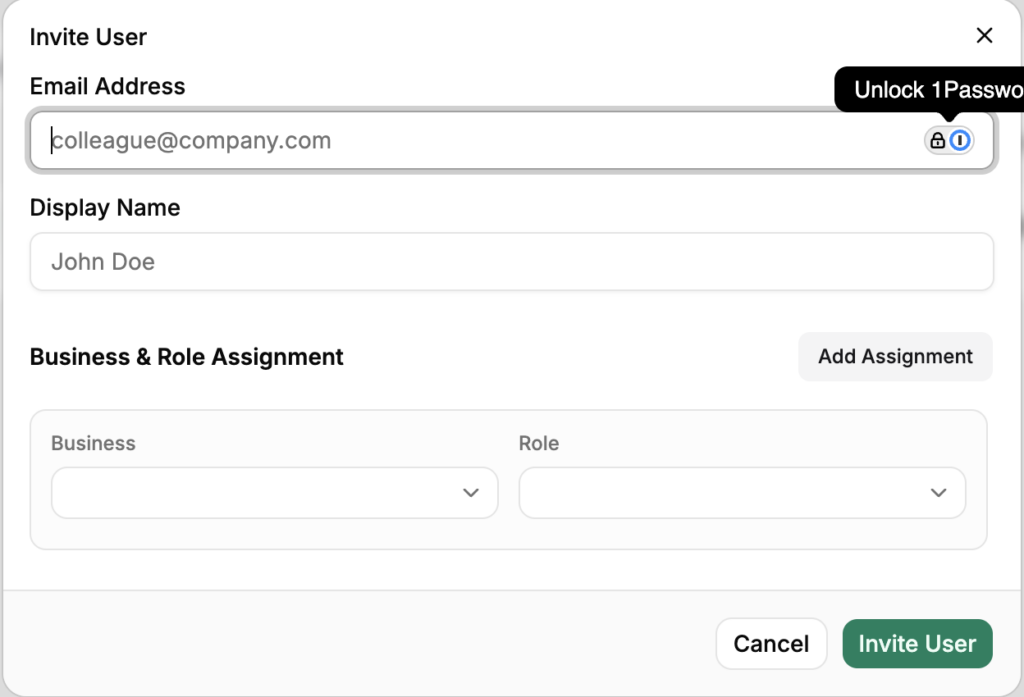
Alles oben Genannte bezieht sich darauf, was die Datei anzeigt. Es gibt noch eine weitere Sache, die Ihr Steuerberater benötigt und die nicht in Zahlen ausgedrückt wird: Zugriff, der nicht über Sie läuft. In LedgerPort ist „Ihrem Steuerberater Zugriff gewähren“ ein fünffacher Vorgang — Einstellungen » Team » Mitglied einladen » E-Mail-Adresse eingeben und Rolle auswählen » Einladen senden. Er klickt auf den E-Mail-Link und erhält seine eigene Anmeldung, in den Worten der Dokumentation: „ohne Weitergabe Ihrer Anmeldedaten.“
Die Rolle passt zum Auftrag. Admin ist, was die Dokumentation für „einen vertrauenswürdigen Buchhalter oder Geschäftspartner“ empfiehlt — volle Kontrolle über Verbindungen, Synchronisierungskonfiguration und Zuordnungen, was ein Buchhalter, der Ihre Einrichtung repariert, tatsächlich benötigt. Mitglied eignet sich für Mitarbeiter oder einen Buchhalter, der Synchronisierungsprotokolle einsehen, manuelle Resynchronisierungen durchführen und Zuordnungen überprüfen sollte, ohne die Konfiguration ändern zu können. Wenn der Auftrag endet, ist die Entfernung ein Klick und tritt sofort in Kraft.
Eine weitere Zeile für Verkäufer mit mehreren Shops: Jeder wird als vollständig isoliertes Unternehmen unter demselben Login angezeigt — eigene Verbindungen, Synchronisierungsprotokolle und Einstellungen. Ihr Steuerberater wechselt von einem Sitzplatz aus zwischen sauberen Büchern pro Shop, anstatt eine vermischte Datei zu entwirren, und nichts, was in einem Unternehmen getan wird, berührt ein anderes.
Drei Anzeichen, dass Ihre Shopify-Bücher nicht bereit sind (und was es kostet)
Sie können Ihre Steuerbereitschaft sofort bewerten, ohne jemanden anrufen zu müssen. Drei Fragen in QuickBooks Online:
Entspricht Ihr QuickBooks Online-Umsatz für einen bestimmten Monat Ihren Bankeinzahlungen für diesen Monat? Wenn ja – wenn es dieselbe Zahl ist –, wird das Einkommen netto erfasst. Gebühren sind unsichtbar. Ihr ausgewiesenes Einkommen wird niedriger sein als das, was Ihr 1099-K zeigt, und die Lücke muss erklärt werden.
Haben Sie separate QuickBooks Online-Konten für Shopifys Abonnementgebühr, Transaktionsgebühren und Zahlungsabwicklungsgebühren? Wenn alles in einem Konto ist, kann Ihr Buchhalter die tatsächlichen Kosten pro Transaktion nicht sehen und Sie auch nicht.
Können Sie die Lücke zwischen Ihrem 1099-K-Brutto und Ihrem QuickBooks Online-Einkommen für das Jahr erklären – indem Sie auf bestimmte Konten verweisen? Wenn die Antwort „nicht wirklich“ lautet, ist das die Lücke, die markiert wird.
Jedes „Ich weiß nicht“ stellt ein spezifisches Risiko für Steuerberatergebühren dar – Stunden, die damit verbracht werden, das zu rekonstruieren, was diese Antworten sein sollten. Und wenn die Zahlen in Ihrer Steuererklärung ohne Dokumentation von Ihrem 1099-K abweichen, sendet der IRS eine CP2000-Mitteilung mit der Aufforderung, die Differenz zu erklären.
Es gibt eine vierte Prüfung, die sich lohnt, und sie befindet sich eher in Ihren Synchronisierungseinstellungen als in QuickBooks Online: nicht konfigurierte Steuersätze. In LedgerPort wird eine Bestellung, deren Steuersatz keine übereinstimmende Konfiguration hat, nicht gebucht – sie wird absichtlich mit einem Fehler versehen, da das Tool nicht feststellen kann, wo die Steuer erfasst werden soll. Das ist der richtige Fehlerfall, aber es bedeutet, dass nicht zugeordnete Steuern leise Bestellungen im Fehlerstatus ansammeln, bis jemand nachsieht.
Die Korrektur ist eine Einstellung, kein Projekt. In Sync Config » Accounting wählen Sie einen von zwei Modi: Line Item Tax, bei dem jeder Shopify-Steuersatz einem QuickBooks-Steuercode zugeordnet wird und die erhobene Steuer auf ein von Ihnen festgelegtes Verbindlichkeitskonto gebucht wird, oder QuickBooks Automated Sales Tax, das die Berechnung an die eigene Steuer-Engine von QuickBooks Online übergibt. In beiden Fällen löscht die erneute Synchronisierung der betroffenen Bestellungen aus Manual Sync den Rückstand.
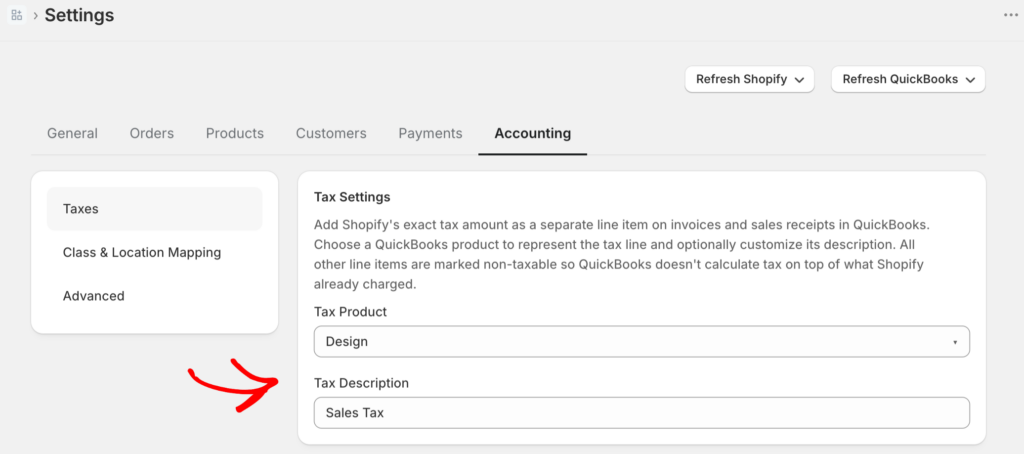
Dies knüpft direkt an Punkt vier der Checkliste an. Umsatzsteuer, die als Einkommen verbucht wird, ist der Fehler, den Ihr Steuerberater im März mit stundenlanger Arbeit chirurgisch rückgängig machen muss. Eine Überprüfung der Steuersätze in den Synchronisierungseinstellungen ist die Fünf-Minuten-Version derselben Prüfung – erledigt im November, von Ihnen, kostenlos.
Warum das passiert – und die Lösung, die das nächste Jahr unauffällig macht
Nichts davon ist ein persönliches Versagen. Eine Standard-QuickBooks Online-Einrichtung geht davon aus, dass das Einkommen als Bruttoumsatz eingeht: Ein Verkauf von 100 $ wird als 100 $ Einkommen gebucht, Gebühren werden bei Zahlungseingang erfasst. So arbeiten die meisten Unternehmen.
Shopify funktioniert anders. Es sendet eine Nettoauszahlung – Bruttoumsätze abzüglich Bearbeitungsgebühren, abzüglich Rückerstattungen, abzüglich Umsatzsteuer, die Shopify in Ihrem Namen erhoben hat – gebündelt in einer einzigen Banküberweisung, die ein bis vierzehn Tage an Bestellungen abdeckt. Eine nicht für diese Struktur ausgelegte QuickBooks Online-Einrichtung wird mindestens drei der fünf oben genannten Punkte jeden Monat automatisch falsch erfassen.
Die Korrektur ist eine einmalige architektonische Änderung: ein Verrechnungskonto, getrennte Gebührenkonten, ein Verbindlichkeitskonto für Marktplatzsteuern, Erlösschmälerungen, die dem Auszahlungsdatum zugeordnet sind. Einmal erstellt, empfängt es Shopify-Daten bei jedem Auszahlungszyklus korrekt. Die Steuerzeit ist keine Abrechnung mehr, sondern eine Übergabe – nichts zu rekonstruieren, nichts zu erklären.
LedgerPort übernimmt diese Zuordnung automatisch – jede Shopify-Auszahlung verbucht Bruttoumsätze, Gebührenposten, Rückerstattungen und Marktplatzsteuern auf die richtigen Konten, und das Verrechnungskonto wird ohne manuelle Arbeit ausgeglichen. Ihre Bücher bleiben das ganze Jahr über steuerlich vorbereitet, nicht nur im Monat vor Ihrem Termin beim Steuerberater.
„Dieses Jahr ist es zu spät“ — das stimmt nicht
Der Standardeinwand gegen die Behebung im Oktober oder November: Das Jahr ist größtenteils verbucht, also besser, diese Steuersaison mit Einschränkungen durchzustehen und im Januar sauber zu beginnen. Diese Logik geht davon aus, dass historische Daten nicht sicher neu gebucht werden können. Das können sie. Die Seite "Manuelle Synchronisierung" von LedgerPort überträgt auf Abruf die Historie – Produkte, Variationen, Bestellungen, Kunden und Zahlungen erhalten jeweils einen eigenen Tab, und Sie wählen Datensätze aus oder übertragen alles von jedem einzelnen.
Die Angst hinter dem Einwand sind Duplikate, und das wird strukturell gehandhabt: Bereits in QuickBooks vorhandene Datensätze werden automatisch übersprungen, und das erneute Pushen eines fehlgeschlagenen Datensatzes erstellt oder aktualisiert ihn – es verdoppelt ihn niemals. Zurückgefüllte Zahlungen kommen als QuickBooks Online Payment-Datensätze an, die mit ihren Rechnungen verknüpft sind, sodass die Historie bereits abgeglichen ankommt, anstatt als lose Einzahlungen, die abgeglichen werden müssen.

Für eine tiefere Rekonstruktion beinhaltet das CPA-Partnerprogramm Time Machine: bis zu 24 Monate historischer Shopify-Bestellimporte, entwickelt für den Wiederaufbau von Büchern von Grund auf. Der praktische Nutzen: Ein Geschäft, das im Oktober mit der Behebung seiner Einrichtung beginnt, geht trotzdem mit einer vollständigen, abstimmbaren QuickBooks Online-Datei in die Steuersaison – was genau das ist, was den nächsten Januar unauffällig macht.
Wenn Sie mit einer Standard-QuickBooks-Online-Einrichtung und Shopify in die Steuersaison gehen, sind die drei oben genannten Fragen es wert, beantwortet zu werden, bevor Sie etwas senden. Wenn eine davon ein Problem aufdeckt, können Sie es finden – anstatt Ihren CPA dafür zu bezahlen, es für Sie zu finden.
Sehen Sie, wie LedgerPort Ihre Shopify-Bücher das ganze Jahr über steuerlich vorbereitet, oder starten Sie kostenlos.
