

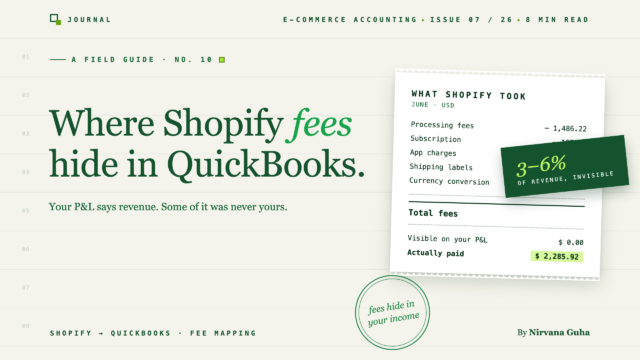
Wala sa anumang statement ang mga bayarin. Nasa loob ang mga ito ng iyong kita — kaya hindi mo sila mahanap.
Binubuksan mo ang iyong P&L na naghahanap ng isang numero: magkano talaga ang kinuha ng Shopify sa iyo noong nakaraang buwan? Walang linya para dito. Tinitingnan mo ang bank statement — mga deposito na pumapasok mula sa Shopify, walang lumalabas. Nagla-log in ka sa Shopify admin at nagki-click sa Finance, Billing, at mga payout report, at nakakahanap ka ng mga piraso: isang processing fee na nakatago sa loob ng isang payout, isang app charge sa isang billing invoice, ang iyong subscription sa ibang pahina. Walang kabuuan. Kahit saan.
Samantala, ang iyong P&L ay nagsasabi ng isang numero ng kita, ang iyong Shopify dashboard ay nagsasabi ng iba, at ang iyong bangko ay nagsasabi ng pangatlo. Sa isang punto, tumigil ka na sa pag-asa na magkakatugma sila.
Narito ang hindi komportableng bahagi. Kung ang iyong mga libro ay nagre-record ng mga deposito ng Shopify bilang kita — na siyang paraan ng karamihan sa mga may-ari ng tindahan at maraming bookkeeper — ang paghahanap ng iyong mga bayarin sa Shopify sa QuickBooks ay hindi isang problema sa pagkakategorya. Ang mga bayarin ay nabawas bago pa man ito makita ng iyong mga libro. Hindi sila naitala.
Ang post na ito ay naglalakad sa bawat bayarin na sinisingil ng Shopify, kung saan ang bawat isa ay (at hindi) nakikita, kung bakit nawawala ang mga ito sa bookkeeping na batay sa deposito, at kung paano i-istraktura ang iyong mga account sa QuickBooks upang lumabas ang tunay na numero sa iyong P&L bawat buwan.
Ang Buong Anatomy ng Bayarin sa Shopify
Hindi ka sinisingil ng Shopify ng isang bayarin. Sinasaklaw nito ang lima o anim, sa iba't ibang lugar, sa iba't ibang iskedyul, at iilan lamang sa mga ito ang lumalabas bilang isang singil na maaari mong ituro.
| Bayarin | Karaniwang laki | Saan ito sinisingil | Saan mo ito makikita |
|---|---|---|---|
| Mga bayarin sa pagproseso ng Shopify Payments | ~2.9% + 30¢ bawat online order (mas mababa sa mas mataas na mga plano) | Nabawas mula sa bawat payout bago ito makarating sa iyong bangko | Mga detalye ng payout o ang export ng mga transaksyon sa pagbabayad — hindi kailanman bilang isang bill |
| Subscription | $39–$399/buwan depende sa plano | Siningil sa iyong card o ibinawas mula sa mga payout | Mga Setting → Billing |
| Surcharge ng third-party gateway | 0.5%–2% bawat transaksyon kung hindi mo ginagamit ang Shopify Payments | Idinagdag sa iyong Shopify bill, bukod pa sa sariling bayarin ng iyong gateway | Mga invoice sa pagsingil |
| Mga subscription sa app | ₱50–₱500+/buwan para sa karamihan ng mga katamtamang laki ng tindahan | Nakasama sa mga invoice sa pagsingil ng Shopify | Mga Setting → Pagsingil, naka-itemize bawat app |
| Mga label sa pagpapadala | Nag-iiba ayon sa dami | Siningil nang pa-batch sa iyong card, o ibinawas sa mga payout | Mga invoice sa pagsingil |
| Pagpapalit ng pera | ~1.5% ng mga nabagong benta (mga tindahan sa US) | Nakasama sa halaga ng nabagong order | Wala bilang isang linya ng item — ang benta ay dumating lang na mas maliit |
Dalawang bagay na dapat mapansin. Una, walang ulat sa Shopify na nagdaragdag nito para sa iyo. Pangalawa, ang pinakamalaki — ang mga bayarin sa pagproseso — ay hindi kailanman lumalabas bilang isang singil. Ito ay isang pagbabawas sa loob ng isang deposito.
Idagdag ang lahat at karaniwan itong umaabot sa 3–6% ng kabuuang kita, minsan higit pa kapag ang mga app at label ay lumalaki kasabay ng dami ng order. Sa isang tindahan na kumikita ng $600K sa isang taon, iyon ay $18,000–$36,000 — isang tunay na kategorya ng gastos, na nasa pagitan ng iyong mga gastos sa pagpapadala at iyong ginagastos sa advertising.
Hinahawakan ito ng mga may-ari ng tindahan sa isa sa tatlong paraan. Ang ilan ay itinatala ang mga deposito bilang kita at nagpapatuloy. Ang ilan ay nag-e-export ng mga CSV ng transaksyon buwan-buwan at manu-manong binubuo muli ang kabuuang bayarin. At ang ilan ay nag-aayos ng kanilang mga libro upang ang bawat bayarin ay mapunta sa sarili nitong account ng gastos nang awtomatiko. Ang unang grupo ang pinakamalaki — at doon nakatira ang problema.
Ang Kasinungalingan: "Maliit Lang ang Mga Bayarin — Halos Pareho Lang ang Mga Deposito"
Narito ang pangangatwiran, at mukhang makatuwiran: ang mga bayarin ay isang error sa pag-round. Ang pagtatala ng deposito bilang kita ay kumukuha ng kung ano talaga ang pumasok sa bangko, kaya walang talagang nawala. Sapat na malapit.
Kahit na ito ay nakakalusot sa unang pagsusuri, dahil sa isang tunay na nakakaakit na piraso ng matematika: ang iyong pinakamababang linya ay pareho pa rin sa alinmang paraan. Panoorin.
Sabihin nating ang iyong tindahan ay may $50,000 na kabuuang benta sa isang buwan:
| Halaga | |
|---|---|
| Kabuuang benta | $50,000 |
| Mga Refund | −$1,500 |
| Mga bayarin sa pagproseso ng Shopify Payments | −$1,600 |
| Idineposito sa iyong bangko | $46,900 |
| Siningil nang hiwalay: subscription ($105) + apps ($250) + mga label sa pagpapadala ($900) | −$1,255 |
Ang bookkeeping na net-deposit ay nagtatala ng $46,900 na "kita." Ang tamang bookkeeping ay nagtatala ng $50,000 na kabuuang benta, $1,500 na mga refund, at $1,600 na mga bayarin sa pagproseso. Netong kita para sa buwan? Magkapareho. Kaya netong lumalabas — tama?
Netong lumalabas ito sa isang linya, minsan. Lahat ng nakapatong sa linyang iyon ay mali na ngayon:
- Ang iyong mga margin ay baluktot. Ang iyong tunay na dami ng bayarin ngayong buwan ay $2,855 — 5.7% ng kabuuan. Sa bersyon ng deposito, ang $1,600 na mga bayarin sa pagproseso ay hindi umiiral bilang isang gastos, kaya kapag kinakalkula mo ang ekonomiya bawat order o nagtatakda ng mga presyo, gumagamit ka ng mga unit margin na tahimik na mas maganda kaysa sa katotohanan. Pinapaganda ng mga libro ang iyong tingin, at ang mga desisyon sa pagpepresyo ay nagmamana ng pagpapaganda.
- Ang iyong kita ay hindi tutugma sa nakikita ng IRS. Ang Shopify Payments ay nag-uulat ng *kabuuang* processing volume sa iyong 1099-K. Ang isang return na binuo sa net-deposit na kita ay nagpapakita ng mas kaunting kita kaysa sa form na natanggap ng IRS. Ang hindi pagtutugma na iyon ay isang klasikong trigger ng audit, at ang pagpapaliwanag nito pagkatapos ng katotohanan ay isang masamang hapon.
- Nawawalan ka ng nakikitang mga deduction. Ang bawat isa sa mga bayaring iyon ay isang lehitimong gastos sa negosyo. Ang mga bayarin na hindi kailanman naitala ay hindi maaaring malinis na ibawas — o ipagtanggol kung may magtanong.
- Ang pagdami ng bayarin ay nagiging hindi nakikita. Kapag ang mga bayarin ay lumihis mula 4% hanggang 6% ng kita — isang app na idinagdag dito, mas maraming cross-border na order doon — walang gumagalaw sa iyong mga libro. Walang linya na babantayan.
- Nawawala rin ang mga refund. Naisasama ang mga ito sa parehong deposito, kaya ang iyong refund rate — isang maagang-babala na signal para sa mga problema sa produkto at pagpapatupad — ay hindi kailanman lumalabas.
Kung nagbu-book ka ng mga deposito bilang kita, hindi ka tamad. Nilulutas mo ang problemang nakikita mo: ipatugma ang bangko sa mga talaan. Ang problemang hindi mo nakikita ay ang numero ng bangko ay hindi kailanman numero ng kita. (Kung ang iyong mga payout ay hindi man lang tumutugma sa ipinapakita ng QuickBooks, ang hindi pagtutugma na iyon ay may sariling anatomy.)
Paano Tama ang Pag-record ng mga Bayarin sa Shopify sa QuickBooks
Ang pag-aayos ay istruktural, hindi bayani: itala ang kabuuan, pagkatapos ay ipakita ang bawat pagbabawas nang malinaw. Dalawang bahagi.
1. Gumawa ng mga account. Sa iyong chart of accounts ng QuickBooks, mag-set up:
- Kita: Mga Benta sa Shopify (kabuuan) · Mga Refund at Pagpapahintulot (kontra-kita)
- Gastos: Mga Bayarin sa Pagproseso ng Merchant · Subscription at Mga App sa Shopify · Gastos sa Label ng Pagpapadala · Mga Bayarin sa Pagpapalit ng Pera
- Iba pang kasalukuyang asset: Shopify Payments Clearing
Ang huling iyon ang gumagawa ng lahat. Ang clearing account ay kung saan nag-iipon ang mga kabuuang benta at ibinabawas ang mga bayarin, kaya ang balanse na natitira ay tumutugma sa aktwal na deposito ng bangko.
2. I-gross up ang bawat payout. Para sa bawat payout, ang entry ay nag-credit sa Mga Benta sa Shopify para sa kabuuang halaga, nag-debit sa Mga Refund at Pagpapahintulot at Mga Bayarin sa Pagproseso ng Merchant para sa kanilang mga bahagi, at nililinaw ang natitira laban sa deposito ng bangko sa pamamagitan ng clearing account. Ang deposito ay hindi na nagiging "kita" at nagiging kung ano talaga ito: ang nalalabi ng kita pagkatapos ng mga pagbabawas na sinusubaybayan mo na ngayon.
Ito rin ang paraan upang ikategorya ang mga bayarin sa Shopify na dumarating sa labas ng mga payout: ituro ang mga singil sa card mula sa iyong bank feed — subscription, app, mga label ng pagpapadala — sa kanilang mga nakalaang account ng gastos sa halip na isang generic na "Software" na lalagyan. Limang minuto bawat buwan, at ang iyong stack ng bayarin ay nagiging isang nababasang seksyon ng iyong P&L.
Ang kumpletong mekanismo ng journal — pag-set up ng clearing account, mga resibo ng benta kumpara sa mga journal entry, pag-timing — ay higit pa sa kailangan ng post na ito. Isinulat namin ang kumpletong walkthrough sa Paano Magtala ng mga Benta sa Shopify sa QuickBooks Online.
Kung i-automate mo ito sa halip, ang istraktura ng account sa itaas ay nagiging isang one-time mapping. Narito ang hitsura nito sa LedgerPort:

Ang mapping ang nagpapasya kung saan ipo-post ang mga bayarin at kita. Ang clearing flow ay kung saan ang pagkakaiba ng bayarin ay talagang lumalabas. Ang bawat payment gateway ay nagmamapa sa sarili nitong QuickBooks clearing account — Sync Config » Payments sa Shopify app, ang Payments tab sa WooCommerce plugin — na may mga gateway na awtomatikong natutukoy mula sa iyong store at isang default na account bilang fallback para sa anumang hindi naka-configure. Ang mga kabuuang benta ay dumadaloy sa clearing account ng bawat gateway, kaya ang pagkakaiba sa pagitan ng kung ano ang naipon doon at kung ano ang napunta sa bangko ay ang iyong numero ng bayarin bawat gateway, hindi isang delta na nakakalat sa isang malaking deposito.
Ang parehong istraktura ay nagbibigay sa iyo ng buwanang tseke na aktwal mong gagawin: ang mga talaan ng pagbabayad ay maaaring i-filter ayon sa gateway at ayon sa sync status, kaya ang "lahat ba ng transaksyon sa Shopify Payments ay na-post ngayong buwan?" ay isang tanong na may dalawang dropdown. At ang mga bayad ay dumarating sa QuickBooks na naka-link sa kanilang mga transaksyon — hindi bilang mga maluwag na deposito na iyong itutugma nang manu-mano mamaya.

[LARAWAN: Paghahambing ng P&L nang magkatabi — ang kaliwang bahagi ay nagpapakita ng isang linya ng kita na "Shopify deposits"; ang kanang bahagi ay nagpapakita ng kabuuang benta ng Shopify, mga refund, at apat na nakalistang linya ng gastos sa bayarin]
Ano ang Nagbabago Kapag Nakikita ang mga Bayarin
Sa unang buwan na nakalatag ang istrakturang ito, makukuha mo ang sagot na nagsimula sa buong ehersisyong ito: isang linya — ilang linya — na eksaktong nagsasabi kung ano ang kinuha ng Shopify. Sa halimbawang ginawa sa itaas, makikita mo ang $2,855 laban sa $50,000, at makikita mo ito bawat buwan, nagte-trend.
Mula doon, susunod ang mga praktikal na bagay. Ang iyong accounting para sa mga bayarin sa pagproseso ng pagbabayad ng Shopify ay sumusuporta na ngayon sa iyong tax return: ang kabuuang kita ay tumutugma sa 1099-K, at ang bawat bayarin ay isang nakalistang, mapagtatanggol na bawas. Ang iyong mga margin ng produkto ay kasama ang 3% na aktwal na gastos sa pagproseso, kaya ang mga desisyon sa pagpepresyo at paggastos sa ad ay tumatakbo sa mga tunay na numero. At kapag nagbago ang porsyento ng bayarin, mapapansin mo ito sa buwan na nagbago ito — hindi sa isang post-mortem sa pagtatapos ng taon.
Ang kapalit ay tapat na trabaho sa simula: paglikha ng mga account, at alinman sa pagbuo ng mga payout journal nang manu-mano bawat buwan o pag-automate sa mga ito.
Ito ang partikular na problema kung para saan umiiral ang mga tool sa paghihiwalay ng bayarin. Ang LedgerPort, halimbawa, ay nagbabasa ng bawat payout ng Shopify at awtomatikong nagbu-book ng gross-up — gross sales, refunds, at bawat uri ng bayarin na nairuta sa mga QuickBooks account na pipiliin mo sa pamamagitan ng account mapping nito. Kung paano ipo-post ang bawat transaksyon — mga petsa, numero, at paghawak ng bayarin — ay nakatakda sa ilalim ng Transaction Options sa sync configuration, kaya ang pag-uugali ay tumutugma sa iyong accounting setup sa halip na sa mga default ng iba. Ang mga payout journal na may paghawak ng bayarin ay bahagi ng Scale plan (mula sa $67/buwan), bagaman mayroong libreng plano para simulan, at ang bawat bayad na plano ay may 14-araw na garantiya ng pera-pabalik na walang tanong. Ang mga tool tulad ng A2X at Synder ay mahusay na lumulutas sa parehong kategorya ng problema; ang mga pagkakaiba ay lumalabas sa kontrol sa pagmamapa at kung paano hinahawakan ang mga kakaibang kaso, na sulit ihambing para sa iyong sariling tindahan.
Kung tumatanggap ka ng bayad sa pamamagitan ng higit sa isang processor, ang paghihiwalay ay lumalalim pa ng isang antas: ang paghihiwalay ng bayarin ng LedgerPort ay naghihiwalay sa mga bayarin ng Shopify Payments, Stripe, at PayPal nang hiwalay — ang gastos ng bawat processor ay nakakakuha ng sarili nitong linya "upang manatiling malinis ang iyong P&L," sa sariling paglalarawan ng mga dokumento. Iyan ang manu-manong pamamaraan ng post na ito, na-automate, inilapat bawat processor. At ito ay nakatira sa configuration, hindi sa isang paulit-ulit na gawain: ang paghawak ng bayarin at pagbabayad ay itinakda nang isang beses sa mga setting ng sync at inilalapat sa bawat payout pagkatapos.
Isang tapat na paalala: ang visibility ay may kabuluhan lamang kung may mga account na tatanggap nito — kaya naman nauuna ang hakbang sa pag-mapa.

Hindi Nawala ang mga Bayarin
Narito ang kabalintunaan na sulit pag-isipan. Hinanap mo ang mga bayarin ng Shopify tulad ng paghahanap mo sa anumang gastos — isang statement, isang invoice, isang singil sa card. At para sa pinakamalaking bayarin sa lahat, walang ganoong dokumento. Hinanap mo ang iyong mga ginastos habang ang mga bayarin ay nasa iyong mga kita, nakakubli bilang bahagyang mas maliit na numero ng kita, sa bawat payout, sa lahat ng oras.
Nakatago ang mga ito sa nag-iisang lugar na walang nag-a-audit: ang kita.
Kung ang iyong P&L ay nagpapakita pa rin ng mga deposito bilang kita, ang $2,855 sa halimbawang ginamit ay ang bersyon ng iyong tindahan ng isang hindi naitalang numero — bawat buwan. I-set up ang mga account, i-gross up ang mga payout, o hayaan ang software na gawin ang pag-gross up para sa iyo. Magsimula sa libreng plano ng LedgerPort at tingnan ang iyong unang payout na nahati sa gross sales at mga detalyadong bayarin →
Kaugnay: Paano Mag-record ng mga Benta ng Shopify sa QuickBooks Online · Bakit Hindi Tumutugma ang Iyong Shopify Payout sa Ipinapakita ng QuickBooks · Presyo ng LedgerPort →
