

Tuwing Lunes ng umaga, pareho ang nangyayari.
Tinitingnan mo ang iyong bank account. Dumating na ang Shopify payout — $4,312.87. Binubuksan mo ang QuickBooks. Ang iyong mga benta para sa weekend ay nagpapakita ng $4,891.00. Tinititigan mo ang dalawang numero nang ilang sandali. Binubuksan mo ang Shopify para i-double-check. Magkaiba pa rin ang mga numero.
Dalawang taon mo na itong ginagawa. Naitanong mo na sa iyong bookkeeper. Nag-Google ka na. Naitanong mo na ang iyong accountant, na nagsabi sa iyo na ayusin na lang ang pagkakaiba nang manu-mano. Ginagawa mo ito, bawat buwan, at sa susunod na buwan ay iba na naman ang pagkakaiba. Minsan ito ay $200. Minsan ito ay $900. Isang quarter ito ay mahigit $3,000 at hindi mo pa rin maipaliwanag kung saan ito napunta.
Narito ang bagay: walang mali.
Hindi sa Shopify. Hindi sa QuickBooks. Hindi sa iyo. Ang pagkakaiba na iyong tinititigan ay hindi isang error — ito ay isang structural incompatibility sa pagitan ng dalawang sistema na parehong iniisip na nagsasabi sila ng totoo. At sila nga.
Paano Talaga Gumagana ang Mga Payout ng Shopify
Ang Shopify ay hindi isang accounting system. Ito ay isang e-commerce platform na may built-in na payment processor, at ang perang ipinapadala nito sa iyong bangko ay sumasalamin dito.
Kapag nagdedeposito ang Shopify ng pera sa iyong account, hindi nito ipinapadala ang iyong gross sales. Ipinapadala nito ang natira matapos alisin ang lahat ng dapat bayaran:
- Mga bayarin sa transaksyon (mga bayarin sa pagproseso ng Shopify Payments — karaniwan ay 2.4–2.9% + 30¢ bawat transaksyon)
- Mga refund na inisyu sa panahon ng payout
- Mga bawas sa chargeback at mga hold sa dispute
- Mga reserve withholding (karaniwan para sa mga bagong tindahan o mga tindahan na may mataas na panganib ng chargeback)
- Mga singil sa app na binabayaran sa pamamagitan ng Shopify
Binabatch ng Shopify ang lahat ng ito sa isang rolling 1–3 business day window, nililinis ang lahat, at ipinapadala sa iyo ang isang numero. Ang numerong iyon ay tumpak. Ito ay eksakto kung ano ang iyong kinita, minus kung ano ang eksaktong dapat bayaran. Tama ang kalkulasyon.
Ngunit ito ay gross revenue minus limang magkakaibang kategorya ng mga bawas, na pinagsama sa isang linya ng item, na sumasaklaw sa mga transaksyon mula sa maraming araw — at ang iyong bank statement ay walang ipinapakitang detalye.
ISANG TUNAY NA BREAKDOWN NG PAYOUT
Parehong numero — $4,891 at $4,312.87 — ay eksaktong tama. Ngunit ang iyong bangko ay nagpapakita lamang sa iyo ng isa sa mga ito.
Ang Nakikita ng QuickBooks
Ang QuickBooks Online ay isang accounting system. Itinatala nito ang kita kapag naganap ang isang benta — ang kabuuang halaga na binayaran ng customer. Hindi nito awtomatikong nalalaman ang tungkol sa istraktura ng bayarin ng Shopify, ang iyong timing ng refund, o ang katotohanan na ang isang payout ay sumasaklaw sa maraming araw.
Kung manu-mano kang naglalagay ng data ng Shopify sa QuickBooks, isa ka sa mga ito:
A) Naglalagay ng kabuuang halaga ng benta — kung saan mukhang tama ang iyong kita, ngunit ang iyong balanse ng pera ay hindi kailanman tumutugma sa iyong mga deposito sa bangko, at manu-mano kang nanghuhula kung saan napunta ang mga bayarin.
B) Naglalagay ng halaga ng deposito — kung saan ang iyong pera ay tumutugma, ngunit ang iyong kita ay nabawasan ng bawat bayarin, refund, at pagsasaayos na ibinawas mula sa payout.
Wala sa dalawang opsyon ang tama. Pareho silang ginagawa ng mga tao kapag wala silang translation layer.
Hindi nagkakamali ang iyong bookkeeper. Hindi may nalilimutan ang iyong accountant. Ang dalawang sistema ay nagsasalita ng magkaibang wika, at sinubukan mong isalin ang mga ito nang mano-mano.
Walang Mali sa Alinmang Sistema
Ito ang bahagi na nakakalito sa mga tao kapag una nila itong narinig, dahil parang hindi ito sagot.
Tama ang Shopify na magpadala sa iyo ng net payout. Iyan ang ginagawa ng mga payment processor — hinahawakan nila ang daloy ng pera, ibinabawas ang kanilang mga bayarin, at ipinapadala sa iyo ang natitira.
Tama ang QuickBooks na itala ang gross revenue. Iyan ang ginagawa ng mga accounting system — sinusubaybayan nila kung ano ang binayaran ng mga customer, dahil iyon ang kailangan mo para sa P&L accuracy, pag-uulat ng buwis, at pag-unawa sa iyong tunay na pagganap ng negosyo.
Ang problema ay hindi na nagsisinungaling ang isa sa kanila sa iyo. Ang problema ay nilulutas nila ang magkaibang problema sa magkaibang antas ng transaksyon — at walang anuman sa gitna ang nagsasalin sa pagitan nila.
NAKIKITA NG SHOPIFY
Netong bayad: $4,312.87
Kabuuang benta minus mga bayarin, refund, at pagsasaayos — tumpak para sa cash flow.
KAILANGAN NG QUICKBOOKS
Kabuuang kita: $4,891.00 + mga itemized deduction
Bawat bahagi ay naitugma sa tamang account — tumpak para sa P&L at buwis.
Ang kailangan mo ay hindi isang mas mahusay na paraan upang manu-manong i-reconcile ang puwang. Ang kailangan mo ay isang bagay na nagsasalita ng parehong wika: na kumukuha ng kabuuang benta mula sa Shopify, naitutugma ang bawat bayarin sa tamang expense account sa QuickBooks, naitutugma ang payout sa tamang mga transaksyon, at awtomatikong nagsasara ng puwang.
Ano Talaga ang Nag-aayos sa Pagkakaiba
Mayroong dalawang paraan upang isara ang payout mismatch.
Manu-manong pagtutugma ay nangangahulugang pag-export ng iyong Shopify payout report, pag-cross-reference ng bawat transaksyon, at paglalagay ng bawat bahagi — mga bayarin, refund, pagsasaayos — bilang magkakahiwalay na mga linya sa QuickBooks. Kung gagawin nang tama, aabutin ito ng 3–5 oras bawat buwan. Kung gagawin nang mabilis, magdudulot ito ng mga bagong pagkakamali. Karamihan sa mga may-ari ng tindahan na nasa saklaw ng kita na $1M–$5M ay gumugugol sa pagitan ng 30 at 60 oras bawat taon sa problemang ito at mayroon pa ring mga libro na hindi ganap na malinis. Kung gagawin mo ito nang mano-mano, ang buong hakbang-hakbang na pamamaraan ay nasa aming gabay sa pagtutugma ng mga Shopify payout sa QuickBooks.
Ang Automated reconciliation ay nangangahulugang paggamit ng isang tool na gumagawa ng trabaho ng translation layer para sa iyo: kinukuha ang bawat payout mula sa Shopify, hinahati ito sa mga bahagi nito (gross sales, transaction fees, refunds, adjustments), itinutugma ang bawat isa sa tamang QuickBooks account, at awtomatikong nagbu-book ng mga journal entry.
Ginagawa ito ng LedgerPort araw-araw, nang walang interbensyon. Ang iyong payout ay napupunta sa iyong bangko, at sa oras na buksan mo ang QuickBooks, naroon na ang entry — nahati na sa mga tamang account, naitugma sa tamang panahon, handa na para suriin ng iyong accountant.
Ang agwat na inabot ka ng ilang oras para hindi-gaanong-ma-close? Awtomatiko itong nag-close. Ang paliwanag na hindi mo maibigay sa iyong CPA? Nasa journal entry na ito.
Itala ang kita kapag gumalaw ang pera, hindi kapag lumitaw ang mga order
Bahagi ng pagkakaiba sa payout ay purong pag-timing. Kung itinatala ng iyong sync tool ang isang order sa sandaling lumitaw ito sa Shopify — habang ang pagbabayad ay Nakabinbin pa o Awtorisado — ipinapakita ng QuickBooks ang kita bago pa man magkaroon ng anumang payout. Ang mga libro ay nauuna sa pera, at ang pagkakaiba ay mukhang mas malaki kaysa sa tunay na ito.
Sa LedgerPort, ang sandali kung kailan itinatala ang kita ay isang setting. Sa ilalim ng Sync Config » Orders » Sync Triggers, pipiliin mo kung alin sa anim na katayuan ng pagbabayad ang nagiging kwalipikado sa isang order para sa pag-sync — Bayad, Awtorisado, Bahagyang Bayad, Nakabinbin, Na-refund, Bahagyang Na-refund — kasama ang tatlong katayuan ng pagkumpleto. Ang isang order ay nag-sync lamang kapag natugunan nito ang isang kondisyon mula sa bawat grupo.

Ang opisyal na rekomendasyon para sa karamihan ng mga tindahan: Bayad lamang, na may Unfulfilled at Fulfilled na parehong naka-check — upang itala ng QuickBooks ang kita sa sandaling aktwal na gumalaw ang pera, anuman ang estado ng pagpapadala. Ang mga dokumento ay nagmamarka ng Nakabinbin bilang “gamitin nang may pag-iingat” para sa eksaktong kadahilanan sa itaas, at ang mga binura na order ay hindi kasama bilang default, kaya ang mga pagkansela ay hindi kailanman lumilitaw bilang kita.
Sa mga trigger na Bayad lamang, lahat ng nasa iyong mga libro ay kumakatawan sa perang nakuha. Iyon ang paunang kondisyon para sa anumang payout na tumugma sa unang lugar.
Ang mga refund na hindi mo na-sync
Narito ang isang klasikong bersyon ng hindi pagtutugma: ang isang customer ay na-refund, ang Shopify ay ibinabawas ang refund na iyon mula sa payout, at ang QuickBooks ay nagpapakita pa rin ng buong benta — dahil ang refund ay hindi kailanman na-sync. Walang error, walang babala. Ang mga libro ay tahimik na lumalayo sa bangko.
Ang solusyon ay dalawang checkbox. Sa Sync Config » Orders » Sync Triggers, i-check ang Refunded at Partially Refunded. Kung hindi naka-check ang alinman, ang mga refund ay tahimik na hindi isasama sa sync — kaya naman ang kategoryang ito ng hindi pagtutugma ay napakatagal para sa mga tindahan na nag-set up ng kanilang integration nang isang beses at hindi na ito binalikan.
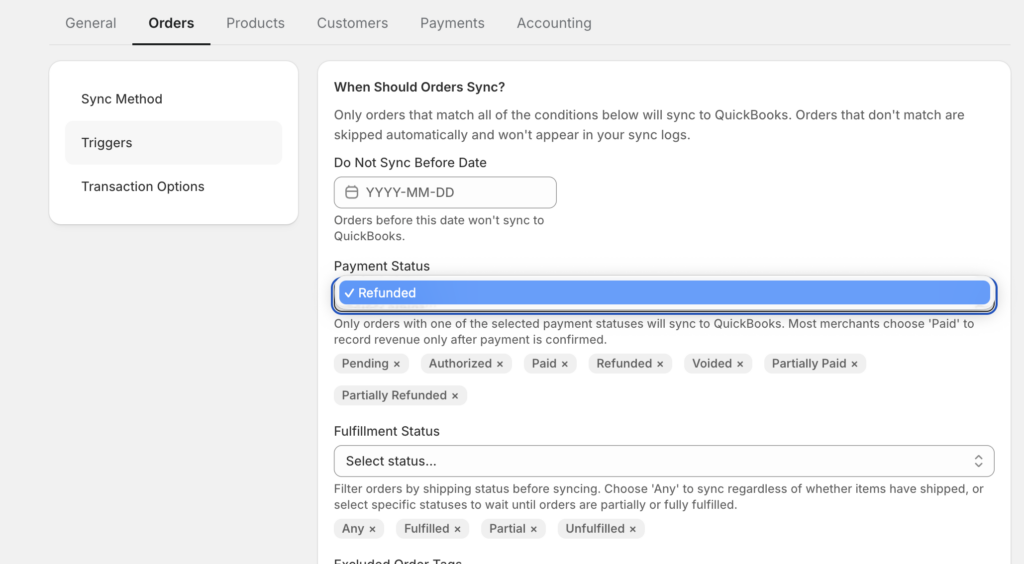
Kapag na-enable, ang isang naka-sync na refund ay lilikha ng isang tunay na accounting document sa QuickBooks: isang Refund Receipt para sa mga order na naka-sync bilang Sales Receipts, o isang Credit Memo para sa mga order na naka-sync bilang Invoices — na naka-link sa orihinal na transaksyon, na may buwis at shipping na nakahiwalay bilang magkahiwalay na linya upang eksaktong tumugma sa Shopify. Ang mga bahagyang refund ay lilikha ng isang dokumento para lamang sa na-refund na halaga; ang orihinal na benta ay mananatiling hindi nagalaw.
Isang paalala: ang orihinal na order ay dapat na nasa QuickBooks na, dahil ang refund ay ikakabit dito. Ngunit iyon lang ang kinakailangan. Dalawang checkbox ang nagsasara ng isang buong kategorya ng hindi pagtutugma ng payout.
Hanapin ang mga order na hindi natuloy
Ang pangatlong nakatagong pinagmulan ng puwang: mga order na nagkaroon ng error sa sync. Isang hindi naka-map na produkto, isang nawawalang field ng pagsingil, isang expired na koneksyon sa QuickBooks — alinman dito ay mag-iiwan ng butas sa kita ng QuickBooks na hindi maaaring i-reconcile ng anumang payout, dahil ang benta ay wala lang doon.
Ang mahalaga ay ang mga pagkabigong ito ay may pangalan, hindi tahimik. Bawat pagtatangka ng sync sa LedgerPort ay may status — Synced, Error, Pending, o On Hold — at ang pag-filter ng audit log sa Status = Error ay isang 30-segundong pagsusuri na nagpapakita ng lahat ng nangangailangan ng atensyon. Ang mga error ay may mga dahilan: “Product Not Mapped,” “Missing Required Field,” o ang expired-token na “Connection Unhealthy” — na tinutukoy ng mga dokumento bilang ang pinakakaraniwang sync error.

Ang hakbang sa pagbawi ay maikli: ayusin ang sanhi, piliin ang mga nabigong tala sa Manual Sync, i-click ang Sync Selected. Ang mga nabigong tala ay hindi kailanman nawawala, at kung ang QuickBooks ay nag-rate-limit ng isang malaking push, ang mga pagsubok muli ay awtomatikong nangyayari.
Ang pagsasara ng puwang ng payout ay bahagyang istraktura — paglilinis ng mga account, pag-map ng bayarin — at bahagyang pagiging kumpleto. Ang pagiging kumpleto ay isang pag-click ng filter.
Ang kabalintunaan ng buong sitwasyong ito ay gumugol ka ng dalawang taon na kumbinsido na may nasira. Mali ang kalkulasyon ng Shopify, o mali ang QuickBooks, o may nakaligtaan ang iyong bookkeeper, o may mali kang ginagawa.
Hindi. Sila rin ay hindi.
Parehong ginagawa ang kanilang trabaho nang tama ang dalawang sistema sa buong panahon. Wala ka lang anumang nag-uugnay sa kanila.
Tingnan kung paano pinag-uugnay ng LedgerPort ang Shopify at QuickBooks →
