
Sa tuwing mag-si-sync ang LedgerPort ng isang record, lumilikha ito ng isang log entry. Ang mga log na ito ang iyong pangunahing kasangkapan para maunawaan kung ano ang na-sync, ano ang nabigo, at bakit. Ginagabayan ka ng gabay na ito kung saan hahanapin ang mga ito, kung ano ang ibig sabihin ng bawat column, at kung paano paliitin ang mga bagay kapag naghahanap ka ng isang partikular na isyu.
Hanapin ang Iyong Audit Log
Sa pamamagitan ng LedgerPort Dashboard
- Mag-log in sa app.ledgerport.com.
- Mula sa kaliwang sidebar, i-click ang Audit Log.
Makikita mo ang listahan ng lahat ng aktibidad ng sync para sa iyong kasalukuyang Negosyo, na nakaayos na ang pinakabagong mga entry sa itaas.
Sa Loob ng Shopify App
- Pumunta sa Naka-install na LedgerPort App.
- Maaari mo na ngayong i-click ang Audit Logs. Sa ganitong paraan, maaari mong tingnan ang status ng sync ng bawat produkto.
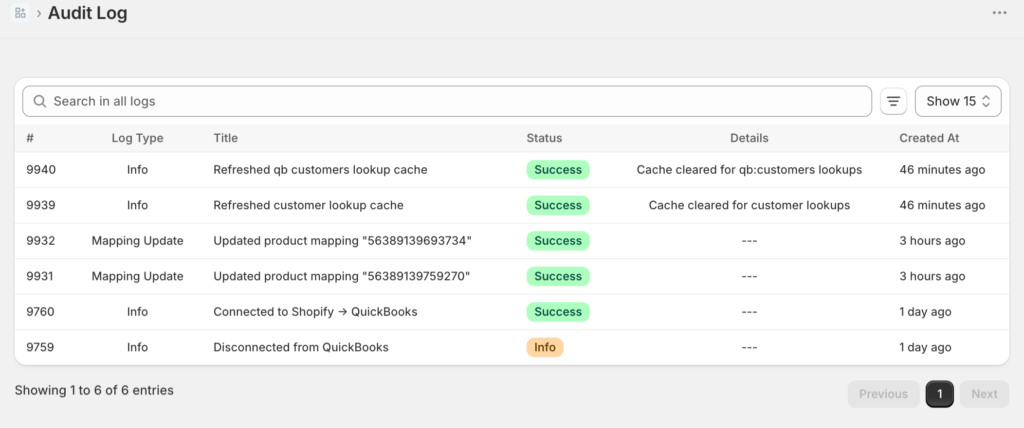
Pag-unawa sa mga Column ng Log
Ang bawat row sa iyong audit log ay kumakatawan sa isang pagtatangka ng sync para sa isang record. Narito ang sinasabi ng bawat column:
Uri ng Entity : anong uri ng record ang na-sync. Kasama sa mga karaniwang uri ang Order, Produkto, Customer, Payout, at Pang-araw-araw na Buod.
Status : ang kinalabasan ng pagtatangka ng sync:
- Na-sync – matagumpay na naipadala ang record sa QuickBooks.
- Error – nabigo ang sync. Kasama sa row ang dahilan ng error.
- Nakabinbin – ang record ay nasa pila at hindi pa napoproseso.
- Naka-hold – ang record ay naghihintay na matugunan ang isang kundisyon ng trigger ng sync (tulad ng isang partikular na bayad o status ng pagpapadala).
Petsa : kailan ginawa ang pagtatangka ng sync.
Sanggunian : ang numero ng order ng Shopify, pangalan ng produkto, o pangalan ng customer na nauugnay sa record.
Mga Detalye ng Error : nakikita sa mga row na may Error. Ipinapakita ng column na ito ang dahilan kung bakit nabigo ang sync. I-click ang row upang palawakin ito at makita ang buong mensahe ng error.
Pag-filter ng Iyong Mga Log
Kapag marami kang log entry, nakakatulong ang pag-filter na mahanap mo agad ang hinahanap mo.
Salain ayon sa Status
Gamitin ang filter na Status upang ipakita lamang ang mga error, mga matagumpay na sync, o mga record na naka-hold.
- Sa itaas ng pahina ng Audit Log, i-click ang dropdown na Status.
- Piliin ang Error upang makita lamang ang mga nabigong record.
- Agad na mag-a-update ang listahan.
Ito ang pinakamabilis na paraan para sa pang-araw-araw na pagsusuri ng error – mag-filter sa Error at makikita mo ang lahat ng nangangailangan ng atensyon.
Salain ayon sa Uri ng Entity
Gamitin ang filter na Uri ng Entity upang paliitin ang mga log sa isang partikular na uri ng record, tulad ng mga order lamang o mga produkto lamang.
- I-click ang dropdown na Entity Type.
- Piliin ang uri na gusto mong suriin (Order, Product, Customer, Payout, Daily Summary, atbp.).
Kapaki-pakinabang ito kapag nag-troubleshoot ng isang partikular na kategorya. Halimbawa, kung ang isang customer ay nag-uulat na ang kanilang order ay wala sa QuickBooks, i-filter sa Orders at hanapin ang kanilang order number.
I-filter ayon sa Saklaw ng Petsa
Gamitin ang filter na Petsa upang tumuon sa isang partikular na time window.
- I-click ang filter na Petsa.
- Magtakda ng panimulang petsa at pangwakas na petsa.
- Ang mga log ay magpapakita lamang ng mga entry sa loob ng saklaw na iyon.
Ito ay lalong kapaki-pakinabang pagkatapos ng isang pagkaantala ng koneksyon — itakda ang saklaw ng petsa upang masakop ang panahon kung kailan down ang koneksyon upang mahanap ang lahat ng mga tala na kailangang i-re-sync.
Paghahanap sa mga Log
Kung naghahanap ka ng isang partikular na order o customer, gamitin ang search bar sa tuktok ng pahina ng Audit Log.
- I-click ang Search bar.
- I-type ang Shopify order number, pangalan ng produkto, o pangalan ng customer.
- Ang mga tumutugmang entry ay lalabas habang nagta-type ka.
Pagbabasa ng Mensahe ng Error
Kapag nabigo ang isang sync, ang mensahe ng error sa log ay nagsasabi sa iyo kung ano ang mali. Upang basahin ito:
- Hanapin ang row na may status na Error.
- I-click kahit saan sa row upang palawakin ito.
- Basahin ang field na Error Details. Ito ay maglalarawan ng sanhi, tulad ng “Customer not found in QuickBooks” o “Product not mapped.”
Karamihan sa mga mensahe ng error ay direktang tumutugma sa isang solusyon. Tingnan ang Common Sync Errors and How to Fix Them para sa kumpletong listahan ng mga error at ang kanilang mga solusyon.
Pag-re-sync ng mga Nabigong Tala
Pagkatapos ayusin ang isang error, maaari mong itulak muli ang mga apektadong tala nang hindi naghihintay para sa susunod na auto-sync.
- Mula sa kaliwang sidebar, i-click ang Manual Sync.
- Piliin ang entity type (Orders, Products, Customers, atbp.).
- I-filter o hanapin ang mga tala na nabigo.
- Piliin ang mga ito at i-click ang Sync Selected.

Log Retention ayon sa Plano
Kung gaano kalayo ang iyong mga log ay magagamit ay depende sa iyong plano.
| Plano | Pagpapanatili ng Log |
|---|---|
| Libre | 7 araw |
| Paglago | 30 araw |
| Pag-scale | 90 araw |
| Enterprise | Walang limitasyon |
| Ahensya | 90 araw |
Kung kailangan mong imbestigahan ang isang isyu na lampas sa iyong retention window, hindi mo mahahanap ang mga log entry na iyon sa LedgerPort. Para mapanatili ang mga log nang mas matagal, i-upgrade ang iyong plano mula sa Billing.
Tip: Kung nasa Growth plan ka at madalas na kailangang balikan ang mahigit 30 araw, ang Scale ($79/buwan) ay nagpapahaba ng log retention hanggang 90 araw at nagbubukas din ng mas mabilis na sync frequency (kada 15 minuto kumpara sa kada 60 minuto).
Kung makaranas ka ng anumang isyu, makipag-ugnayan sa amin at ang aming support team ay masayang tutulong.
