
Ang pagkonekta sa iyong Shopify store ay nagbibigay sa LedgerPort ng access sa iyong mga order, produkto, customer, imbentaryo, at mga payout. Kapag aktibo na ang koneksyon, maaaring awtomatikong i-sync ng LedgerPort ang data na iyon sa QuickBooks.
Mayroong dalawang paraan upang ikonekta ang iyong Shopify store, depende sa kung paano ka nag-sign up. Parehong tinalakay sa ibaba.
Bago Ka Magsimula
- Kailangan mo ng LedgerPort account at hindi bababa sa isang Business na naka-set up. Kung hindi mo pa nagagawa iyon, magsimula sa gabay na Getting Started.
- Kailangan mo ng admin access sa iyong Shopify store upang makumpleto ang awtorisasyon.
- Kung plano mong ikonekta rin ang QuickBooks (na kinakailangan para sa pag-sync), makakatulong kung gagawin mo muna iyon. Tingnan ang Pagkonekta sa QuickBooks Online.
Opsyon A: Mag-install mula sa Shopify App Store
Kung mas gusto mong magsimula mula sa Shopify, maaari mong i-install nang direkta ang LedgerPort mula sa Shopify App Store. Ito ang pinakamabilis na paraan kung nasa iyong Shopify admin ka na.
- Buksan ang Shopify App Store at hanapin ang LedgerPort.
- I-click ang Add app.
- Ipapakita sa iyo ng Shopify ang listahan ng mga pahintulot na kailangan ng LedgerPort upang ma-access ang data ng iyong store. Suriin ang mga ito at i-click ang Install app upang kumpirmahin.
- Awtomatiko kang mag-si-sign in sa LedgerPort gamit ang iyong mga kredensyal sa Shopify. Ang iyong store ay konektado na.
[Screenshot: Shopify App Store listing para sa LedgerPort na may nakikitang Add app button]
[Screenshot: Shopify permissions screen na nagpapakita ng listahan ng mga pahintulot na kailangan ng LedgerPort, na may Install app button]
Opsyon B: Kumonekta mula sa LedgerPort Dashboard
Kung nag-sign up ka nang direkta sa app.ledgerport.com, sundin ang mga hakbang na ito upang ikonekta ang iyong Shopify store.
- Mag-log in at pumunta sa iyong Business dashboard.
- Mula sa kaliwang sidebar, i-click ang Connections.
- Sa ilalim ng Shopify, i-click ang Connect Shopify Store.
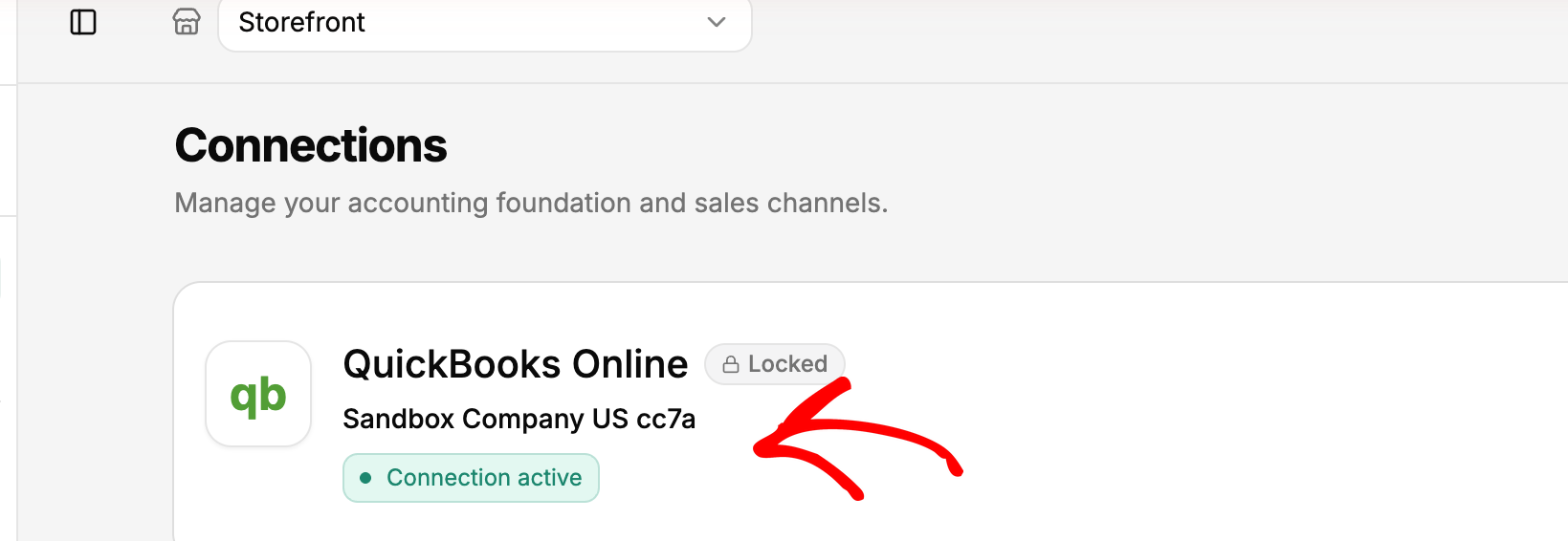
- Ilagay ang iyong Shopify store URL (halimbawa, iyong-store.myshopify.com) at i-click ang Connect.
- Ire-redirect ka sa Shopify. Suriin ang mga pahintulot at i-click ang Install app upang awtorisahan ang LedgerPort.
- Babalik ka sa LedgerPort at ang status ng iyong store ay magpapakita bilang Connected.
Pag-unawa sa Katayuan ng Koneksyon
Kapag nakakonekta na, ipinapakita ng LedgerPort ang isang status indicator para sa iyong koneksyon sa Shopify sa pahina ng Connections.
- Ang Connected ay nangangahulugang aktibo ang koneksyon at maaaring basahin ng LedgerPort ang data ng iyong store.
- Ang Unhealthy ay nangangahulugang may nakagambala sa koneksyon, kadalasan ay isang pagbabago sa pahintulot o isang binawing awtorisasyon sa Shopify. Kung makikita mo ito, idiskonekta at muling ikonekta ang iyong store upang maibalik ito.
Pagdiskonekta sa Iyong Shopify Store
Kung kailangan mong alisin ang koneksyon, magagawa mo ito mula sa pahina ng Connections.
- Mula sa kaliwang sidebar, i-click ang Connections.
- Sa ilalim ng Shopify, i-click ang Disconnect.
- Kumpirmahin kapag hiniling.
Tandaan: Ang pagdiskonekta sa iyong store ay magpapahinto sa lahat ng sync. Hindi maaapektuhan ang iyong data sa QuickBooks, ngunit walang bagong data ang darating hanggang sa muli kang kumonekta.
Kung makaranas ka ng anumang isyu, makipag-ugnayan sa amin at ang aming support team ay masayang tutulong.
