
Ang QuickBooks Online ang paglalagyan ng lahat ng iyong data sa Shopify kapag gumagana na ang LedgerPort. Awtomatikong nag-sync ang mga order, customer, produkto, at pagbabayad, pinapanatiling napapanahon ang iyong mga libro nang walang anumang manu-manong trabaho sa iyong panig.
Kumokonekta ang LedgerPort sa QuickBooks gamit ang OAuth, na nangangahulugang ina-authorize mo ito nang direkta sa loob ng QuickBooks. Hindi kailanman ibinabahagi ang iyong password sa LedgerPort.
Bago Ka Magsimula
- Kailangan mo ng aktibong QuickBooks Online account. Hindi suportado ang QuickBooks Desktop.
- Siguraduhing kinokonekta mo ang tamang kumpanya ng QuickBooks. Kapag naiugnay na ang isang QuickBooks account sa isang LedgerPort Business, hindi na ito maaaring ilipat sa ibang account sa ibang pagkakataon.
- Kailangan mo ng admin access sa parehong LedgerPort at QuickBooks upang makumpleto ang hakbang na ito.
Pagkonekta ng QuickBooks Online
- Mag-log in sa app.ledgerport.com at buksan ang iyong Business dashboard.
- Mula sa kaliwang sidebar, i-click ang Connections.
- Sa ilalim ng QuickBooks Online, i-click ang Connect QuickBooks.
- Ire-redirect ka sa pahina ng pag-sign in ng QuickBooks. Ilagay ang iyong mga kredensyal sa QuickBooks at mag-log in.
- Hihilingin sa iyo ng QuickBooks na kumpirmahin kung aling kumpanya ang gusto mong ikonekta. Piliin ang tamang kumpanya mula sa listahan.
- I-click ang Authorize upang bigyan ng access ang LedgerPort.
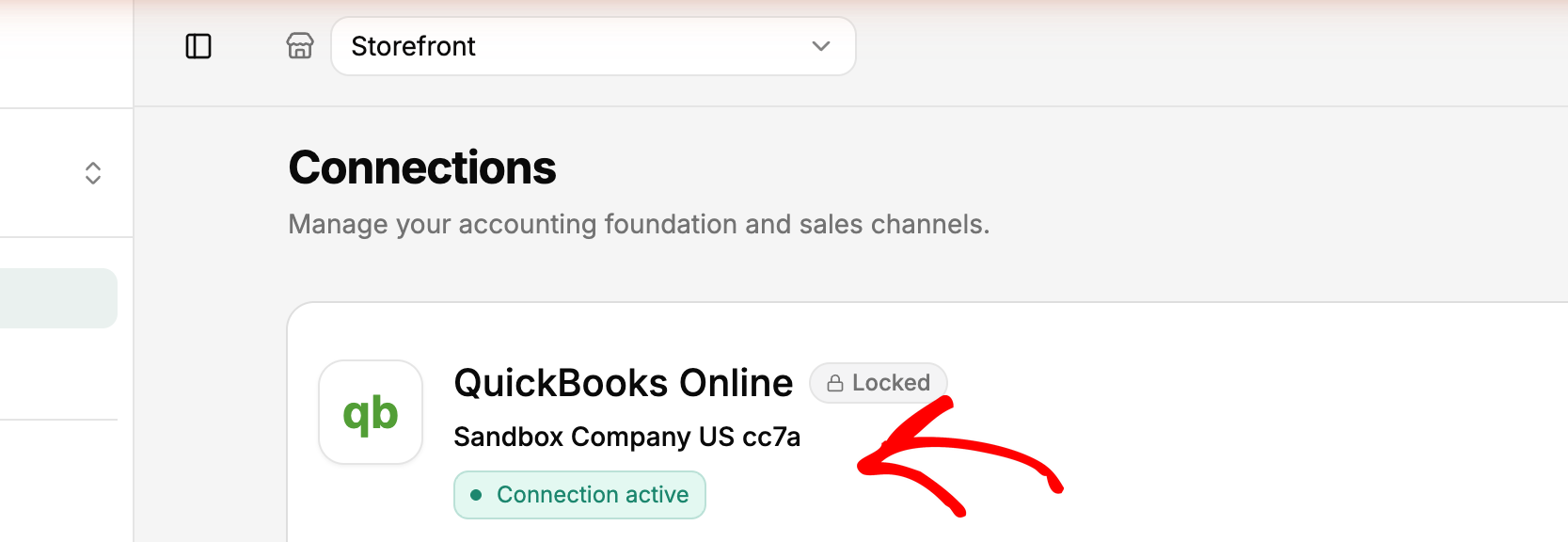
- Ibabalik ka sa LedgerPort. Ang seksyon ng QuickBooks sa iyong pahina ng Connections ay magpapakita ng berdeng status na Connected.
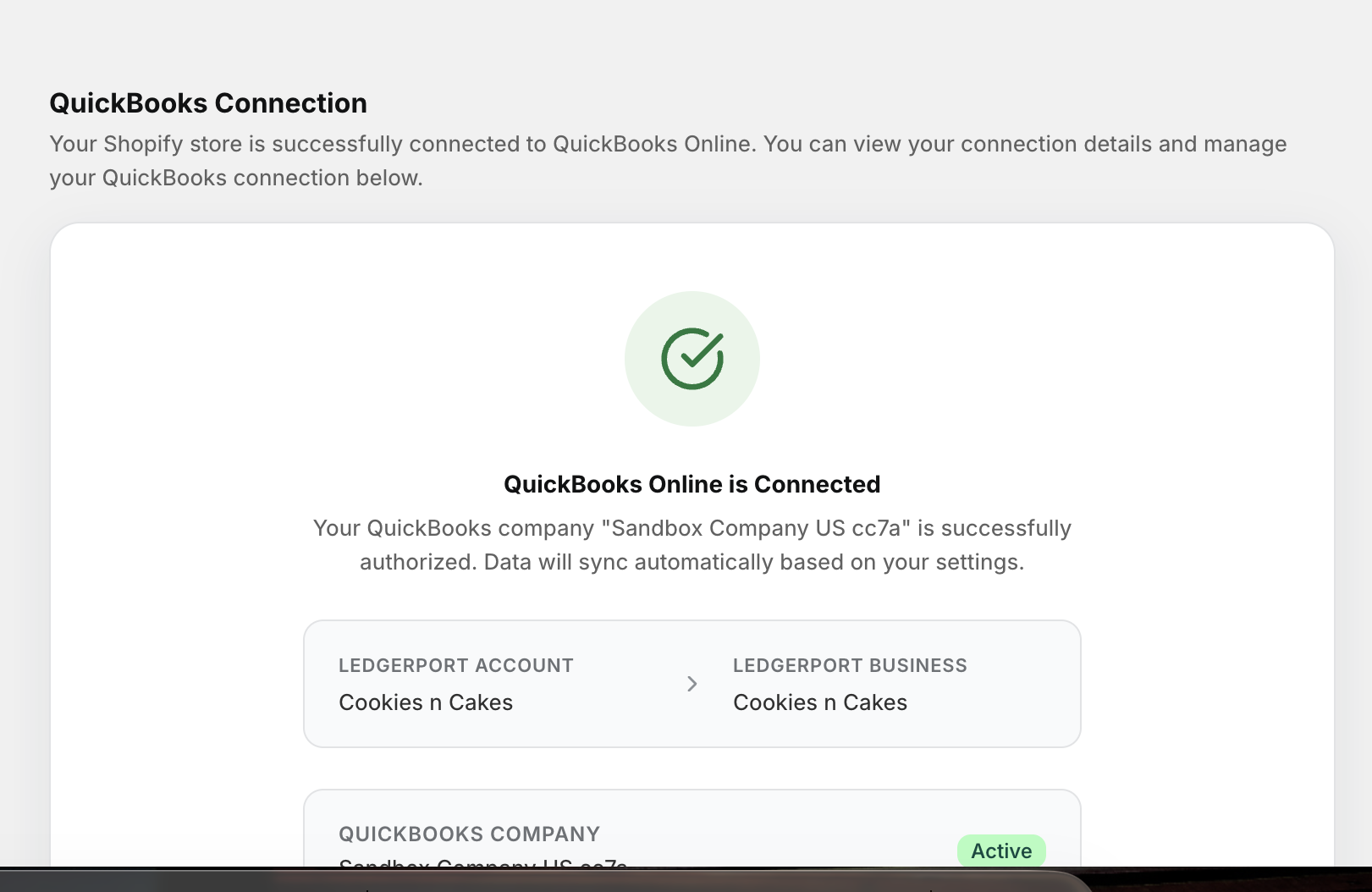
Mahalaga: Kapag nakakonekta ka na ng isang accounting platform sa isang LedgerPort Business, hindi na ito mababago sa hinaharap. Maglaan ng ilang sandali upang kumpirmahin na ang tamang kumpanya ng QuickBooks ang iyong pinipili bago i-click ang Authorize.
Pag-unawa sa Katayuan ng Koneksyon
Minomonitor ng LedgerPort ang kalusugan ng iyong koneksyon sa QuickBooks at nagpapakita ng isang tagapagpahiwatig ng katayuan sa pahina ng mga Koneksyon.
- Ang Konektado ay nangangahulugang aktibo ang koneksyon at normal na tumatakbo ang mga sync.
- Ang Hindi Malusog ay karaniwang nangangahulugang nag-expire na ang iyong QuickBooks access token. Ito ay karaniwan at madaling ayusin. Maaari kang muling kumonekta gamit ang token.
Pag-pause at Pagpapatuloy ng Sync
Kung kailangan mong pansamantalang ihinto ang pag-sync nang hindi ganap na idinidiskonekta ang QuickBooks, maaari mong i-pause ang pag-sync mula sa pahina ng mga Koneksyon.
- Mula sa kaliwang sidebar, i-click ang Connections.
- Sa ilalim ng QuickBooks Online, i-click ang Pause Sync.
- Upang ipagpatuloy, i-click ang Resume Sync mula sa parehong lokasyon.
Ito ay kapaki-pakinabang sa panahon ng mga inventory count, maintenance window, o anumang oras na kailangan mo ng pahinga mula sa awtomatikong pag-sync nang hindi nawawala ang iyong mga setting ng koneksyon.
Pagdiskonekta ng QuickBooks
Kung kailangan mong ganap na alisin ang koneksyon, magagawa mo ito mula sa pahina ng mga Koneksyon.
- Mula sa kaliwang sidebar, i-click ang Connections.
- Sa ilalim ng QuickBooks Online, i-click ang Disconnect.
- Kumpirmahin kapag hiniling.
Tandaan: Ang pagdiskonekta ng QuickBooks ay nagpapa-pause sa lahat ng sync. Ang iyong mga umiiral na data sa QuickBooks ay hindi maaapektuhan, ngunit walang bago ang magsi-sync hanggang sa muli kang kumonekta.
Kung makaranas ka ng anumang isyu, makipag-ugnayan sa amin at ang aming support team ay masayang tutulong.
