
Kinokonekta ng LedgerPort ang iyong Shopify store sa QuickBooks Online at pinapanatili silang naka-sync. Ang mga order, produkto, customer, imbentaryo, at payout ay dumadaloy nang awtomatiko, kaya nananatiling napapanahon ang iyong mga libro nang hindi mo kailangang hawakan ang mga ito.
Sakop ng gabay na ito ang kumpletong pag-setup, mula sa paglikha ng iyong account hanggang sa pagpapatakbo ng iyong unang sync. Ang paunang pag-setup ay tatagal ng humigit-kumulang 15 minuto mula sa iyong Shopify App.
Bago Ka Magsimula
Bago i-setup ang LedgerPort, siguraduhing handa ang mga sumusunod:
- Isang aktibong Shopify store na may admin access.
- Isang aktibong QuickBooks Online account. Hindi suportado ang QuickBooks Desktop.
Pakitandaan na kakailanganin mo ng Admin o owner-level access sa parehong mga account dahil kailangan mong pahintulutan ang LedgerPort na ikonekta ang mga ito.
1. Gumawa ng Iyong LedgerPort Account
Nagbibigay sa iyo ang LedgerPort ng dalawang paraan para mag-sign up. Ang isa ay sa pamamagitan ng LedgerPort Dashboard at ang isa pa ay sa loob ng Shopify Embedded App. Tatalakayin natin ang pag-setup mula sa Shopify App bagaman kung nag-sign up ka sa pamamagitan ng LedgerPort Dashboard, maaari mong sundan ang gabay na ito.
I-install ang LedgerPort mula sa Shopify App Store
- Buksan ang Shopify App Store at hanapin ang LedgerPort.
- I-click ang Add app at sundin ang prompt ng awtorisasyon ng Shopify.
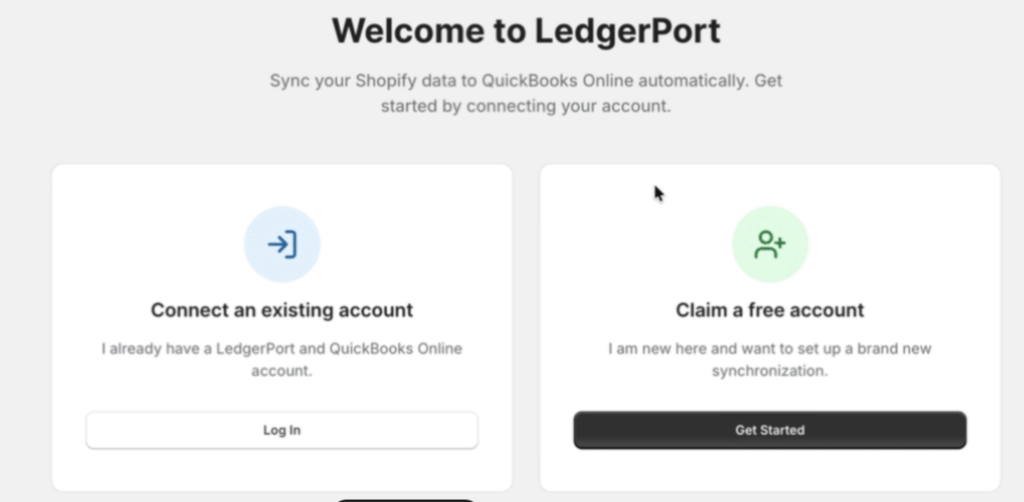
- Ire-redirect ka sa Shopify embedded app. Dito maaari kang mag-log in sa isang umiiral na account o gumawa ng bago sa LedgerPort. Batay sa iyong kagustuhan, maaari kang pumili ng isang paraan.
2. Pamamahala ng Iyong Unang Negosyo
Sa LedgerPort, ang isang Business ay kumakatawan sa isang Shopify store na ipinares sa isang QuickBooks company. Kapag ini-install mo ang Shopify App, ang pangalan ng iyong store ay awtomatikong nadaragdag bilang isang negosyo.
Kung nag-sign up ka sa pamamagitan ng LedgerPort Dashboard, maaari mong pamahalaan ang iyong negosyo dito.
Tandaan: Maaari kang magdagdag ng higit pang mga negosyo sa ibang pagkakataon mula sa account menu. Kung ilan ang maaari mong pamahalaan nang sabay-sabay ay depende sa iyong plano.
3. Ikonekta ang QuickBooks Online
Kumokonekta ang LedgerPort sa QuickBooks gamit ang OAuth, na nangangahulugang ina-authorize mo ito nang direkta sa loob ng QuickBooks. Hindi kailanman ibinabahagi ang iyong password sa LedgerPort.
- Mula sa kaliwang sidebar, i-click ang Connections.
- Sa ilalim ng QuickBooks Online, i-click ang Connect QuickBooks.
- Ire-redirect ka sa QuickBooks. Mag-sign in at i-click ang Authorize upang bigyan ng access ang LedgerPort.
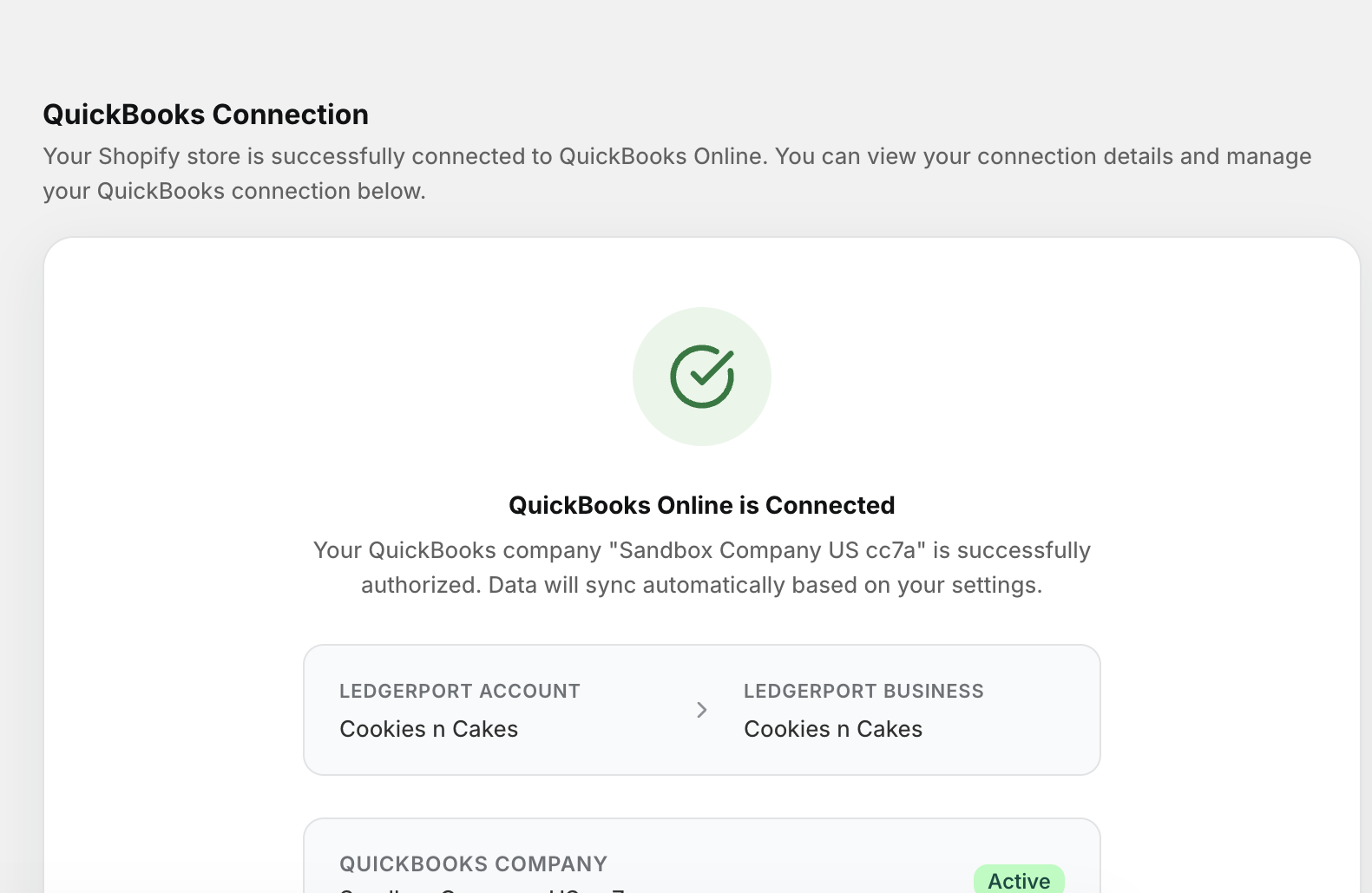
- Kapag na-authorize na, babalik ka sa LedgerPort at ang iyong status ng koneksyon ay magpapakita bilang Connected.
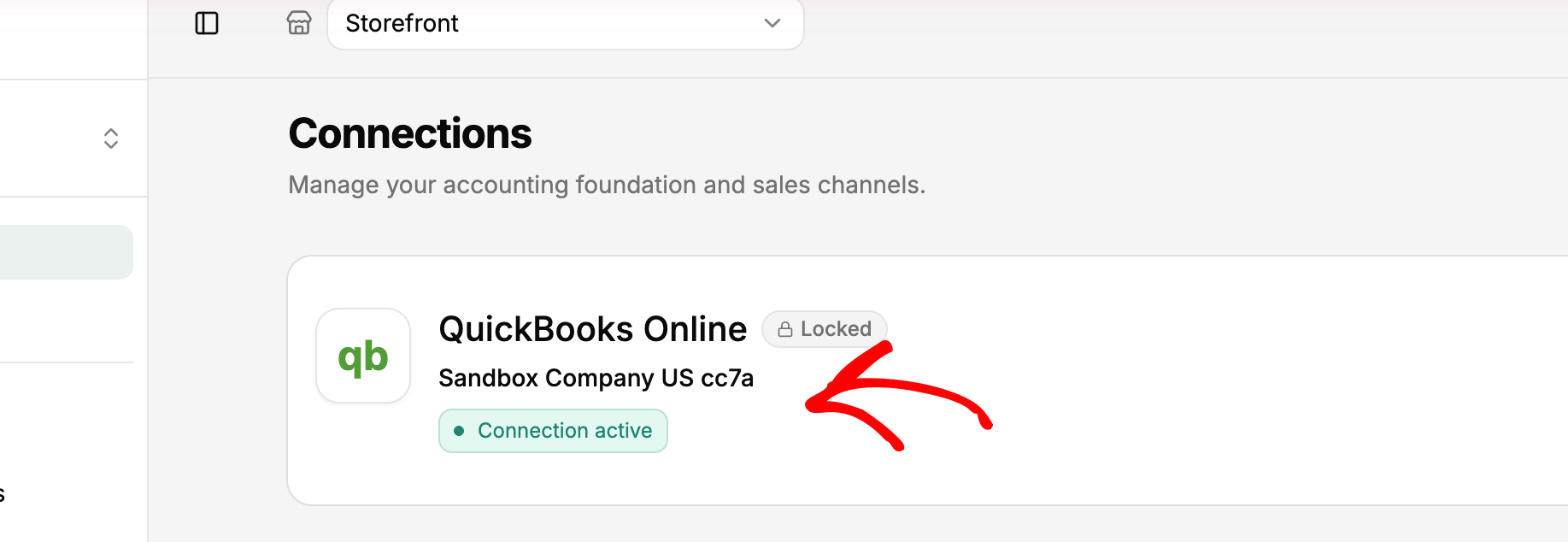
Mahalaga: Kapag nakakonekta ka na ng isang accounting platform, hindi na ito mababago sa ibang pagkakataon. Siguraduhing kinokonekta mo ang tamang QuickBooks company bago ka magpatuloy.
4. Ikonekta ang Iyong Shopify Store
Kung in-install mo ang LedgerPort mula sa Shopify App Store, konektado na ang iyong store. Lumaktaw sa Hakbang 5.
5. Patakbuhin ang Iyong Unang Sync
Ang unang gagawin ay magpatakbo ng manual sync. Ito ay magtutulak ng iyong mga umiiral na data ng Shopify sa QuickBooks at hahayaan kang kumpirmahin na gumagana ang lahat bago magsimula ang auto-sync.
- Mula sa Dashboard, i-click ang Push to QuickBooks.
- Magsisimulang i-sync ng LedgerPort ang iyong mga produkto, customer, at order sa QuickBooks. Maaari itong tumagal ng ilang minuto, depende sa dami ng iyong data.
- Kapag natapos na ito, makakakita ka ng buod ng kung ano ang na-sync. I-click ang View Sync Logs sa kaliwang sidebar para sa kumpletong detalye.
- Sa mga sync log, tingnan ang anumang mga item na may markang pulang status ng error. Itinuturo nito ang mga bagay na nangangailangan ng atensyon, tulad ng isang produkto na hindi maitugma sa QuickBooks.
Susunod
Kapag gumagana na ang LedgerPort, narito ang ilang magagandang susunod na hakbang:
- I-set up ang product at customer mapping upang ang iyong mga item sa Shopify ay tumugma sa mga tamang record sa QuickBooks. Pumunta sa Mapping sa kaliwang sidebar.
- I-configure ang iyong mga setting ng order sync upang piliin kung paano itatala ang mga order sa QuickBooks. Ang Sales Receipts, Invoices, at Daily Summaries ay lahat suportado. Pumunta sa Sync Config » Orders.
- I-map ang iyong mga payment gateway sa mga tamang QuickBooks clearing account. Pumunta sa Sync Config » Payments.
Kapag aktibo na ang parehong koneksyon at tapos na ang iyong unang sync, ang LedgerPort ay tatakbo sa background at pananatilihing updated ang QuickBooks. Hindi mo na kailangang mag-export ng data o kopyahin ang anumang bagay sa pagitan ng mga system muli.
Kung makaranas ka ng anumang isyu, makipag-ugnayan sa amin at ang aming support team ay masayang tutulong.
