
Sa LedgerPort, ang isang Negosyo ay kumakatawan sa isang Shopify store na ipinares sa isang QuickBooks Online company. Kung nagpapatakbo ka ng higit sa isang store, namamahala ng mga account ng kliyente, o kailangang paghiwalayin ang iba't ibang entity, maaari kang magdagdag ng maraming negosyo sa ilalim ng isang LedgerPort login.
Ang bilang ng mga negosyong maaari mong pamahalaan nang sabay-sabay ay depende sa iyong plano.
| Plano | Mga Kasamang Negosyo |
|---|---|
| Libre | 1 |
| Paglago | 1 |
| Pag-scale | 3 |
| Enterprise | 10 |
| Ahensya | Walang limitasyon |
Paglipat sa Pagitan ng mga Negosyo
Kung mayroon kang higit sa isang negosyong naka-set up, maaari kang lumipat sa pagitan ng mga ito anumang oras nang hindi nagla-log out.
- I-click ang Pangalan ng Negosyo sa kaliwang itaas na sulok ng dashboard. Bubuksan nito ang business switcher.
- Makakakita ka ng listahan ng lahat ng negosyo sa iyong account.
- I-click ang negosyong nais mong lipatan.
Ilo-load ng LedgerPort ang dashboard, mga koneksyon, sync log, at mga setting ng negosyong iyon. Ang bawat negosyo ay ganap na nakahiwalay – ang mga pagbabagong ginawa sa isang negosyo ay hindi nakakaapekto sa iba.
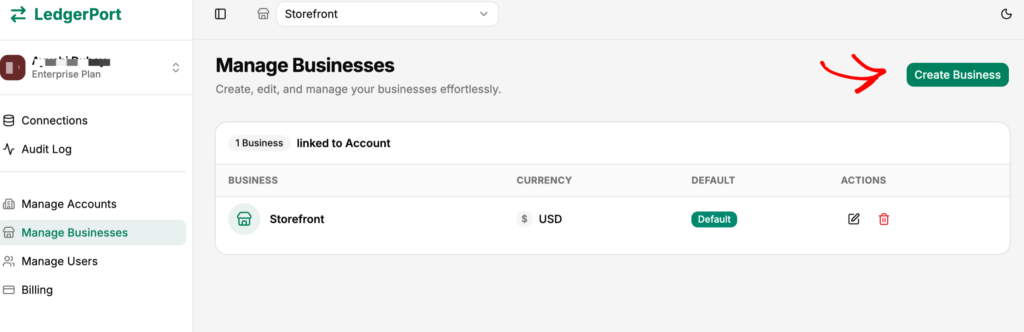
Pagdaragdag ng Bagong Negosyo
- I-click ang Pangalan ng Negosyo sa kaliwang itaas na sulok upang buksan ang business switcher.
- I-click ang Magdagdag ng Negosyo.
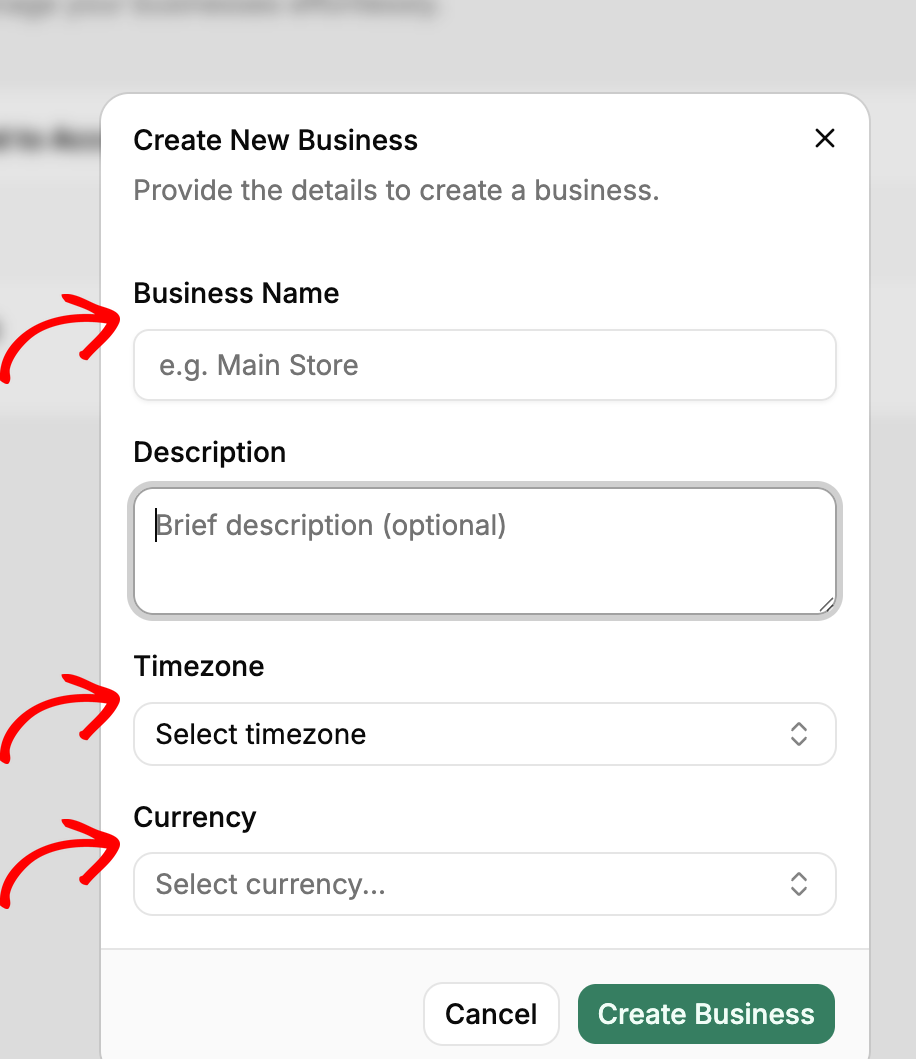
- Maglagay ng Pangalan ng Negosyo, pumili ng Currency, at piliin ang Timezone.
- I-click ang Lumikha ng Negosyo.
Kapag nalikha na, dadalhin ka sa bagong negosyo. Mula doon, ikonekta ang Shopify store at QuickBooks account nito sa pagsunod sa parehong mga hakbang tulad ng iyong unang setup. Tingnan ang Pagsisimula sa LedgerPort kung kailangan mo ng pagpapaalala.
Nasa Growth o Free? Sinusuportahan ng mga planong ito ang isang negosyo. Upang magdagdag ng pangalawa, mag-upgrade sa Scale ($79/buwan) mula sa Pagsingil.
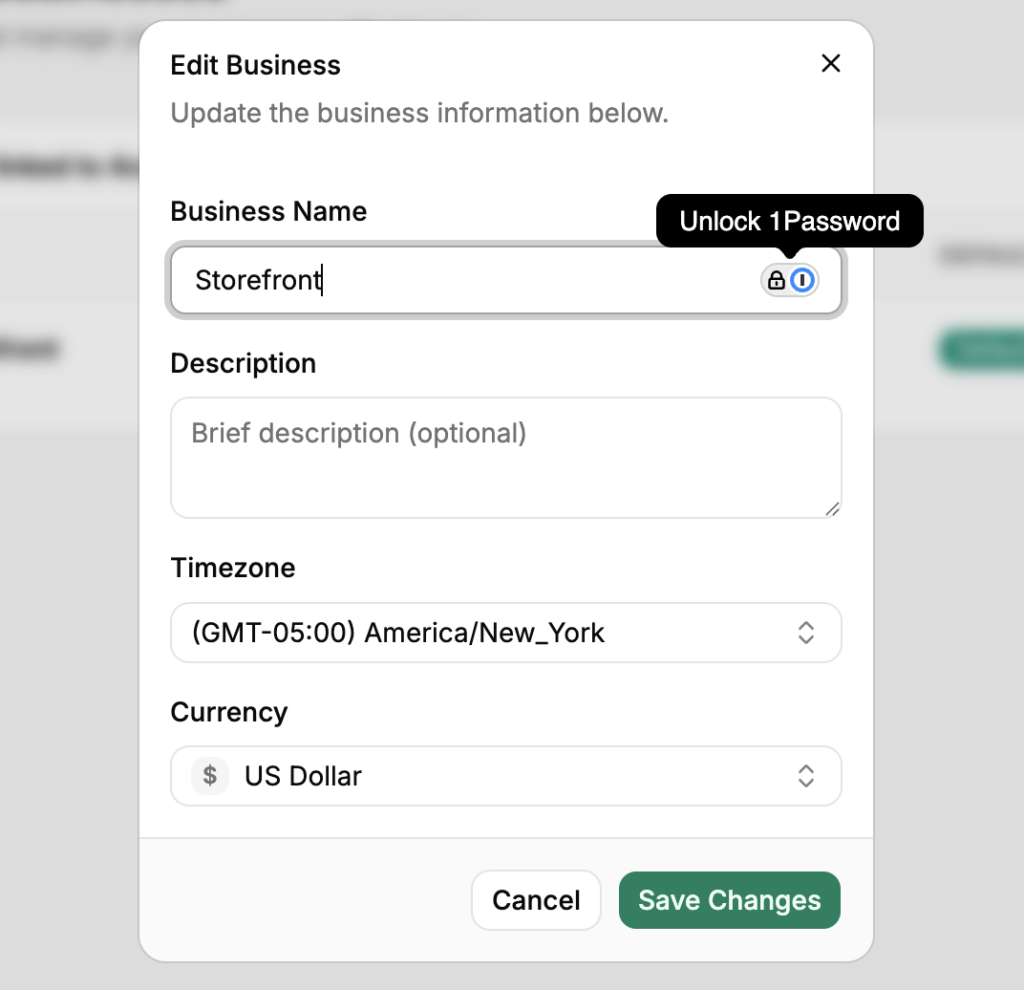
Pagpapalit ng Pangalan ng Negosyo
- Pumunta sa Mga Setting mula sa kaliwang sidebar.
- I-click ang tab na Negosyo.
- I-update ang field na Pangalan ng Negosyo.
- I-click ang Save.
Pagbubura ng Negosyo
- Pumunta sa Mga Setting mula sa kaliwang sidebar.
- I-click ang tab na Negosyo.
- Mag-scroll sa ibaba at i-click ang Burahin ang Negosyo.
- Kumpirmahin ang pagbubura kapag hiniling.
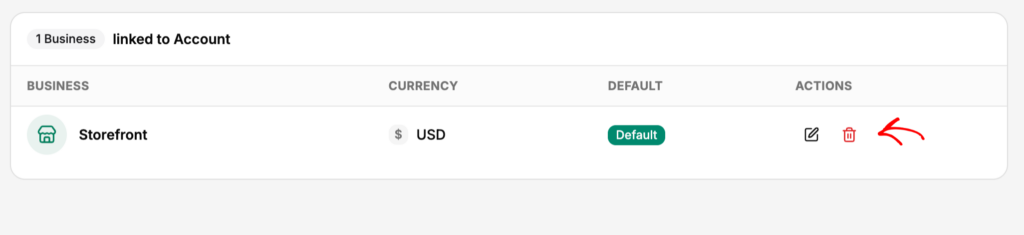
Ang pagbubura ng isang negosyo ay mag-aalis ng lahat ng kasaysayan ng sync nito, mga log, mga mapping, at configuration. Hindi ito maaaring bawiin. Ang iyong Shopify store at QuickBooks account ay hindi maaapektuhan – tanging ang koneksyon at data ng LedgerPort lamang ang aalisin.
Bago magbura, siguraduhing ang anumang mga record na kailangan mo ay naka-save sa QuickBooks. Ang mga sync log at mapping data ay hindi na mababawi pagkatapos ng pagbubura.
Kung makaranas ka ng anumang isyu, makipag-ugnayan sa amin at ang aming support team ay masayang tutulong.
