
Bago ma-sync ng LedgerPort ang iyong mga order sa Shopify sa QuickBooks, kailangan nitong malaman kung aling QuickBooks item ang tumutugma sa bawat produkto sa Shopify. Ito ay tinatawag na product mapping. Kung wala ito, mabibigo ang pag-sync ng mga order na naglalaman ng mga hindi naka-map na produkto.
Nagbibigay sa iyo ang LedgerPort ng dalawang paraan para i-set up ito: Auto-Map, na humahawak sa karamihan ng iyong catalog sa isang click, at manual mapping, na nagbibigay-daan sa iyong magtalaga ng mga partikular na produkto sa iyong sarili. Karamihan sa mga tindahan ay gumagamit ng pareho nang magkasama.
Bago Ka Magsimula
- Kakailanganin mo ng aktibong koneksyon sa QuickBooks Online. Kung hindi ka pa nakakakonekta, tingnan ang Pagkonekta sa QuickBooks Online.
- Nakaaapekto ang product mapping sa lahat ng sync methods: Sales Receipts, Invoices, Daily Summaries, at iba pa. I-set up ito bago patakbuhin ang iyong unang sync.
- Kung ang isang produkto ay hindi naka-map kapag nag-sync ang isang order, mabibigo ang order na may error na Product Not Mapped. Tingnan ang Mga Karaniwang Sync Errors at Paano Ito Ayusin para sa mga detalye.
Saan Hahanapin ang Product Mapping
- Mula sa kaliwang sidebar, i-click ang Mapping.
- I-click ang Products.
Makikita mo ang listahan ng iyong mga produkto sa Shopify kasama ang kanilang kasalukuyang status ng mapping. Ang mga produktong naitugma sa isang QuickBooks item ay nagpapakita ng pangalan ng item. Ang mga produktong hindi pa naitutugma ay nagpapakita bilang Unmapped.
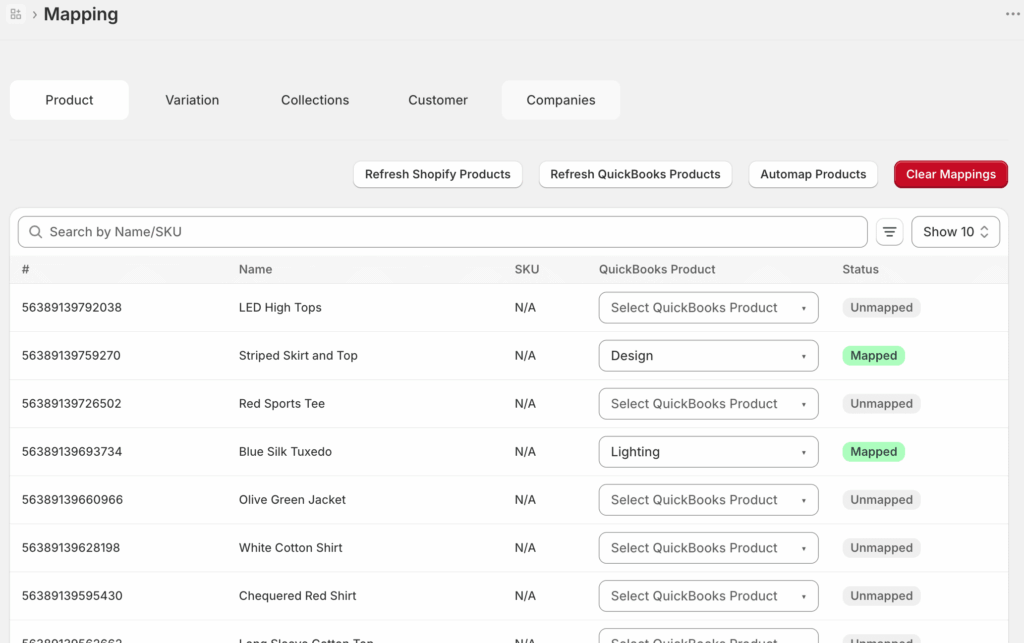
Opsyon 1: Auto-Map
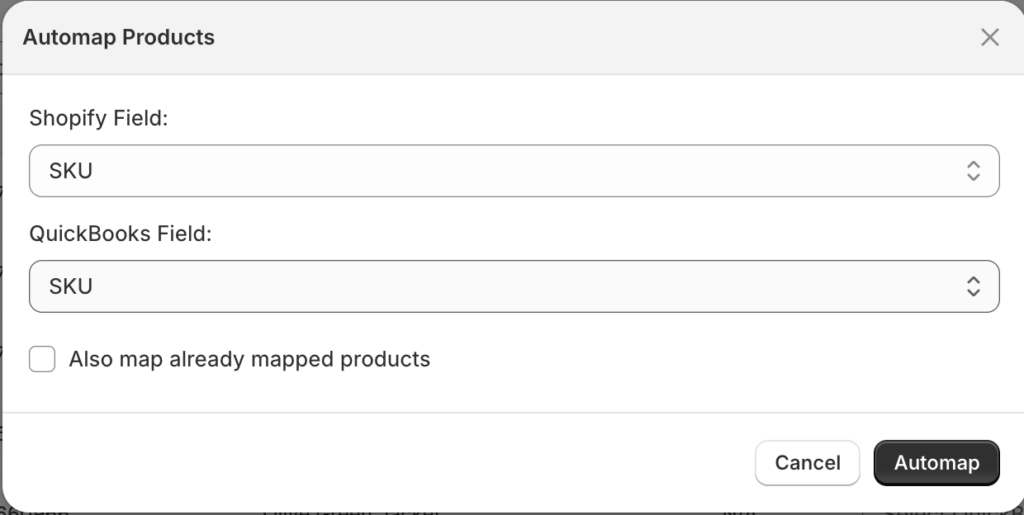
Ang Auto-Map ang pinakamabilis na paraan para ma-match ang iyong mga produkto. Kinukumpara ng LedgerPort ang iyong mga produkto sa Shopify laban sa iyong mga QuickBooks item at awtomatiko itong iniuugnay batay sa pagtutugma ng mga SKU o pangalan ng produkto.
- Sa pahinang Mapping » Products, i-click ang Auto-Map.
- Dadaan ang LedgerPort sa iyong catalog at itutugma ang mga produkto kung saan ito makakahanap ng malinaw na pagtutugma ng SKU o pangalan sa QuickBooks.
- Kapag kumpleto na, suriin ang mga resulta. Ang mga produktong matagumpay na naitugma ay magpapakita ng pangalan ng QuickBooks item. Ang anumang produkto na hindi awtomatikong naitugma ay magpapakita pa rin bilang Unmapped.
Mahusay gumana ang Auto-Map kapag ang iyong mga Shopify SKU o pangalan ng produkto ay tumutugma sa kung ano ang nasa QuickBooks na. Kung magkaiba ang iyong mga convention ng pagpapangalan sa pagitan ng dalawang platform, ang ilang produkto ay kailangang i-map nang manu-mano.
Opsyon 2: Manual Mapping
Para sa mga produktong hindi nakuha ng Auto-Map, o para sa anumang produkto kung saan gusto mong magtalaga ng partikular na QuickBooks item sa iyong sarili, gamitin ang manual mapping.
- Sa pahinang Mapping » Products, hanapin ang produktong gusto mong i-map.
- I-click ang dropdown sa column na QuickBooks Item sa tabi ng produktong iyon.
- Hanapin o piliin ang tamang QuickBooks item mula sa listahan.
- Awtomatikong mase-save ang mapping.
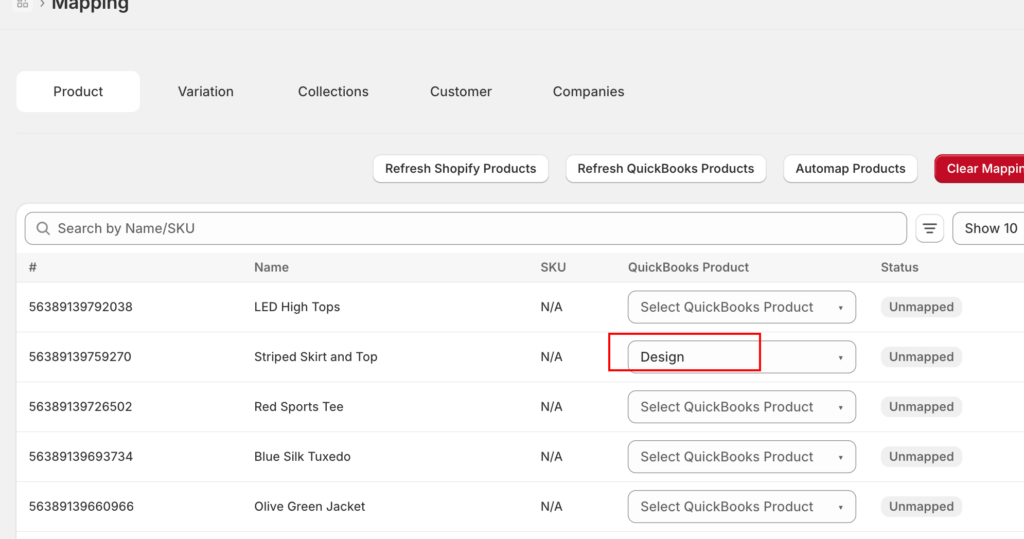
Ulitin ito para sa anumang natitirang hindi naka-map na produkto. Maaari mo ring gamitin ang manual mapping para i-override ang isang resulta ng Auto-Map kung mali ang awtomatikong pagtutugma.
Pag-set ng Default Product Fallback
Kung mayroon kang mga produkto na hindi kailangang subaybayan nang indibidwal sa QuickBooks, maaari kang mag-set ng fallback item. Kapag nakatagpo ang LedgerPort ng isang hindi naka-map na produkto, gagamitin nito ang fallback sa halip na mabigo ang sync.
- Mula sa kaliwang sidebar, i-click ang Sync Config.
- I-click ang tab na Products.
- Sa ilalim ng Unmapped Item Handling, piliin ang Use Default Product.
- Piliin ang QuickBooks item na gusto mong gamitin bilang fallback.
- I-click ang Save.
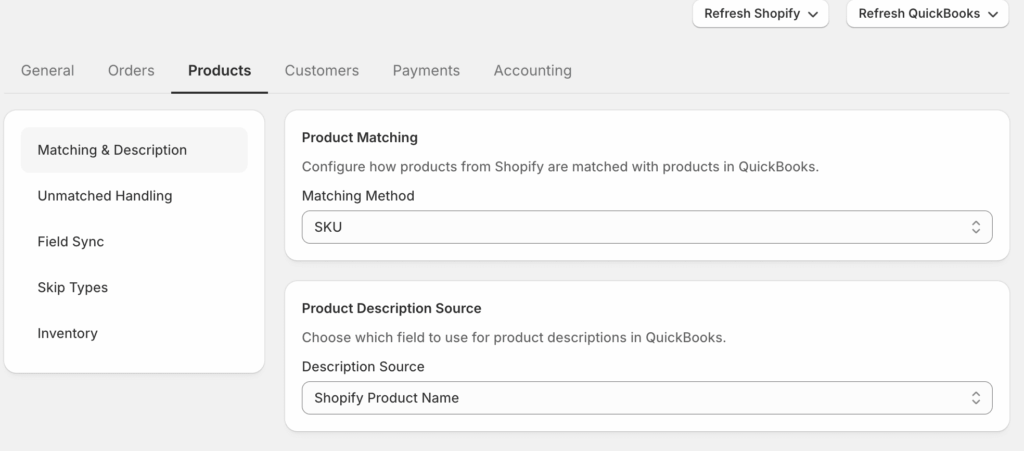
Kapag may fallback na, hindi na mabibigo ang mga order dahil sa mga hindi naka-map na produkto. Lalabas ang fallback item sa QuickBooks transaction kapalit ng hindi tumugmang Shopify product.
Tandaan: Ang paggamit ng fallback ay ginagawang mas matatag ang pag-sync, ngunit binabawasan nito ang visibility sa QuickBooks. Kung kailangan mo ng per-product reporting, i-map ang bawat produkto nang paisa-isa sa halip na umasa sa fallback.
Muling Pag-sync ng mga Order na Nabigo Dahil sa Hindi Naka-map na Produkto
Kung nabigo ang mga order bago makumpleto ang iyong pag-map, maaari mo itong muling iproseso kapag naka-map na ang mga produkto.
- Mula sa kaliwang sidebar, i-click ang Manual Sync.
- I-click ang Orders.
- I-filter ayon sa Status: Error upang mahanap ang mga order na nabigo.
- Piliin ang mga apektadong order at i-click ang Sync Selected.
Susubukan muli ng LedgerPort ang mga order na iyon gamit ang iyong na-update na pag-map.
Kung makaranas ka ng anumang isyu, makipag-ugnayan sa amin at ang aming support team ay masayang tutulong.
