
Kinokonekta ng LedgerPort ang iyong Shopify store sa QuickBooks Online at pinapanatili silang naka-sync. Ang mga order, produkto, customer, imbentaryo, at payout ay dumadaloy nang awtomatiko, kaya nananatiling napapanahon ang iyong mga libro nang hindi mo kailangang hawakan ang mga ito.
Narito kung paano ka makakapagsimula –
- Pumunta sa LedgerPort Dashboard.
- I-click ang Get Started at piliin ang Sign Up.
- Ilagay ang iyong pangalan, email address, password, at pangalan ng Negosyo. O i-click ang Continue with Google kung mas gusto mong mag-sign in gamit ang iyong Google account.
Kung nag-sign up ka gamit ang email, tingnan ang iyong inbox para sa verification code. Ilagay ang code sa susunod na screen upang kumpirmahin ang iyong email address.
2. Pag-setup ng iyong Unang Negosyo
Sa LedgerPort, ang isang Negosyo ay kumakatawan sa isang Shopify store na ipinares sa isang QuickBooks company. Hihilingin sa iyo na ilagay ang iyong negosyo sa sandaling mag-sign up ka. Maliban kung nag-sign up ka sa pamamagitan ng Shopify, kung saan ang iyong negosyo ay awtomatikong malilikha.
- Pagkatapos mag-login, maaari kang pumunta sa Manage Business
- I-update ang Pangalan ng Negosyo, piliin ang iyong Currency, at piliin ang iyong Timezone.
- I-click ang Save Changes.
Tandaan: Maaari kang magdagdag ng higit pang mga negosyo sa ibang pagkakataon mula sa account menu. Kung ilan ang maaari mong pamahalaan nang sabay-sabay ay depende sa iyong plano.
3. Ikonekta ang QuickBooks Online
Kumokonekta ang LedgerPort sa QuickBooks gamit ang OAuth, na nangangahulugang ina-authorize mo ito nang direkta sa loob ng QuickBooks. Hindi kailanman ibinabahagi ang iyong password sa LedgerPort.
- Mula sa kaliwang sidebar, i-click ang Connections.
- Sa ilalim ng QuickBooks Online, i-click ang Connect QuickBooks.
- Ire-redirect ka sa QuickBooks. Mag-sign in at i-click ang Authorize upang bigyan ng access ang LedgerPort.
- Kapag na-authorize na, babalik ka sa LedgerPort at ang iyong status ng koneksyon ay magpapakita bilang Connected.
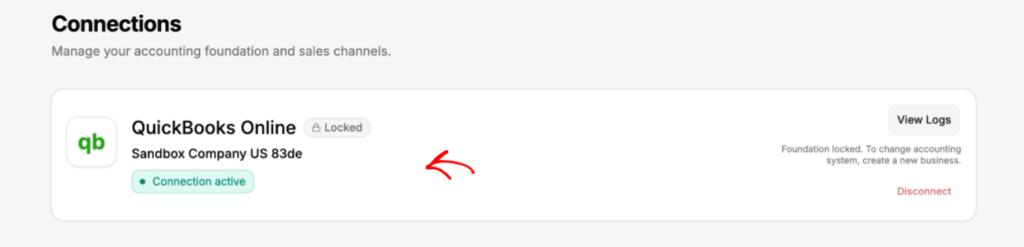
Mahalaga: Kapag nakakonekta ka na ng isang accounting platform, hindi na ito mababago sa ibang pagkakataon. Siguraduhing kinokonekta mo ang tamang QuickBooks company bago ka magpatuloy.
4. Ikonekta ang Iyong Shopify Store
Kung in-install mo ang LedgerPort mula sa Shopify App Store, ang iyong store ay konektado na. Lumaktaw sa Hakbang 5. Kung nag-sign up ka mula sa LedgerPort dashboard, sundin ang mga hakbang sa ibaba.
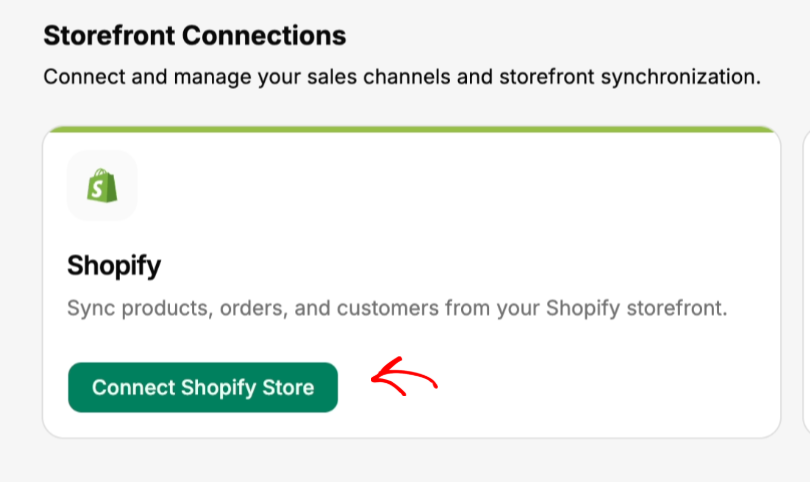
- Mula sa kaliwang sidebar, i-click ang Connections.
- Sa ilalim ng Shopify, i-click ang Connect Shopify Store.
- Ilagay ang iyong Shopify store URL (halimbawa, iyong-store.myshopify.com) at i-click ang Connect.
- Ire-redirect ka sa Shopify upang i-authorize ang koneksyon. I-click ang Install app upang kumpirmahin.
- Kapag na-authorize na, babalik ka sa LedgerPort at ang status ng iyong store ay magpapakita bilang Connected.
5. Kumpletuhin ang Setup Checklist
Kapag parehong konektado na ang mga platform, ipapakita ng LedgerPort dashboard ang isang maikling setup checklist.
- I-click ang Dashboard sa kaliwang sidebar.
- Makikita mo ang tatlong item sa checklist: Connect your store, Connect QuickBooks, at Enable auto-sync.
- Upang paganahin ang auto-sync, i-click ang Enable Auto-Sync sa checklist, o pumunta sa Sync Config » General at i-toggle ang Auto-Sync sa.
- Kapag ang lahat ng tatlong item ay naka-check, handa ka nang patakbuhin ang iyong unang sync mula sa Shopify Dashboard.
Kung makaranas ka ng anumang isyu, makipag-ugnayan sa amin at ang aming support team ay masayang tutulong.
