
Bilang default, hindi sini-sync ng LedgerPort ang bawat order sa sandaling lumitaw ito sa Shopify. Naghihintay ito para maabot ng isang order ang isang partikular na estado ng pagbabayad o pagkumpleto bago ito itulak sa QuickBooks. Ang mga kondisyong ito ay tinatawag na mga sync trigger, at kontrolado mo kung alin sa mga ito ang naaangkop sa iyong tindahan.
Ang pagkuha ng iyong mga trigger nang tama ay nangangahulugang ang mga order ay mapupunta sa QuickBooks sa tamang oras, na may tamang status, at walang ingay mula sa mga nakabinbin o nakanselang transaksyon na hindi mo nais na maitala.
Bago Ka Magsimula
- Ang mga sync trigger ay naaangkop lamang sa awtomatikong pag-sync. Sa Free plan, hindi available ang auto-sync. Kung ikaw ay nasa Free, ang mga order ay magsi-sync lamang kapag manu-mano mo itong itinulak.
- Ang auto-sync ay available mula sa Growth plan ($29/buwan) pataas. Upang paganahin ito, mag-upgrade mula sa Billing at pagkatapos ay i-on ang Auto-Sync mula sa seksyon ng Sync Config » General sa loob ng iyong Shopify Embedded App.
Saan Iko-configure ang mga Sync Trigger
- Mula sa kaliwang sidebar, i-click ang Sync Config.
- I-click ang tab na Orders.
- Mag-scroll pababa sa seksyon na Sync Triggers.
Dito makikita mo ang dalawang set ng mga kondisyon: mga estado ng pagbabayad at mga estado ng pagkumpleto. Kailangang tumugma ang isang order sa hindi bababa sa isang napiling status sa bawat grupo bago ito awtomatikong i-sync ng LedgerPort.
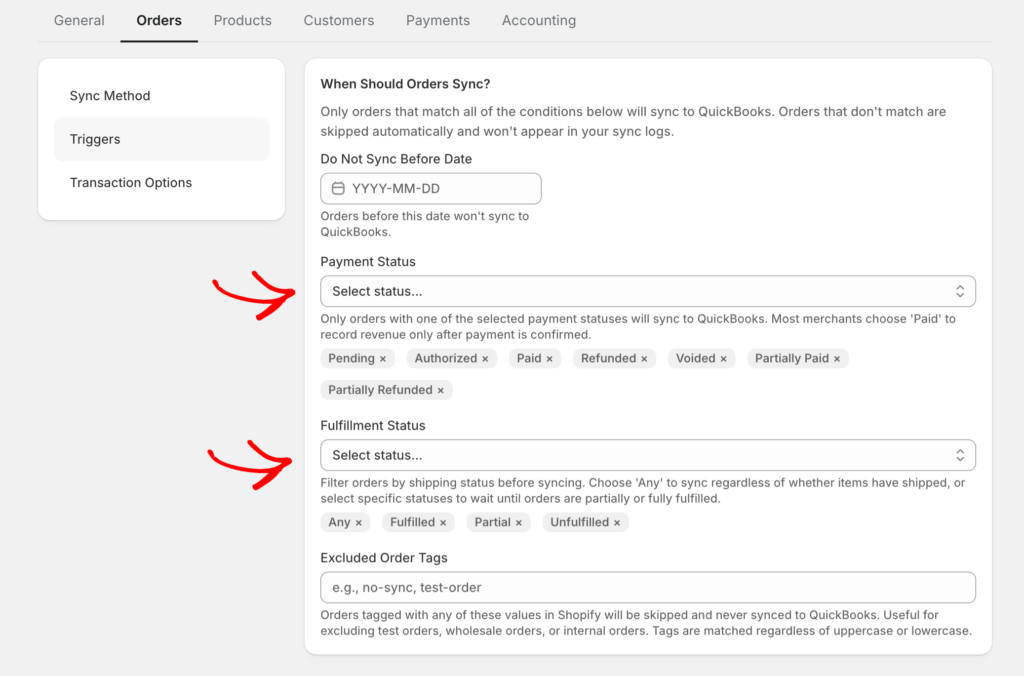
Mga Trigger ng Estado ng Pagbabayad
Sinasabi ng mga estado ng pagbabayad sa LedgerPort kung kailan dapat ituring na handa na sa pananalapi ang isang order upang maitala sa QuickBooks. Maaari mong paganahin o hindi paganahin ang alinman sa mga sumusunod:
Bayad : ang order ay ganap nang nabayaran. Ito ang inirerekomendang trigger para sa karamihan ng mga tindahan. Tinitiyak nito na ang mga kumpletong transaksyon lamang ang mapupunta sa QuickBooks.
Naka-authorize : ang bayad ay na-authorize ngunit hindi pa nakukuha. Gamitin ito kung manu-mano mong kinukuha ang mga bayad at gusto mo ang mga order sa QuickBooks bago mangyari ang pagkuha.
Bahagyang Bayad : nabayaran na ng customer ang bahagi ng kabuuang halaga ng order. Kapaki-pakinabang para sa mga tindahan na tumatanggap ng mga deposito o installment na pagbabayad.
Nakabinbin : ang bayad ay pinoproseso ngunit hindi pa kumpirmado. Ang pagpapagana nito ay magtutulak ng mga order sa QuickBooks bago mo malaman kung naging matagumpay ang bayad. Gamitin nang may pag-iingat.
Na-refund : ang order ay ganap nang na-refund. Paganahin lamang ito kung gusto mong ang mga na-refund na order ay lumikha ng mga transaksyon sa QuickBooks sa halip na hindi maisama.
Bahagyang Na-refund : bahagi ng order ang na-refund. Kung humahawak ka ng mga bahagyang refund at gusto mong agad itong makita sa QuickBooks, paganahin ito.
Rekomendasyon para sa karamihan ng mga tindahan: Paganahin lamang ang Bayad. Pinapanatiling malinis ang iyong QuickBooks at tinitiyak na ang mga matagumpay na nakumpletong transaksyon lamang ang naitala.

Mga Trigger ng Estado ng Pagkumpleto
Sinasabi ng mga estado ng pagkumpleto sa LedgerPort kung saan kailangang mapunta ang isang order sa daloy ng trabaho ng pagpapadala bago ito mag-sync. Maaari mong paganahin o hindi paganahin:
Nakumpleto : lahat ng item sa order ay naipadala na o minarkahan bilang nakumpleto. Gamitin ito kung gusto mo ang mga order sa QuickBooks pagkatapos lamang itong maipadala.
Bahagyang Nakumpleto : ilan ngunit hindi lahat ng item ay nakumpleto. Kapaki-pakinabang para sa mga tindahan na nagpapadala ng mga order sa maraming pakete.
Hindi pa Natutupad : hindi pa naipapadala ang order. Paganahin ito kung gusto mong mag-sync ang mga order sa sandaling mailagay ang mga ito, nang hindi naghihintay ng pagtupad.
Rekomendasyon para sa karamihan ng tindahan: Paganahin ang Hindi pa Natutupad at Natupad. Saklaw nito ang buong hanay ng mga estado ng order na karaniwan mong gugustuhin sa QuickBooks, nang hindi kinakailangang maghintay para makumpleto ang pagpapadala bago maitala ang isang order.
Pangangasiwa sa mga Kinanselang Order
Ang mga kinanselang order ay hindi kasama sa pag-sync bilang default. Ito ang inirerekomendang setting para sa karamihan ng tindahan, dahil ang mga kinanselang order ay kumakatawan sa mga nakanselang transaksyon na hindi dapat lumabas bilang kita sa QuickBooks.
Kung mayroon kang partikular na workflow na nangangailangan ng pag-sync ng mga kinanselang order, maaari mo itong paganahin sa parehong seksyon ng Mga Trigger ng Sync. Karamihan sa mga tindahan ay dapat iwanang naka-off ito.
Paano Gumagana nang Magkasama ang mga Trigger
Dapat matugunan ang parehong trigger ng status ng pagbabayad at trigger ng status ng pagtupad bago awtomatikong mag-sync ang isang order.
Halimbawa, kung ang iyong trigger ng pagbabayad ay nakatakda sa Bayad at ang iyong trigger ng pagtupad ay nakatakda sa Hindi pa Natutupad, mag-sync ang isang order sa sandaling mabayaran ito, anuman kung naipadala na ito. Kung itatakda mo ang pagtupad sa Natupad sa halip, mag-sync lamang ang order pagkatapos itong markahan bilang natupad sa Shopify, kahit na mas maagang nakuha ang bayad.
Pag-isipan ang workflow ng iyong tindahan at itakda ang mga trigger upang tumugma sa punto kung kailan ang isang order ay tunay na handa nang itala bilang isang benta sa iyong mga libro.
Pag-save ng Iyong mga Pagbabago
- Pagkatapos piliin ang iyong mga kondisyon ng trigger, i-click ang Save sa ibaba ng tab na Mga Order.
- Ang mga pagbabago ay nalalapat sa mga bagong sync sa hinaharap. Ang mga order na nakabinbin na ay muling susuriin laban sa mga na-update na trigger sa susunod na cycle ng sync.
Kung makaranas ka ng anumang isyu, makipag-ugnayan sa amin at ang aming support team ay masayang tutulong.
