
Karamihan sa mga error sa pag-sync ay nahuhulog sa isang maliit na hanay ng mga kategorya at may malinaw na solusyon. Saklaw ng gabay na ito ang mga error na madalas na nararanasan ng mga customer, kung ano ang sanhi ng mga ito, at eksakto kung ano ang gagawin sa bawat isa.
Kung hindi ka sigurado kung saan unang hahanapin ang iyong mga error, magsimula sa Pagbasa at Pag-filter ng Audit Log upang mahanap ang mga partikular na tala na nabigo.
Mga Katayuan ng Error sa Isang Sulyap
Bago sumisid sa mga partikular na error, narito ang ibig sabihin ng bawat status sa iyong Audit log:
- Naka-sync : matagumpay na naipadala ang tala sa QuickBooks.
- Error : nabigo ang pagtatangka sa pag-sync. Isasama sa tala ng log ang dahilan.
- Nakabinbin : ang tala ay nasa pila at hindi pa napoproseso.
- Naka-hold : ang tala ay naghihintay na matugunan ang isang kundisyon ng pag-trigger ng sync, tulad ng kinakailangan sa status ng pagbabayad o pagkumpleto.
Ang mga error sa ibaba ay lahat lumilitaw na may status na Error sa iyong mga log.
1. Hindi Nakita ang Customer sa QuickBooks
Ano ang ibig sabihin nito: Sinubukan ng LedgerPort na itugma ang customer ng Shopify sa isang umiiral na customer ng QuickBooks at hindi ito nakahanap. Hindi na-sync ang order dahil walang customer na pagkakabitan nito.
Paano ito ayusin:
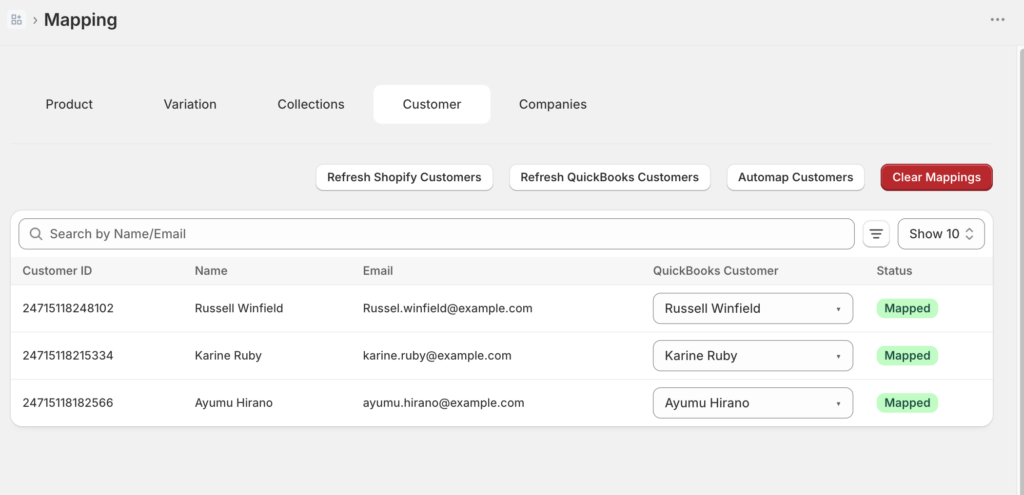
Opsyon A: Manu-manong i-mapa ang customer.
- Pumunta sa Pagmamapa sa kaliwang sidebar.
- I-click ang Mga Customer.
- Hanapin ang customer at piliin ang katugmang tala ng QuickBooks mula sa dropdown.
- Pumunta sa Manu-manong Pag-sync » Mga Order at i-resync ang apektadong order.
Opsyon B: Lumipat sa Generic customer mode. Kung hindi mo kailangan ang pagsubaybay bawat customer sa QuickBooks, maaari mong idirekta ang lahat ng hindi natugmang customer sa isang generic na customer ng QuickBooks.
- Pumunta sa Sync Config » Mga Customer.
- Baguhin ang customer strategy sa Generic.
- I-resync ang mga apektadong order mula sa Manu-manong Pag-sync » Mga Order.
2. Hindi Naka-mapa ang Produkto
Ano ang ibig sabihin nito: Hindi makahanap ang LedgerPort ng katugmang item ng QuickBooks para sa isa o higit pang mga produkto sa order. Karaniwan itong nangyayari kapag ang isang produkto ay umiiral sa Shopify ngunit hindi pa na-mapa o nagawa sa QuickBooks.
Paano ito ayusin:
Opsyon A: Patakbuhin ang Auto-Map.
- Pumunta sa Pagmamapa » Mga Produkto.
- I-click ang Auto-Map. Susubukan ng LedgerPort na itugma ang mga produkto ayon sa SKU o pangalan.
- Suriin ang anumang mga item na hindi pa rin naka-mapa at hawakan ang mga ito nang manu-mano.
Opsyon B: Manu-manong i-mapa.
- Pumunta sa Pagmamapa » Mga Produkto.
- Hanapin ang hindi naka-mapang produkto at piliin ang tamang item ng QuickBooks mula sa dropdown.
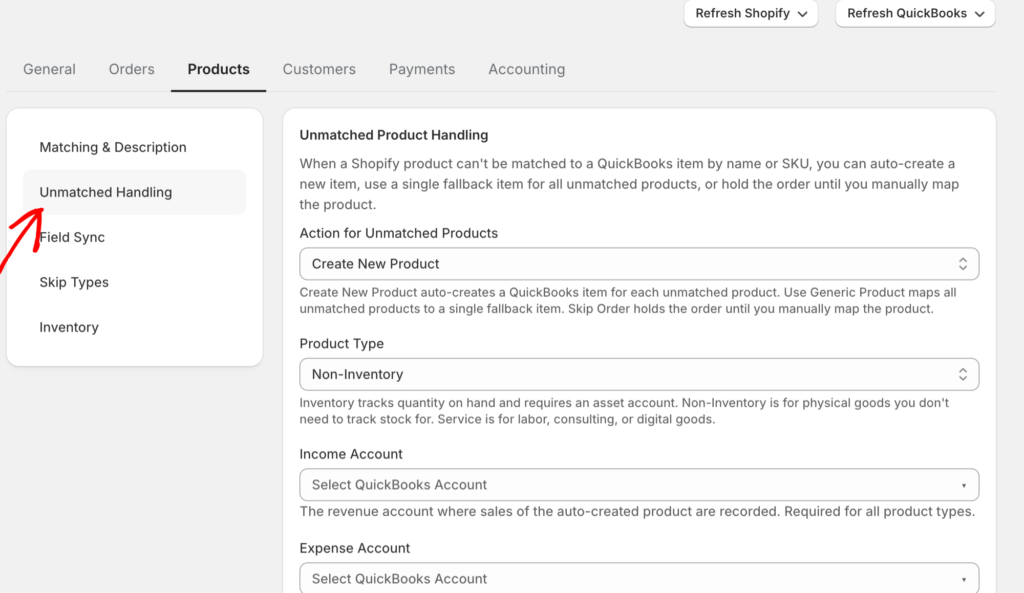
Opsyon C: Magtakda ng default na product fallback. Kung gusto mong ang mga hindi naka-mapang produkto ay mag-sync gamit ang isang placeholder item sa halip na mabigo:
- Pumunta sa Sync Config » Products.
- Sa ilalim ng Unmatched Handling, piliin ang Use Default Product at piliin ang fallback na QuickBooks item.
3. Hindi Malusog ang Koneksyon sa QuickBooks / Error sa Awtorisasyon
Ano ang ibig sabihin nito: Nawalan ng access ang LedgerPort sa iyong QuickBooks account. Ito ay karaniwang dahil nag-expire ang QuickBooks access token. Ito ang pinakakaraniwang sync error at madaling ayusin.
Paano ito ayusin:
- Pumunta sa Connections sa kaliwang sidebar.
- Sa ilalim ng QuickBooks Online, i-click ang Reconnect.
- Mag-sign in sa QuickBooks at i-click ang Authorize.
- Kapag muling nakakonekta, i-re-sync ang anumang mga order na nabigo sa panahon ng pagkakadiskonekta mula sa Manual Sync » Orders.
4. Duplicate na Entry sa QuickBooks
Ano ang ibig sabihin nito: Sinubukan ng LedgerPort na gumawa ng transaksyon sa QuickBooks ngunit mayroon nang record na may parehong order number doon. Maaari itong mangyari kung ang isang order ay na-sync nang manu-mano at pagkatapos ay awtomatikong na-sync muli, o kung ang isang nakaraang sync ay bahagyang natapos.
Paano ito ayusin:
Tingnan muna ang QuickBooks. Kung naroon ang transaksyon at tama, maaari mo itong markahan bilang nalutas sa iyong mga audit log nang hindi ito ini-re-sync.
Kung ang duplicate ay nagawa nang mali:
- Burahin ang duplicate na transaksyon sa QuickBooks.
- Pumunta sa Manual Sync » Orders, hanapin ang order, at i-re-sync ito.
Upang maiwasan ito sa hinaharap, siguraduhing hindi ka nagpapatakbo ng mga manual sync sa mga order na nasa auto-sync queue na.
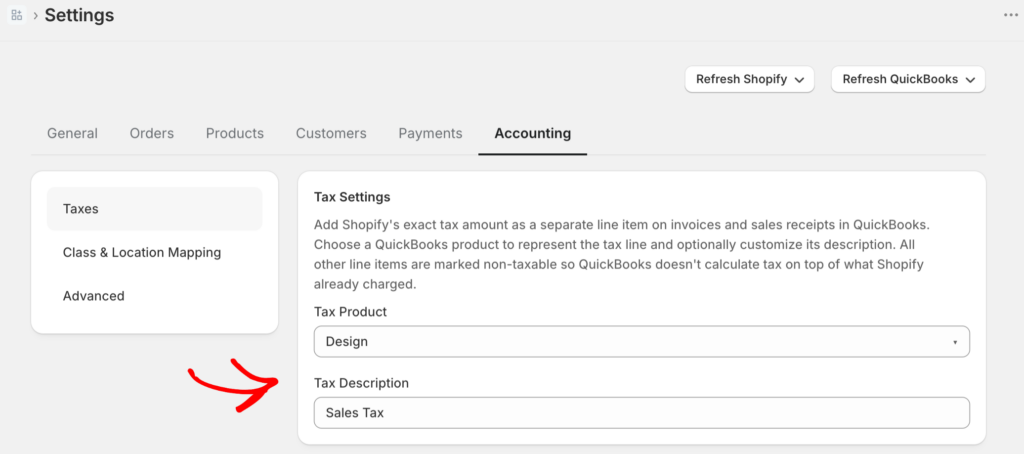
Ano ang ibig sabihin nito: Ang tax rate na inilapat sa Shopify order ay walang katugmang configuration sa LedgerPort. Huminto ang sync dahil hindi nito matukoy kung saan itatala ang buwis sa QuickBooks.
Paano ito ayusin:
- Pumunta sa Sync Config » Accounting.
- Suriin ang iyong tax configuration. Kung gumagamit ka ng Line Item Tax, tingnan kung lahat ng Shopify tax rate ay may katumbas na QuickBooks tax code na naka-map.
- Kung gusto mong awtomatikong kalkulahin ng QuickBooks ang buwis, lumipat sa QuickBooks Automated Sales Tax sa parehong tab.
- I-resync ang mga apektadong order mula sa Manu-manong Pag-sync » Mga Order.
6. Hindi Balidong Account
Ano ang ibig sabihin nito: Ang isang QuickBooks account na tinutukoy sa iyong sync configuration (tulad ng income account, COGS account, o clearing account) ay wala na sa QuickBooks, o binago ang pangalan o binura.
Paano ito ayusin:
- Mag-log in sa QuickBooks at tingnan ang iyong Chart of Accounts upang kumpirmahin kung aling mga account ang aktibo.
- Sa LedgerPort, pumunta sa Sync Config at suriin ang mga tab na Payments, Products, at Accounting para sa anumang mga sanggunian sa account na maaaring luma na.
- I-update ang mga apektadong field upang ituro sa mga tamang aktibong account.
- I-re-sync ang mga apektadong record mula sa Manual Sync.
7. QuickBooks API Timeout
Ano ang ibig sabihin nito: Nagpadala ang LedgerPort ng kahilingan sa QuickBooks ngunit hindi nakakuha ng tugon sa tamang oras. Ito ay karaniwang sanhi ng pansamantalang pagbagal sa panig ng QuickBooks, hindi isang problema sa configuration.
Paano ito ayusin:
Maghintay ng ilang minuto at subukang muli ang sync.
- Pumunta sa Manual Sync at piliin ang uri ng entity na nabigo (Orders, Products, atbp.).
- Piliin ang mga apektadong record at i-click ang Sync Selected.
Kung patuloy na nagkakaroon ng mga timeout sa loob ng ilang oras, tingnan ang QuickBooks Online status page upang makita kung mayroong kilalang isyu sa serbisyo.
8. Rate Limit Exceeded
Ano ang ibig sabihin nito: Masyadong maraming kahilingan ang ginawa ng LedgerPort sa QuickBooks API sa maikling panahon. Nagpapatupad ang QuickBooks ng mga rate limit, at ang error na ito ay nangangahulugang pansamantala itong naabot. Ito ay pinakakaraniwan kapag nagsi-sync ng malaking backlog ng mga order nang sabay-sabay.
Paano ito ayusin:
Hindi kailangan ng anumang pagbabago sa configuration. Awtomatikong susubukan muli ng LedgerPort ang mga kahilingang na-rate limit. Kung nagsasagawa ka ng malaking manual sync, bigyan ito ng 15 hanggang 30 minuto at tingnan muli ang mga log. Karaniwang magsi-sync ang mga record nang kusa kapag na-reset na ang rate limit window.
9. Order on Hold
Ano ang ibig sabihin nito: Umiiral ang order sa Shopify ngunit hindi pa ito nag-trigger ng sync dahil hindi nito natutugunan ang iyong mga nakatakdang kondisyon sa pag-trigger ng sync. Halimbawa, kung ang iyong sync ay nakatakdang tumakbo lamang sa mga bayad na order at ang order ay nakabinbin pa sa pagbabayad, ito ay mananatiling naka-hold hanggang makuha ang bayad.
Paano ito ayusin:
Karaniwan itong inaasahang pag-uugali. Suriin ang iyong mga setting ng sync trigger:
- Pumunta sa Sync Config » Orders.
- Suriin kung aling mga payment status at fulfillment status ang nakatakda bilang mga sync trigger.
- Kung dapat sana ay nag-sync ang order, kumpirmahin na ang status nito sa Shopify ay tumutugma sa iyong mga pamantayan sa pag-trigger.
Kung gusto mong i-sync kaagad ang order anuman ang status nito, pumunta sa Manual Sync » Orders, hanapin ang order, at i-sync ito nang manu-mano.
10. Missing Required Field
Ano ang ibig sabihin nito: Ang order o record ay kulang sa isang piraso ng impormasyon na kinakailangan ng QuickBooks upang malikha ang transaksyon. Ang mga karaniwang halimbawa ay kinabibilangan ng nawawalang billing address, isang walang laman na pangalan ng customer, o isang produkto na walang presyo.
Paano ito ayusin:
- Buksan ang order sa Shopify at idagdag ang nawawalang impormasyon (pangalan ng customer, address, atbp.).
- Bumalik sa LedgerPort at pumunta sa Manual Sync » Orders.
- Hanapin ang order at i-re-sync ito.
Kung ang isyu ay nasa panig ng QuickBooks (halimbawa, isang kinakailangang custom field), mag-log in sa QuickBooks at suriin na ang transaction template ay walang mga kinakailangang field na hindi mapupunan ng LedgerPort.
Kung wala sa mga nabanggit sa itaas ang nakalulutas sa iyong error, ang buong mensahe ng error sa iyong mga audit log ay karaniwang tuturo sa tiyak na sanhi. Tingnan ang Pagbasa at Pag-filter ng mga Audit Log upang mahanap at mabasa ang detalyadong mensahe ng error para sa anumang nabigong record.
Paalala sa pagpapanatili ng log: Kung gaano kalayo ang maaari mong tingnan ang mga audit log ay depende sa iyong plano. Ang Free ay nagpapanatili ng mga log sa loob ng 7 araw, ang Growth sa loob ng 30 araw, ang Scale sa loob ng 90 araw, at ang Enterprise ay nagpapanatili nito nang walang hanggan. Upang ma-access ang mas lumang mga log, maaari mong i-upgrade ang iyong plano.
Kung nahihirapan ka pa rin, makipag-ugnayan sa amin kasama ang mga apektadong numero ng order at isang screenshot ng error mula sa iyong mga audit log. Matutulungan ka ng aming support team.
