
Kapag nag-isyu ng refund sa Shopify, awtomatikong makakagawa ang LedgerPort ng katumbas na transaksyon sa QuickBooks. Depende sa kung paano naka-sync ang iyong mga order, ang transaksyong iyon ay magiging Credit Memo o Refund Receipt.
Ang tamang pag-set up ng refund syncing ay nagpapanatiling tumpak sa iyong balanse sa QuickBooks at nakakatipid sa iyo mula sa manu-manong paggawa ng mga entry ng refund.
Bago Ka Magsimula
- Nangangailangan ang refund syncing na ang orihinal na order ay na-sync muna sa QuickBooks. Ini-link ng LedgerPort ang refund sa orihinal na transaksyon.
- Ang uri ng refund transaction na ginawa sa QuickBooks ay depende sa iyong paraan ng pag-sync ng order:
- Ang mga order na Sales Receipt ay gumagawa ng Refund Receipt sa QuickBooks.
- Ang mga order na Invoice ay gumagawa ng Credit Memo sa QuickBooks.
- Kung hindi ka sigurado kung aling sync method ang ginagamit mo, pumunta sa Sync Config » Orders at tingnan ang setting na Sync Method. Tingnan ang Pag-unawa sa mga Paraan ng Pag-sync ng Order para sa kumpletong paliwanag.
Paano Gumagana ang Refund Syncing
Kapag naproseso ang isang refund sa Shopify, matutukoy ito ng LedgerPort at gagawin ang katugmang transaksyon sa QuickBooks:
- Ang isang buong refund ay gumagawa ng Refund Receipt o Credit Memo para sa buong halaga ng order.
- Ang isang bahagyang refund ay gumagawa ng Refund Receipt o Credit Memo para lamang sa halagang na-refund. Ang orihinal na transaksyon sa QuickBooks ay mananatiling hindi nababago.
Ang mga line item, halaga ng buwis, at mga refund ng shipping ay nakadetalye sa transaksyon ng QuickBooks upang tumugma sa kung ano ang na-refund sa Shopify.
Pag-enable ng Refund Syncing
Ang refund syncing ay kinokontrol sa pamamagitan ng iyong mga setting ng payment status trigger.
- Mula sa kaliwang sidebar, i-click ang Sync Config.
- I-click ang tab na Orders.
- Mag-scroll pababa sa seksyon na Sync Triggers.
- Sa ilalim ng Payment Status, i-check ang Refunded para i-sync ang mga ganap na na-refund na order, Partially Refunded para i-sync ang mga bahagyang refund, o pareho.
- I-click ang Save.
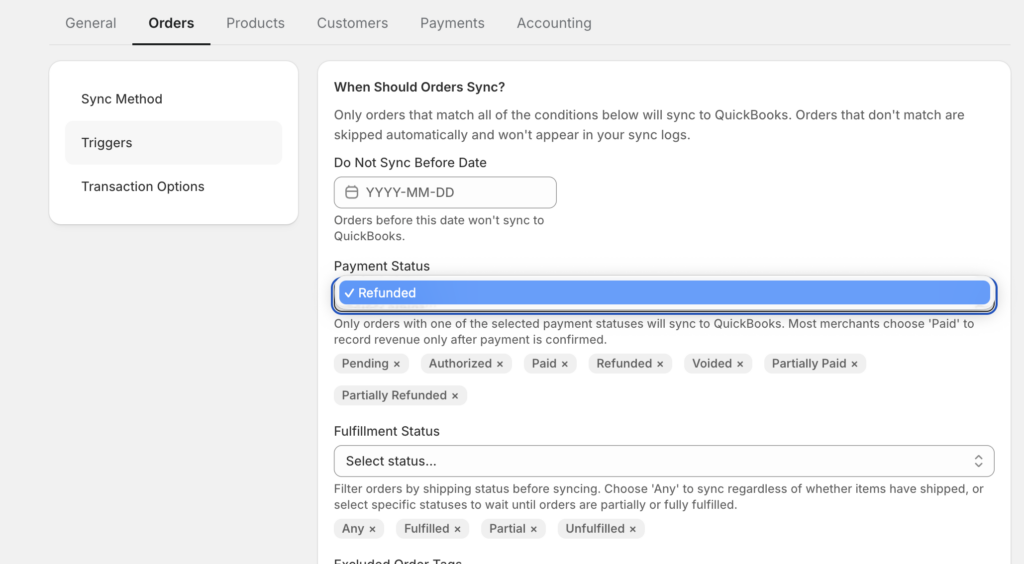
Kapag na-enable na, ang mga refund na inisyu sa Shopify ay makukuha sa susunod na sync cycle at awtomatikong gagawin ang katumbas na transaksyon sa QuickBooks.
Tandaan: Karamihan sa mga tindahan ay dapat i-enable ang parehong Refunded at Partially Refunded kung gusto nilang maipakita ang lahat ng aktibidad ng refund sa QuickBooks. Kung iiwan mong naka-off ang mga ito, hindi magsi-sync ang mga refund at hindi tutugma ang iyong balanse sa QuickBooks sa Shopify.
Mga Credit Memo (Mga Order na Invoice)
Kung ang iyong mga order ay nagsi-sync bilang Mga Invoice, ang mga refund ay gumagawa ng Credit Memo sa QuickBooks.
Ang Credit Memo ay naka-link sa orihinal na Invoice at binabawasan ang natitirang balanse. Kung ang invoice ay nabayaran na, ipapakita ng QuickBooks ang credit bilang magagamit laban sa account ng customer.
Ano ang ginagawa:
- Isang Credit Memo sa ilalim ng parehong customer tulad ng orihinal na Invoice.
- Mga line item na tumutugma sa kung ano ang na-refund sa Shopify.
- Mga pagsasaayos ng buwis at shipping kung ang mga iyon ay bahagi ng refund.
Mga Refund Receipt (Mga Order na Sales Receipt)
Kung ang iyong mga order ay nagsi-sync bilang Mga Sales Receipt, ang mga refund ay gumagawa ng Refund Receipt sa QuickBooks.
Ang Refund Receipt ay nagtatala ng perang ibinabalik sa customer at binabawasan ang iyong kita para sa transaksyong iyon.
Ano ang ginagawa:
- Isang Refund Receipt na naka-link sa orihinal na Sales Receipt.
- Mga line item na tumutugma sa kung ano ang na-refund sa Shopify.
- Mga pagsasaayos sa buwis at pagpapadala kung naaangkop.
Pag-check ng Katayuan ng Refund Sync
Pagkatapos maproseso ang isang refund sa Shopify, maaari mong kumpirmahin na ito ay nag-sync nang tama mula sa iyong mga log.
- Mula sa kaliwang sidebar, i-click ang Sync Logs.
- Gamitin ang filter na Entity Type at piliin ang Order (o Refund kung nakalista nang hiwalay).
- Hanapin ang numero ng order na nauugnay sa refund.
- Ipapakita ng entry sa log ang Synced kung ang transaksyon ng refund ay matagumpay na nagawa, o Error na may dahilan kung may nagkamali.
Pag-sync ng mga Refund nang Manu-mano
Kung ang isang refund ay hindi nag-sync nang awtomatiko, o kung kailangan mong itulak ito kapag kailangan:
- Mula sa kaliwang sidebar, i-click ang Manual Sync.
- I-click ang Orders.
- Gamitin ang filter na Status upang mahanap ang order, o maghanap ayon sa numero ng order.
- Piliin ang order at i-click ang Sync Selected.
Ipoproseso muli ng LedgerPort ang order at gagawin ang transaksyon ng refund sa QuickBooks kung may nawawala.
Mga Karaniwang Isyu
Nag-sync ang refund ngunit walang transaksyon na lumitaw sa QuickBooks – Suriin kung ang orihinal na order ay nag-sync nang matagumpay bago ibigay ang refund. Kung ang orihinal na order ay nawawala sa QuickBooks, walang pagkakabitan ang refund ang LedgerPort. I-sync muna ang orihinal na order, pagkatapos ay i-resync ang refund.
Ang bahagyang refund ay lumikha ng Credit Memo para sa maling halaga - Karaniwang nangyayari ito kung ang refund sa Shopify ay na-edit pagkatapos itong unang malikha. Suriin ang mga detalye ng refund sa Shopify upang kumpirmahin ang tamang halaga, pagkatapos ay i-resync mula sa Manual Sync » Orders.
Hindi lumalabas ang refund sa mga sync log – Kumpirmahin na ang Refunded o Partially Refunded ay naka-enable sa iyong mga sync trigger sa ilalim ng Sync Config » Orders. Kung wala sa mga ito ang naka-check, ang mga refund ay ganap na hindi kasama sa pag-sync.
Kung makaranas ka ng anumang isyu, makipag-ugnayan sa amin at ang aming support team ay masayang tutulong.
