
Ang tab na Accounting sa Sync Config ng LedgerPort ay eksklusibo para sa mga koneksyon ng Shopify. Saklaw nito ang mga setting na hindi naaangkop sa WooCommerce at na karamihan sa mga merchant ng Shopify ay kailangang suriin kahit isang beses sa pag-setup: kung paano inililipat ang mga buwis sa QuickBooks, kung paano haharapin ang mga pagkakaiba sa pag-round, at mga opsyonal na panuntunan sa pag-uuri na nagpapahintulot sa iyong i-route ang kita mula sa iba't ibang channel ng Shopify, lokasyon, grupo ng customer, o mga tag ng order sa magkakahiwalay na account, klase, o lokasyon ng QuickBooks.
Karamihan sa mga merchant ay mangangailangan lamang ng mga seksyon ng Tax Settings at Advanced. Ang apat na tampok sa pagmamapa – Channel, Lokasyon, Customer Segment, at Order Tag – ay para sa mga negosyong nais na ipakita ng QuickBooks ang kanilang istraktura ng operasyon (retail vs. wholesale, store A vs. store B, online vs. POS) nang hindi nangangailangan ng manu-manong muling pag-uuri sa loob ng QuickBooks Online pagkatapos.
Pumunta sa LedgerPort » Sync Config at i-click ang tab na Accounting. Ang tab na ito ay lumalabas lamang kapag ang aktibong koneksyon ay isang Shopify store.

Pagkatapos gumawa ng mga pagbabago sa tab na Accounting, isang lumulutang na Save Bar ang lilitaw sa ibaba ng screen. I-click ang Save changes upang mag-apply.
Mga Setting ng Buwis
Bilang default, ang QuickBooks ay naglalapat ng sarili nitong mga rate ng buwis sa mga invoice, na nagiging sanhi ng problema kapag nag-sync mula sa Shopify: Kinakalkula at kinolekta na ng Shopify ang eksaktong buwis mula sa customer, at ang pagkalkula muli ng QuickBooks sa ibabaw nito ay lumilikha ng hindi pagtutugma. Ang opsyon na Show taxes as line items ay lumulutas dito sa pamamagitan ng paglilipat ng pre-calculated na halaga ng buwis ng Shopify bilang isang dedikadong line item sa QuickBooks Online invoice at pagmamarka sa bawat iba pang line item bilang non-taxable, kaya hindi naglalapat ang QuickBooks ng karagdagang buwis sa ibabaw.
Upang paganahin ang mga line item ng buwis:
- Maaari mong suriin ang Show taxes as line items.
- Sa field na Tax Product, piliin ang produkto o serbisyo ng QuickBooks na gusto mong gamitin upang kumatawan sa line item ng buwis. Ito ay karaniwang isang item na hindi imbentaryo na may pangalang tulad ng "Sales Tax" na iyong inayos sa QuickBooks nang maaga.
- Opsyonal, maglagay ng Tax Description upang i-customize ang label na lumalabas sa line item ng invoice (halimbawa, "Shopify Sales Tax").
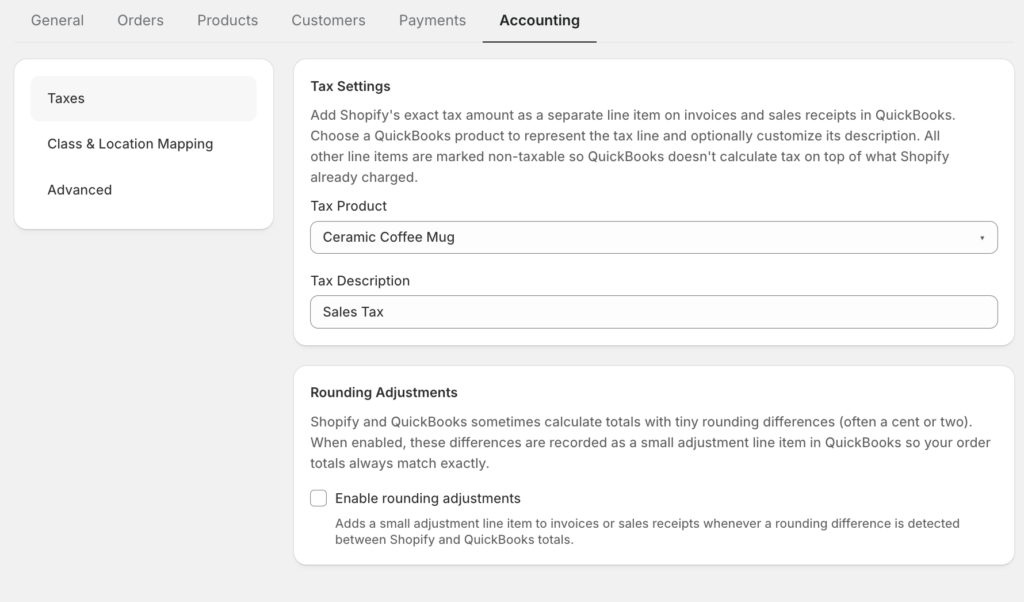
Tandaan: Ang Tax Product ay dapat na umiiral sa iyong QuickBooks account bago ito lumabas sa dropdown. Kung walang laman ang listahan, lumikha muna ng item sa QuickBooks, pagkatapos ay bumalik dito.
Mga Pagsasaayos sa Pag-round
Kahit na tama ang pag-sync ng mga buwis, ang fractional rounding ay maaaring magdulot ng maliliit na pagkakaiba sa pagitan ng kabuuang halaga ng order sa Shopify at ng kabuuan ng mga line item sa QuickBooks, karaniwan ay ilang sentimo lamang. Kung hindi maaayos, ang mga pagkakaibang ito ay magiging sanhi upang ang mga invoice ay magpakita ng natitirang balanse na hindi tumutugma sa tunay na bayad, na maaaring mag-trigger ng mga maling pagtutugma ng bayad sa iyong mga libro.
Ang pagpapagana ng mga rounding adjustment ay nagsasabi sa LedgerPort na i-post ang anumang natitira sa isang nakalaang QuickBooks product upang ang kabuuang halaga ng invoice ay maging balanse.
Upang paganahin ang mga rounding adjustment:
- Maaari mong Lagyan ng check ang kahon na nagsasabing Paganahin ang mga rounding adjustment.
- Pumili ng isang Rounding Product mula sa dropdown – isang QuickBooks item na iyong ginawa partikular upang tanggapin ang mga pagkakaiba sa rounding (karaniwang pinangalanang “Rounding Adjustment” o katulad nito). Ang mga halagang nai-post dito ay karaniwang mas mababa sa $0.01 bawat order.
Tandaan: Ang setting na ito ay nakakaapekto lamang sa mga invoice o sales receipt na ginawa ng LedgerPort simula ngayon. Hindi nito retroactively inaayos ang mga record na na-sync na.
Pagmamapa ng Channel
Nagbebenta ang Shopify sa maraming channel – ang iyong online store, Shopify POS, Instagram, Facebook, at iba pa. Bilang default, ini-post ng LedgerPort ang lahat ng kita mula sa channel sa parehong mga QuickBooks account. Kung gusto mong makita ang breakdown bawat channel sa QuickBooks (halimbawa, upang ihambing ang kita mula sa POS kumpara sa kita online), pinapayagan ka ng channel mapping na italaga ang bawat channel ng Shopify sa isang partikular na QuickBooks Bank Account, Class, o Location, upang ang klasipikasyong iyon ay awtomatikong mailapat kapag nag-sync ang mga order.
Upang i-set up ang channel mapping:
- Maaari mong lagyan ng check ang Paganahin ang channel mapping.
- Sa input row na lumalabas, pumili ng isang Shopify channel mula sa unang dropdown, ang listahan ay kumukuha ng mga channel na kasalukuyang naka-publish sa iyong Shopify store.
- Magtalaga ng isang QuickBooks Class, QuickBooks Location, o QuickBooks Bank Account (maaari kang magtakda ng isa, dalawa, o lahat ng tatlo).
- I-click ang Add. Ang mapping ay lumalabas sa talahanayan sa ibaba.
- Ulitin para sa bawat channel na gusto mong i-classify nang hiwalay.
Upang alisin ang isang mapping, i-click ang icon ng basurahan sa row na iyon.
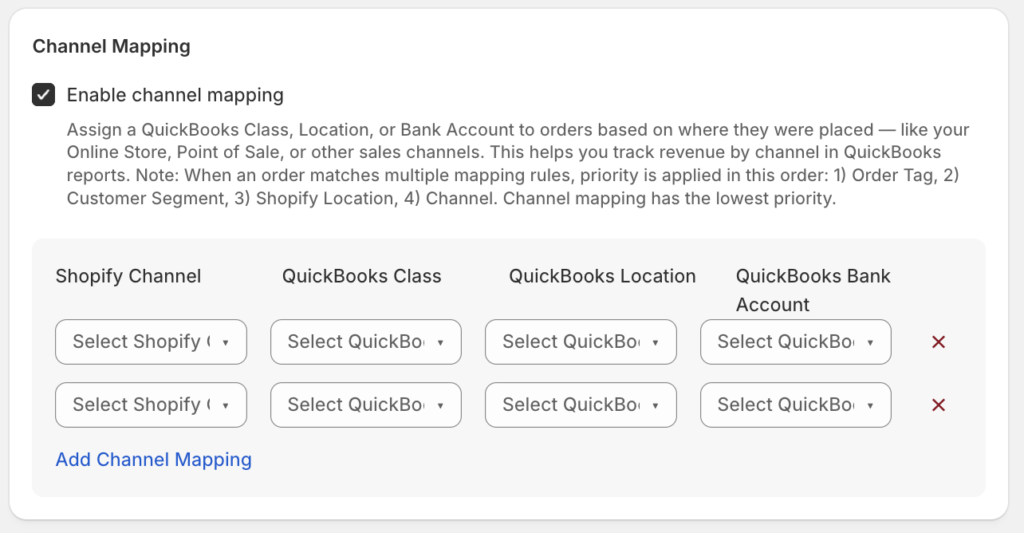
Tandaan: Kailangan mong pumili ng isang Shopify channel at hindi bababa sa isang QuickBooks destination bago maging aktibo ang Add button.
Pagmamapa ng Lokasyon ng Shopify
Kung ang iyong Shopify store ay nagpapatakbo mula sa maraming pisikal na lokasyon — magkakahiwalay na bodega, tindahan, o fulfillment center — iniuugnay ng Shopify ang bawat order sa lokasyon na nag-fulfill nito. Bilang default, ang mga pagkakaiba sa lokasyon na iyon ay hindi nakikita sa QuickBooks. Hinahayaan ka ng location mapping na dalhin ang impormasyong iyon sa pamamagitan ng pagtatalaga ng bawat Shopify location sa isang QuickBooks Location o Class, upang makapagpatakbo ka ng mga report sa antas ng lokasyon sa QuickBooks Online nang hindi manu-manong nagre-recode ng mga entry.
Upang i-set up ang location mapping:
- Lagyan ng check ang Paganahin ang Shopify location mapping.
- Sa input row, pumili ng isang Shopify location mula sa unang dropdown — ang listahan ay nagpapakita ng mga aktibong lokasyon sa iyong Shopify account.
- Magtalaga ng QuickBooks Location, QuickBooks Class, o pareho.
- I-click ang Add. Ang mapping ay lumalabas sa talahanayan sa ibaba.
- Ulitin para sa bawat lokasyon ng Shopify na gusto mong subaybayan nang hiwalay.
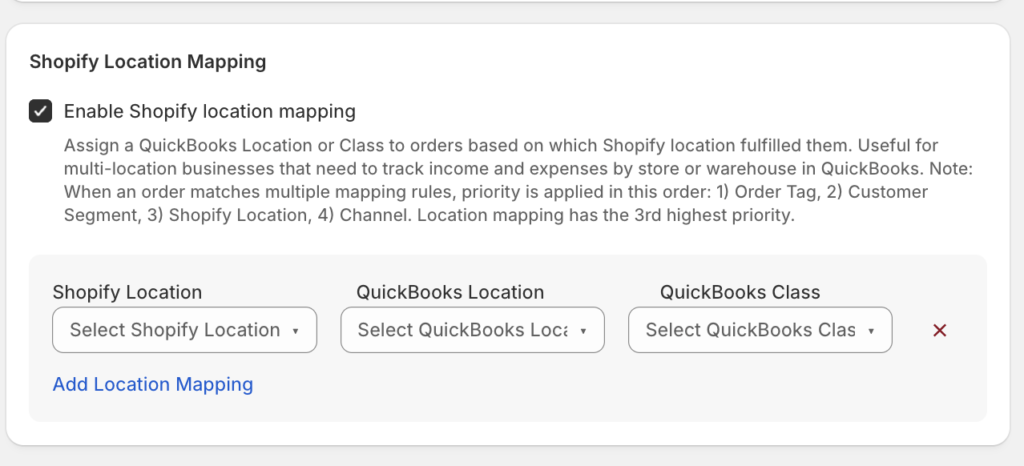
Tandaan: Ang mga lokasyon ng Shopify ay kinukuha mula sa iyong live na Shopify account. Kung ang isang lokasyon ay hindi lumalabas sa dropdown, kumpirmahin na ito ay aktibo sa Shopify Admin » Locations.
Pagmamapa ng Customer Segment
Hinahayaan ka ng Shopify na lumikha ng mga customer segment — mga naka-save na grupo batay sa mga pamantayan tulad ng kasaysayan ng pagbili, mga tag, heograpiya, o uri ng customer (wholesale vs. retail, halimbawa). Kung ang mga segment na iyon ay makabuluhan sa iyong accounting, ang customer segment mapping ay nagdadala ng klasipikasyong iyon sa QuickBooks sa pamamagitan ng awtomatikong pagtatalaga ng isang QuickBooks Online Class o Location sa mga order mula sa bawat segment.
Ito ay partikular na kapaki-pakinabang para sa mga B2B merchant na nais na subaybayan ang wholesale at retail revenue nang hiwalay sa QuickBooks, o para sa mga negosyong may loyalty tiers na nais mag-ulat sa bawat tier nang independiyente nang hindi manu-manong nagta-tag ng bawat invoice sa QuickBooks Online.
Upang i-set up ang pagmamapa ng customer segment:
- Lagyan ng check ang Enable customer segment mapping.
- Pumili ng Customer segment mula sa unang dropdown.
- Magtalaga ng QuickBooks Class, QuickBooks Location, o pareho.
- I-click ang Add.
- Ulitin para sa bawat segment na gusto mong uriin.
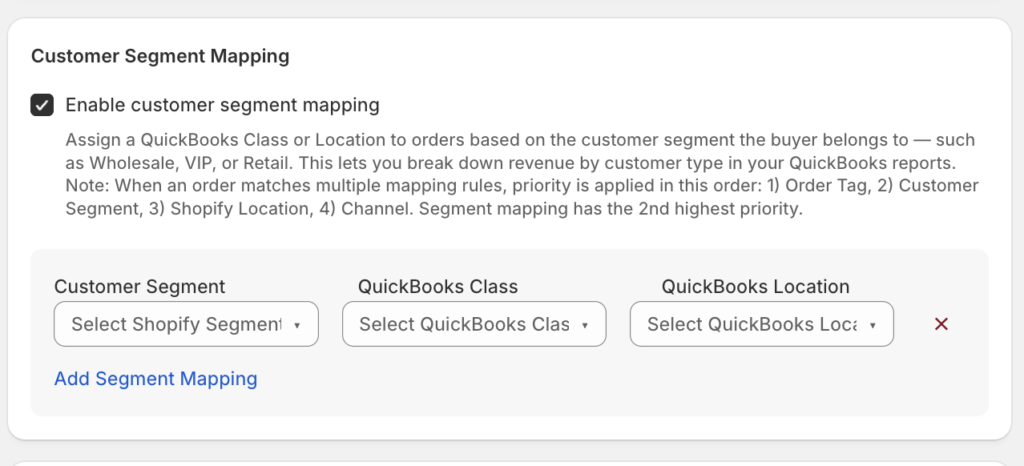
Tandaan: Ang mga customer segment ay kinukuha mula sa iyong Shopify account. Kailangang umiral ang mga segment sa Shopify bago sila lumitaw sa dropdown dito.
Pagmamapa ng Order Tag
Ang mga order tag ay mga label na ikaw o ang iyong mga automation ay ikinakabit sa mga Shopify order — halimbawa, upang markahan ang mga promotional order, pagbili ng gift card, B2B order, o anumang iba pang pagpapangkat na iyong tinukoy. Ginagawang QuickBooks classification ang mga order tag mapping sa mga tag na iyon, awtomatikong nagtatalaga ng isang QuickBooks Online Class o Location sa anumang order na may dalang partikular na tag.
Halimbawa: kung ang iyong team ay nagta-tag ng lahat ng order na inilagay sa pamamagitan ng isang partner referral program na may tag tulad ng “partner-referral,” maaari mong i-map ang tag na iyon sa isang dedikadong QuickBooks class upang subaybayan ang partner-sourced revenue nang walang anumang manu-manong trabaho sa loob ng QuickBooks Online.
Upang i-set up ang pagmamapa ng order tag:
- Lagyan ng check ang Enable order tag mapping.
- Sa input row, i-type ang eksaktong teksto ng Shopify order tag sa field na Order tag. Ang mga tag ay case-sensitive — ilagay ang mga ito nang eksakto kung paano sila lumilitaw sa Shopify.
- Magtalaga ng QuickBooks Class, QuickBooks Location, o pareho.
- I-click ang Add.
- Ulitin para sa bawat tag na gusto mong i-route.
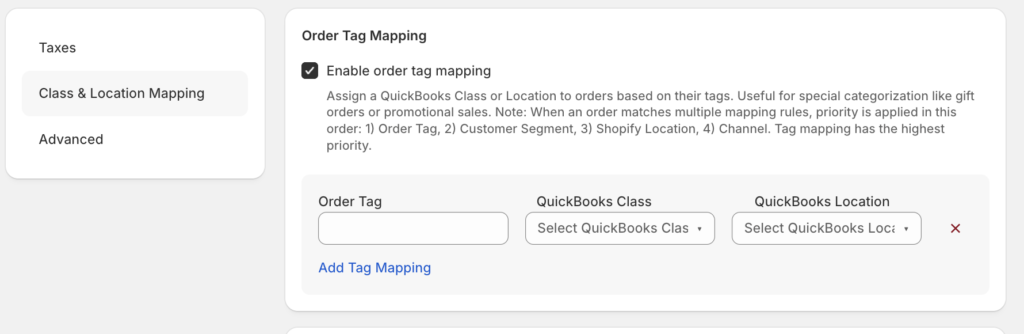
Tandaan: Ang pagmamapa ng order tag ay gumagana sa eksaktong tugma ng teksto. Kung ang isang order ay may maraming tag, ilalapat ng LedgerPort ang pagmamapa para sa unang tag sa listahan na may nakatakdang patakaran.
Mga Advanced na Setting
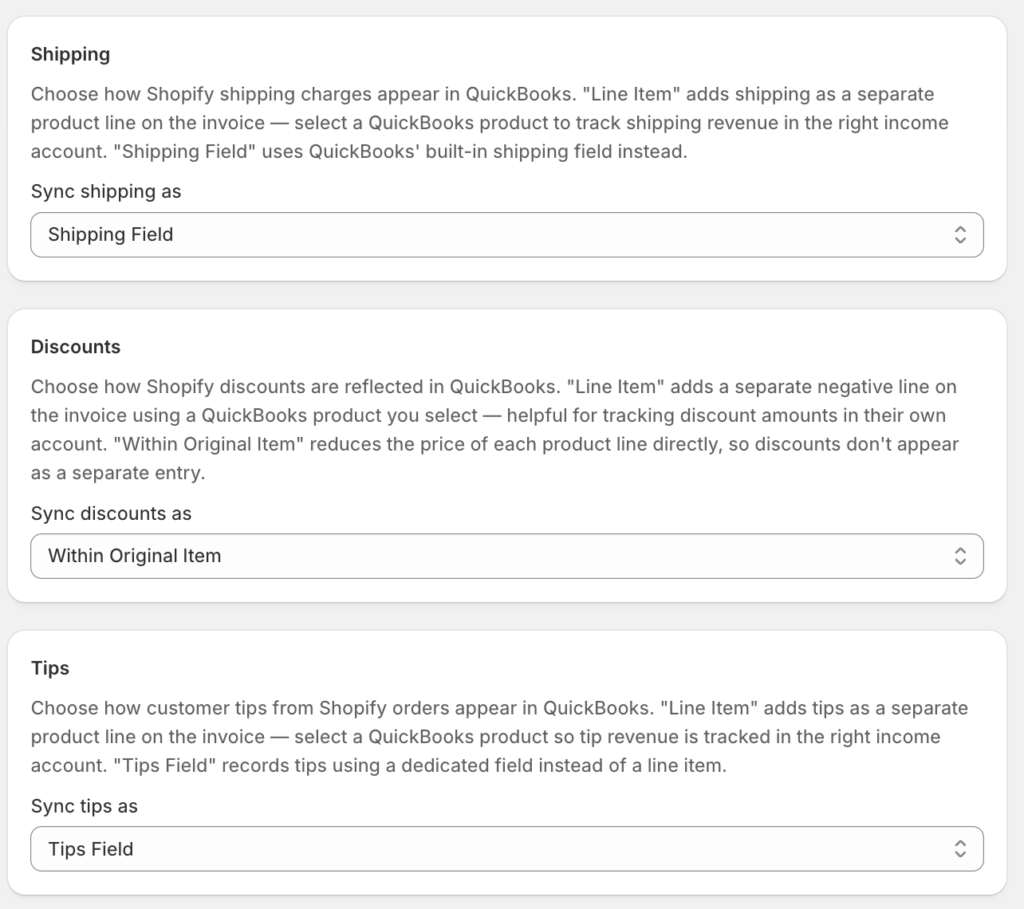
Kinokontrol ng Advanced na seksyon kung paano itatala sa QuickBooks ang apat na partikular na bahagi ng order — shipping, mga diskwento, tip, at display ng invoice na nakikita ng customer. Ang mga setting na ito ay nalalapat sa bawat naka-sync na order at dapat suriin bago ang iyong unang sync.
Pagpapadala
Sinisisingil ng Shopify ang shipping bilang isang hiwalay na halaga sa bawat order. Mayroon kang dalawang opsyon para sa kung paano ito itatala ng LedgerPort sa QuickBooks:
- Line Item : Ang shipping ay idinaragdag bilang isang hiwalay na linya sa QuickBooks Online invoice o sales receipt, gamit ang isang QuickBooks product na iyong pipiliin. Piliin ito kung nais mong subaybayan ang kita o gastos sa shipping bilang isang natatanging linya sa iyong mga report. Kapag napili, lilitaw ang isang QuickBooks Product for shipping dropdown, piliin ang produkto (karaniwang isang service item) na kumakatawan sa shipping.
- Shipping Field : Ang shipping ay naitatala sa native shipping amount field ng QuickBooks sa invoice. Piliin ito para sa mas simpleng layout ng invoice kung saan ang halaga ng shipping ay lilitaw sa ibaba kasama ng buwis sa halip na bilang isang linya ng invoice.
Mga Diskwento
Kailangang maitala ang mga halaga ng discount sa Shopify sa isang lugar sa QuickBooks. Ang iyong mga pagpipilian:
- Item ng Linya : Ang diskwento ay idinagdag bilang isang negatibong item ng linya sa invoice. Ginagawa nitong nakikita ang diskwento at hiwalay na masusubaybayan sa mga ulat ng QuickBooks Online. Kapag napili, lilitaw ang isang dropdown na Produkto ng QuickBooks para sa mga diskwento.
- Within Original Item : Ang discount ay isinasama sa orihinal na presyo ng item, binabawasan ang halaga ng line item sa halip na magdagdag ng hiwalay na linya. Nagreresulta ito sa mas malinis na invoice ngunit nagpapahirap sa pag-uulat ng kabuuang mga discount na ibinigay.
Mga Tip
Kung tinatanggap ng iyong Shopify store o POS ang mga tip, mayroon kang dalawang pagpipilian:
- Line Item : Ang mga tip ay idinaragdag bilang isang hiwalay na positibong line item sa invoice. Pumili ng isang QuickBooks Product for tips sa dropdown na lilitaw.
- Tips Field : Ang mga tip ay naitatala sa native tips field ng QuickBooks sa transaksyon.
Pagsasama ng Storefront
Ang Storefront Integration ay nagkokonekta sa iyong mga QuickBooks invoice sa iyong mga Shopify customer account, na nagpapahintulot sa mga customer na tingnan at bayaran ang kanilang mga nakabinbing invoice nang direkta mula sa customer portal ng iyong Shopify store. Ito ay opsyonal at kapaki-pakinabang lamang kung ang iyong mga customer ay nagla-log in sa kanilang mga Shopify account at naglalabas ka ng mga invoice (karaniwan sa mga B2B at wholesale store).
Upang paganahin ang Storefront Integration:
- Lagyan ng check ang Show QuickBooks invoices on customer accounts.
- Sa dropdown na Transactions to display, piliin kung anong uri ng transaksyon ang makikita ng mga customer: Invoice, Sales Receipt, o Both.
- Opsyonal na lagyan ng check ang Display payment status upang ipakita kung ang bawat invoice ay nabayaran na, bahagyang nabayaran, o nakabinbin.
- Opsyonal na lagyan ng check ang Enable Pay Now button upang magdagdag ng payment link sa bawat ipinapakitang invoice. Kapag pinagana, pumili ng isang Payment link provider kasalukuyang available ang QuickBooks, na gumagamit ng native payment portal link ng QuickBooks.
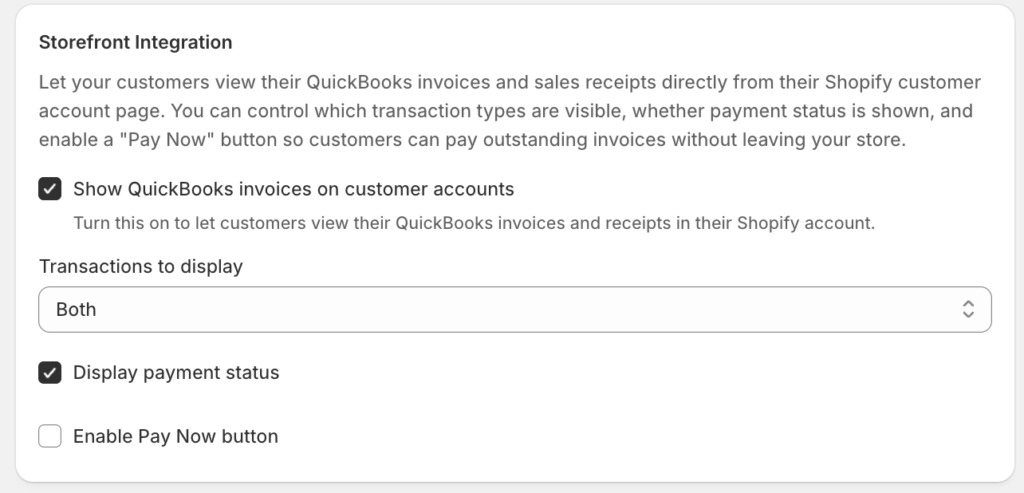
Tandaan: Ang Storefront Integration ay nangangailangan na suportahan ng iyong Shopify theme ang mga customer account page. Kung hindi ma-access ng mga customer ang seksyon ng account ng iyong store, hindi makikita ang mga invoice kahit na naka-enable ang setting na ito.
Mga Madalas Itanong
Kailangan ko bang i-configure ang lahat ng mga setting na ito bago ako magsimulang mag-sync? Hindi. Ang Mga Setting ng Buwis at ang Mga Advanced na opsyon (Pagpapadala, Mga Diskwento, Mga Tip) ay mahalagang suriin bago ang iyong unang sync, dahil naaapektuhan nito kung paano itatala ang bawat order. Ang mga feature ng pagmamapa — Channel, Lokasyon, Customer Segment, at Order Tag — ay opsyonal at maaaring idagdag anumang oras. Ang mga ito ay nalalapat lamang sa mga order na na-sync pagkatapos ma-save ang pagmamapa.
Hindi lumalabas ang aking channel o lokasyon sa dropdown. Ano ang dapat kong suriin? Direktang kinukuha ng LedgerPort ang mga listahang ito mula sa iyong Shopify account. Kumpirmahin na ang channel o lokasyon ay aktibo sa Shopify Admin. Kung ito ay kamakailan lamang idinagdag, subukang i-save ang iyong kasalukuyang mga setting ng Sync Config at muling buksan ang tab na Accounting upang mag-trigger ng isang bagong paghahanap.
Maaari bang tumugma ang isang order sa maraming panuntunan sa pagmamapa nang sabay-sabay? Maaaring tumugma ang isang order sa isang panuntunan sa pagmamapa ng channel, isang panuntunan sa pagmamapa ng lokasyon, isang panuntunan sa pagmamapa ng segment ng customer, at isang panuntunan sa pagmamapa ng tag ng order nang sabay-sabay, at ang bawat isa ay maaaring maglapat ng ibang klase o lokasyon. Kung maraming panuntunan ang nagtatalaga ng parehong field (halimbawa, dalawang panuntunan ang parehong sumusubok na itakda ang klase ng QuickBooks Online), ang huling tumutugmang panuntunan ang mangingibabaw.
Ano ang mangyayari sa mga order na hindi tumutugma sa anumang panuntunan sa pagmamapa? Nag-sync ang mga ito nang normal nang walang anumang klase, lokasyon, o pag-uuri ng bank account mula sa tab na Accounting. Ang iyong iba pang mga setting ng Sync Config ay nalalapat pa rin.
Pinagana ko ang Ipakita ang mga buwis bilang mga item ng linya ngunit ang aking Tax Product dropdown ay walang laman. Ang dropdown ay nagpapakita lamang ng mga item na umiiral na sa iyong QuickBooks account. Gumawa ng isang non-inventory item sa QuickBooks (halimbawa, “Sales Tax”) at bumalik dito upang piliin ito.
Gumagana ba kaagad ang Storefront Integration Pay Now button pagkatapos itong paganahin? Ang button ay bumubuo ng isang QuickBooks payment link para sa bawat invoice. Ang link ay papunta sa payment portal ng QuickBooks, kaya kailangang kumpletuhin ng mga customer ang pagbabayad doon. Kung ang iyong QuickBooks account ay walang pinaganang pagproseso ng pagbabayad, ang link ay hindi gagana nang tama.
Kung makaranas ka ng anumang mga isyu, huwag mag-atubiling makipag-ugnayan sa amin sa pamamagitan ng pag-click dito. Ang aming support team ay makakatulong sa iyo.
