
Kapag nag-sync ang LedgerPort ng isang order mula sa Shopify patungong QuickBooks, kailangan nitong malaman kung anong uri ng transaksyon ang gagawin sa panig ng QuickBooks. Iyon ang kinokontrol ng paraan ng pag-sync ng order.
Sinusuportahan ng LedgerPort ang limang paraan: Sales Receipt, Invoice, Estimate, Daily Summary, at Tag-Based. Ang bawat isa ay angkop para sa iba't ibang uri ng tindahan o daloy ng trabaho. Ang pagpili ng tama sa simula ay makakatipid ng maraming paglilinis sa bandang huli.

Pag-unawa sa Limang Paraan ng Pag-sync
Resibo ng Benta
Ang Sales Receipt sa QuickBooks ay nagtatala ng isang benta kung saan nakolekta ang bayad sa oras ng pagbili. Ito ang pinakakaraniwang paraan para sa mga karaniwang tindahan ng Shopify kung saan nagbabayad ang mga customer sa checkout.
Gamitin ito kung:
- Karamihan sa iyong mga order ay agad na nababayaran sa pamamagitan ng Shopify Payments, PayPal, o iba pang payment gateway.
- Naghahawak ka ng isang direct-to-consumer store at hindi nagpapautang o nagbibigay ng mga tuntunin sa pagbabayad sa mga customer.
- Gusto mo ng isang direkta, one-to-one na tala para sa bawat order sa QuickBooks.
Ang bawat order ng Shopify ay lumilikha ng isang Sales Receipt sa QuickBooks, kasama ang mga line item, buwis, pagpapadala, at mga diskwento.
Invoice
Ang Invoice sa QuickBooks ay nagtatala ng isang benta kung saan inaasahan ang bayad sa ibang pagkakataon. Kapag nag-sync ang LedgerPort ng isang order bilang Invoice, gagawin muna nito ang Invoice, pagkatapos ay gagawa ng tala ng Pagbabayad kapag nabayaran na ang order sa Shopify.
Gamitin ito kung:
- Nagbebenta ka ng wholesale o B2B at nag-aalok ng mga tuntunin sa pagbabayad (halimbawa, net-30 o net-60).
- Kailangan mong subaybayan ang mga natitirang balanse para sa mga customer na nagbabayad pagkatapos ng fulfillment.
- Mas gusto ng iyong accountant na makita ang mga bukas na receivables sa QuickBooks.
Tandaan: Kung gagamit ka ng Invoices, gagawa ang LedgerPort ng dalawang tala bawat order: ang Invoice kapag inilagay ang order, at isang Pagbabayad kapag minarkahan ito bilang bayad sa Shopify.
Tantiya
Ang Estimate sa QuickBooks ay isang hindi naka-post na tala na ginagamit upang kumatawan sa isang potensyal o nakabinbing benta. Hindi nito naaapektuhan ang iyong mga libro hanggang sa ito ay ma-convert sa isang Invoice o Sales Receipt.
Gamitin ito kung:
- Tumatanggap ka ng mga order na hindi pa kumpirmado o bayad.
- Ang iyong daloy ng trabaho ay nagsasangkot ng pag-quote sa mga customer bago isapinal ang isang benta.
- Gusto mong lumabas ang mga order sa QuickBooks para sa pagsusuri bago ito itala bilang aktwal na kita.
Ito ang pinakakaunting karaniwang paraan para sa mga tindahan ng Shopify. Kung hindi ka sigurado kung kailangan mo ito, malamang ay hindi.
Pang-araw-araw na Buod
Sa halip na lumikha ng isang tala bawat order, ang Daily Summary mode ay lumilikha ng isang solong journal entry sa pagtatapos ng bawat araw na pinagsasama-sama ang lahat ng mga order mula sa araw na iyon. Ang iyong QuickBooks ay nananatiling malinis at madaling pamahalaan, kahit sa mga abalang panahon.
Gamitin ito kung:
- Nagpoproseso ka ng mataas na dami ng mga order (humigit-kumulang 100 o higit pa bawat araw) at hindi kailangan ang detalye bawat order sa QuickBooks.
- Ang iyong accountant o bookkeeper ay nagtatrabaho mula sa mga kabuuan sa halip na mga indibidwal na transaksyon.
- Gusto mong bawasan ang kalat sa QuickBooks nang hindi nawawala ang katumpakan.
Tandaan: Ang pag-post ng Daily Summary ay magagamit sa mga Growth at Scale plan. Hindi ito kasama sa Starter plan.

Batay sa Tag
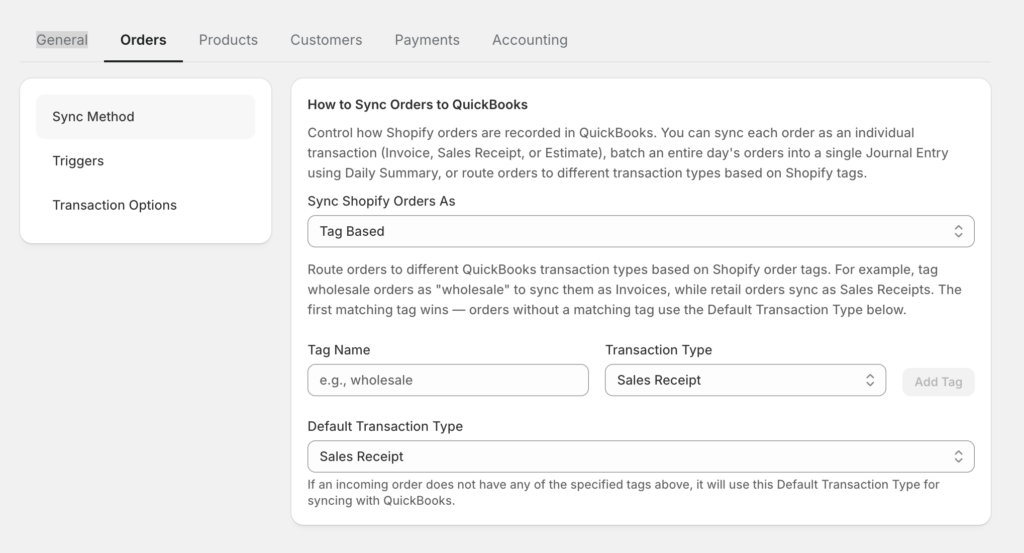
Pinapayagan ka ng Tag-Based mode na gamitin ang mga tag ng order ng Shopify upang kontrolin kung paano itinatala ang bawat order sa QuickBooks. Lumilikha ka ng mga panuntunan na nagmamapa ng mga partikular na tag sa mga partikular na uri ng transaksyon, kaya ang iba't ibang uri ng mga order ay hinahawakan nang iba nang walang anumang manu-manong trabaho.
Halimbawa:
- Ang mga order na may tatak na wholesale ay nagsi-sync bilang Mga Invoice.
- Ang mga order na may tatak na retail ay nagsi-sync bilang Mga Resibo ng Benta.
- Ang mga order na may tatak na do-not-sync ay hindi isinasama.
Gamitin ito kung:
- Mayroon kang mixed-order store na nagsisilbi sa parehong retail at wholesale na mga customer.
- Gusto mong ibukod ang ilang partikular na order mula sa pag-sync (mga return, internal order, test order).
- Kailangan mo ng iba't ibang QuickBooks workflow para sa iba't ibang sales channel o uri ng order.
Tandaan: Ang Tag-Based routing ay magagamit lamang sa Scale plan.
Pagpili ng Tamang Paraan
Hindi sigurado kung alin ang babagay sa iyong store? Narito ang isang mabilis na paraan para pag-isipan ito.
| Kung ikaw ay… | Gamitin ang paraang ito |
|---|---|
| Magpatakbo ng karaniwang DTC store kung saan nagbabayad ang mga customer sa checkout | Resibo ng Benta |
| Magbenta ng B2B o mag-alok ng mga tuntunin sa pagbabayad sa mga customer | Invoice |
| Kumuha ng mga custom o nakabinbing order bago kumpirmahin ang pagbabayad | Tantiya |
| Magproseso ng maraming order at mas gusto ang mga naka-summarize na libro | Pang-araw-araw na Buod |
| May halo ng retail, wholesale, o mga order na dapat ibukod | Batay sa Tag |
Kung hindi ka pa rin sigurado, ang Sales Receipt ang tamang panimulang punto para sa karamihan ng mga store.
Maaari mong palaging baguhin ang iyong sync method sa bandang huli mula sa Sync Config » Orders.
Paano I-configure ang Iyong Sync Method
- Mula sa kaliwang sidebar, i-click ang Sync Config.
- I-click ang tab na Orders.
- Sa ilalim ng Sync Method, piliin ang opsyon na babagay sa iyong store.
- Kung pinili mo ang Tag-Based, idagdag ang iyong mga tag rule sa talahanayan sa ibaba ng dropdown. Ilagay ang bawat Shopify tag at ang QuickBooks transaction type na dapat nitong i-map.
- Kung pinili mo ang Daily Summary, i-configure ang mga field ng account mapping na lumalabas sa ibaba ng dropdown.
- I-click ang Save para i-apply ang iyong mga pagbabago.
Tandaan: Ang pagbabago ng iyong sync method ay hindi nakakaapekto sa mga order na na-sync na. Ito ay nalalapat lamang sa mga order sa hinaharap.
Kung makaranas ka ng anumang isyu, makipag-ugnayan sa amin at ang aming support team ay masayang tutulong.
