

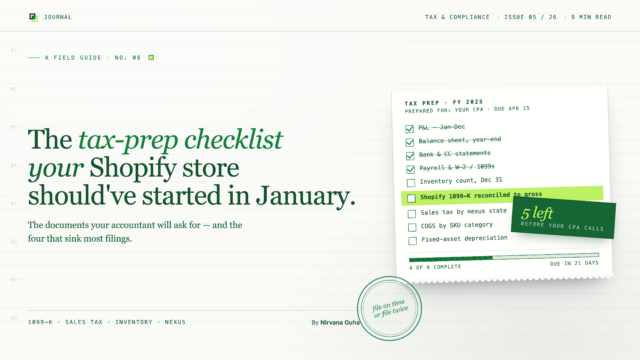
- 1Bakit Nagpapakita ng Tatlong Magkaibang Numero ang Iyong 1099-K, Iyong QBO, at Balanse ng Iyong Bangko
- 2Ang 5 Bagay na Talagang Kailangan ng Iyong CPA Mula sa Iyong mga Shopify Book
- 3Ang ikaanim na bagay: ang kanilang sariling upuan
- 4Tatlong Senyales na Hindi Handa ang Iyong mga Shopify Book (At Kung Magkano ang Gastos Nito)
- 5Bakit Nangyayari Ito — at ang Pag-aayos na Nagpapatatag sa Susunod na Taon
- 6“Huli na ngayong taon” — hindi ito totoo
Kalagitnaan na ng Enero. Ginugol mo ang malaking bahagi ng Sabado sa pag-aayos. In-export mo ang iyong Shopify Finance Summary. Na-download mo ang iyong QBO profit and loss report. Gumawa ka ng folder, nilagyan mo ito ng malinaw na label, at ipinadala mo ang lahat sa iyong CPA na may mensaheng “lahat ay ayos na para sa taong ito.”
Makalipas ang dalawang linggo, tatawag ang iyong CPA.
“Ang iyong QBO revenue ay hindi tumutugma sa 1099-K mula sa Shopify Payments. Ang iyong mga bayarin sa bayarin ay hindi lumalabas tulad ng inaasahan ko. Kakailanganin ko ng ilang oras upang ayusin ito bago ko masimulan ang return.”
Ang invoice ay dumating na $700 na mas mataas kaysa sa quoted. Nagbayad ka ng mas malaki upang sabihin sa iyo na mali ang iyong mga talaan kaysa sa gastos upang ayusin ang mga ito sa simula ng taon.
BIGLAANG BILL
$700+
Ang karaniwang surcharge sa paglilinis ng CPA kapag ang mga Shopify book ay hindi handa sa buwis
Hindi ito bayarin sa paghahanda ng buwis. Ito ay bayarin sa pagbuo muli ng bookkeeping — na sinisingil bago pa man masimulan ng CPA ang return.
Ang palagay na humantong dito: ang pag-export ng iyong mga Shopify report at pagbibigay ng access sa iyong CPA sa QBO ay ang ibig sabihin ng tax prep — ginawa mo ang trabaho, sila ang bahala sa mahirap na bahagi. Iyan ang paniniwala. Mali rin iyon. Ang tax prep para sa isang Shopify store ay hindi tungkol sa pagkakaroon ng mga dokumento. Ito ay tungkol sa pagkakaroon ng mga dokumento na nagsasabi ng mga tamang bagay. Ang isang karaniwang QBO setup ay halos tiyak na may sobrang pagtaas ng kita, hindi nakikita ang mga bayarin, at ang sales tax ay nasa maling account — at ang pagpapadala ng mga dokumentong iyon sa iyong CPA ay hindi nag-aayos ng alinman sa mga ito. Nangangahulugan lamang ito na sila ang nakakahanap ng mga problema sa halip na ikaw.
Bakit Nagpapakita ng Tatlong Magkaibang Numero ang Iyong 1099-K, Iyong QBO, at Balanse ng Iyong Bangko
Kapag binuksan ng iyong CPA ang iyong file, tinitingnan nila ang tatlong numero na dapat ay nagsasabi ng parehong kuwento tungkol sa iyong Shopify revenue — at halos hindi kailanman nagagawa.
1099-K: gross transactions processed (bago ang mga bayarin, refund, o buwis). QBO income: kung ano man ang na-map sa revenue — karaniwan ang net deposit. Bank account: ang net disbursement pagkatapos ibawas ng Shopify ang lahat. Tatlong magkaibang numero mula sa parehong store, parehong buwan.
Ang iyong 1099-K mula sa Shopify Payments ay nagpapakita ng kabuuang mga transaksyon na naproseso — ang kabuuang halaga ng dolyar ng bawat order na pinatakbo ng Shopify sa kanilang sistema ng pagbabayad para sa taon, bago ang anumang mga bawas. Ang mga bayarin, refund, at sales tax na iyong nakolekta ay lahat ay nasa numerong iyon.
Ang iyong QBO income account ay nagpapakita kung ano man ang na-map dito. Para sa karamihan ng mga store na may karaniwang setup, iyon ang net bank deposit — ang halagang aktwal na inilipat ng Shopify pagkatapos ibawas ang lahat.
Ang iyong bank account ay nagpapakita ng net disbursement: gross sales minus processing fees, minus refunds, minus sales tax na kinolekta ng Shopify para sa iyo, minsan ay sumasaklaw sa isa hanggang labing-apat na araw ng mga order sa isang solong paglilipat.
Tatlong numero. Parehong negosyo. Wala sa mga ito ang nagkakasundo — at sa istruktura, wala sa mga ito ang dapat, dahil iba-iba ang kanilang sinusukat. Ang problema ay kailangang ipaliwanag ng iyong QBO file ang agwat sa pagitan ng lahat ng tatlo. Kung walang paliwanag na iyon, hindi ito mapagkakasundo ng iyong CPA — at ginagamit ng IRS ang isang automated na proseso upang markahan ang mga return kung saan ang iniulat na kita ay mas mababa kaysa sa 1099-K gross. Ang agwat sa pagitan ng mga numerong iyon ay kung saan lumalabas ang tunay na gastos ng hindi organisadong mga libro sa Shopify, at karamihan sa mga may-ari ay hindi ito nakikita hanggang sa dumating ang abiso.
Ang 5 Bagay na Talagang Kailangan ng Iyong CPA Mula sa Iyong mga Shopify Book
Ang checklist na hinahanap mo ay umiiral — ngunit hindi ito listahan ng mga gagawin sa Enero. Ito ay listahan ng kung ano ang dapat na ipinapakita ng iyong QBO file, bawat buwan ng taon, upang maipasa nang malinis sa oras ng buwis.
1. Gross income na naitala, hindi ang halaga ng deposito sa bangko.
Dapat ipakita ng iyong mga income account kung ano ang binayaran ng mga customer — ang gross sale amount bago ibawas ng Shopify ang anumang bagay. Kung ang iyong QBO income ay tumutugma sa iyong mga deposito sa bangko, ang kita ay naitala nang net: ang mga bayarin ay nabawas na, ang mga refund ay nabawas na, posibleng ang buwis ay kasama na. Iyon ay nagpapababa ng kita at ginagawang hindi nakikita ang mga gastos sa bayarin.
Ang isang CPA na nagtatrabaho mula sa isang net-deposit income figure ay walang paraan upang malaman kung ano talaga ang iyong naibenta, kung ano ang gastos sa pagproseso ng mga benta, o kung ang gross margin ay kung ano ang iniisip mo. Ang ayusin sa chart of accounts para dito ay isang solong desisyon sa istruktura — isang clearing account na nag-uugnay sa gross income at net deposits — na karamihan sa mga generic na QBO setup ay hindi kailanman ginagawa.
2. Mga bayarin na pinaghiwalay ayon sa uri — hindi pinagsama-sama sa isang account.
Ang Shopify ay lumilikha ng tatlong magkakaibang uri ng bayarin, bawat isa ay may ibang istraktura ng gastos at ibang kahulugang pang-estratehiya:
BAYARIN SA SUBSCRIPTION
Fixed
Buwanang gastos sa platform; hindi nauugnay sa volume; operating expense
BAYARIN SA TRANSAKSAYON
0.5–2%
Siningil lamang kung walang Shopify Payments; nawawala kapag lumipat
BAYARIN SA PAGPROSESO
2.9% + $0.30
Bawat transaksyon; pinakamalaking kategorya ng bayarin; direktang binabawasan ang gross margin
Ang pagpapagsama-sama ng lahat ng tatlo sa isang solong account na “Shopify Fees” ay lumilikha ng isang numero na walang kahulugan kung hiwalay. Kung ang gross margin ay mukhang mas mababa kaysa sa inaasahan ng iyong pricing model at ang mga bayarin ay nasa isang bucket, walang paraan upang malaman kung bakit — o kung ang paglipat ng mga payment processor ay magbabago ng anuman.
3. Mga refund na naitala sa tamang accounting period.
Kapag nag-refund ang isang customer ng isang order, hindi gumagawa ang Shopify ng hiwalay na transaksyon sa bangko. Ang refund ay ibinabawas mula sa susunod na available na payout. Kung ang payout na iyon ay dumating sa Abril ngunit ang refund ay naproseso noong Marso, ang epekto sa pera ay nangyari noong Abril — at ang accounting entry ay naroon, hindi noong Marso.
Ang pag-post ng mga refund sa orihinal na petsa ng order ay lumilikha ng hindi pagtutugma ng panahon: bumababa ang kita ng Marso, ngunit ang pagtutugma ng bangko ng Marso ay hindi pa rin nababalanse dahil ang pera ay hindi gumalaw noong Marso. Ang mga hindi pagtutugmang ito ay nagpapatong-patong buwan-buwan. Sa pagtatapos ng taon, ang iyong CPA ay nag-aayos ng labindalawa sa mga ito. Ang kumpletong paggamot na tama sa panahon ay nasa aming gabay sa pagsasa-account para sa mga refund at return.
4. Buwis sa benta na naitala bilang pananagutan, hindi kita.
Sa karamihan ng mga estado sa US, ang Shopify ay isang marketplace facilitator — kinokolekta nito ang buwis sa benta mula sa mga customer at ipinapadala ito nang direkta sa mga awtoridad ng estado. Hindi mo kailanman hinahawakan ang perang iyon. Hindi ito pagmamay-ari ng iyong negosyo. Ang isang order na $97 kung saan ang $7 ay buwis na kinolekta ng Shopify ay isang benta na $90 para sa iyong mga layunin, hindi isang benta na $97.
Kung ang mga account ng kita ay nagtatala ng kabuuang halaga ng order kasama ang buwis na iyon, ang phantom income ay lumilitaw sa bawat order mula sa isang estado na pinapadali ng marketplace. Sa malaking sukat sa buong taon, iyon ay isang makabuluhang numero na nakaupo sa kita na hindi talaga mabubuwisan — at mangangailangan ng isang CPA upang maingat na alisin ito.
5. COGS na sumasalamin sa landed cost, hindi invoice price.
Para sa mga tindahan na kumukuha ng mga produkto mula sa ibang bansa, ang presyo sa invoice ay hindi ang aktwal na gastos. Ang bayad sa kargamento, buwis sa pag-angkat, at serbisyo ng customs broker ay kabilang sa gastos ng mga produktong naibenta — at karaniwan itong nagdaragdag ng 20–40% sa sinisingil ng supplier. Ang isang produkto na naka-invoice sa halagang $5.00 na may $0.80 para sa kargamento, $0.60 para sa buwis, at $0.10 para sa brokerage ay talagang nagkakahalaga ng $6.50 upang makarating sa iyong bodega.
Ang paggamit lamang ng presyo ng invoice ay nagpapalaki sa gross margin sa bawat benta. Sa oras na magtanong ang isang CPA kung bakit lumilihis ang mga margin mula sa iyong modelo ng pagpepresyo, ang tanging paraan ay ang muling pagbuo ng isang taon ng mga landed cost mula sa mga talaan ng pagbili.
Ang ikaanim na bagay: ang kanilang sariling upuan
Ang lahat ng nasa itaas ay tungkol sa kung ano ang ipinapakita ng file. May isa pang bagay na kailangan ng iyong CPA na hindi numero: access na hindi dumadaan sa iyo. Sa LedgerPort, ang “bigyan ang iyong CPA ng access” ay isang limang-hakbang na pamamaraan — Settings » Team » Invite Member » ilagay ang kanilang email at pumili ng role » Send Invite. I-click nila ang link na ipinadala sa email at makakakuha sila ng sarili nilang login, sa sariling paglalarawan ng mga dokumento, “nang hindi ibinabahagi ang iyong mga login credential.”
Ang role ay angkop sa engagement. Ang Admin ay ang inirerekomenda ng mga dokumento para sa “isang pinagkakatiwalaang accountant o business partner” — kumpletong kontrol sa mga koneksyon, sync configuration, at mga mapping, na siyang kailangan ng isang accountant na nag-aayos ng iyong setup. Ang Member ay angkop para sa mga staff o bookkeeper na dapat makakita ng mga sync log, magpatakbo ng manual re-sync, at suriin ang mga mapping nang hindi mababago ang configuration. Kapag natapos ang engagement, ang pagtanggal ay isang click lang at agad na nagkakabisa.
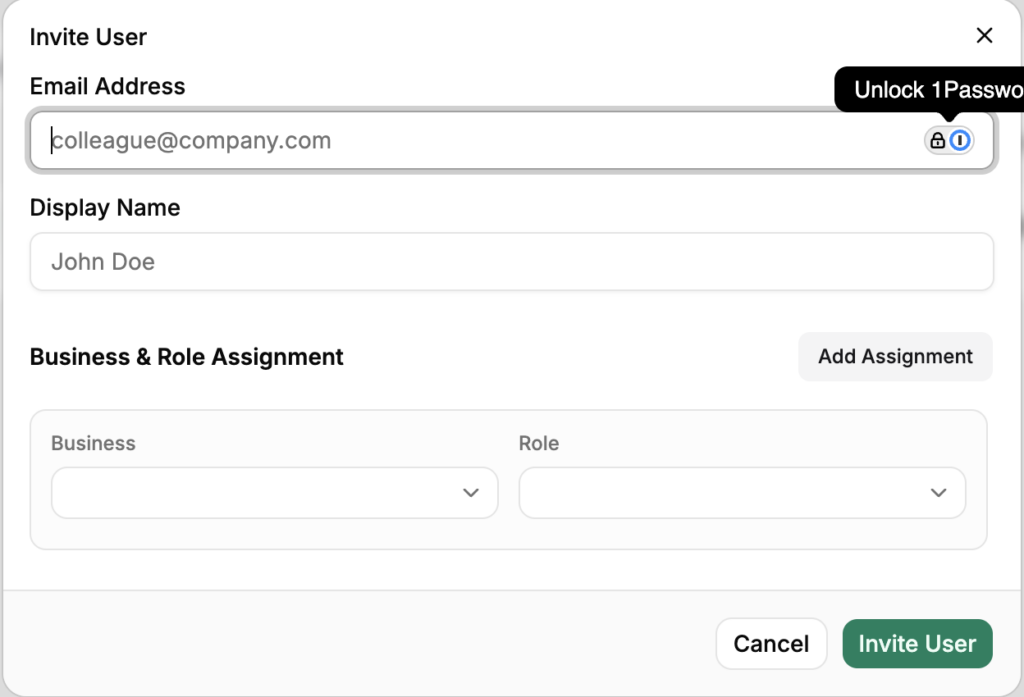
Isa pang linya para sa mga nagbebenta na may maraming tindahan: bawat isa ay lumalabas bilang isang ganap na hiwalay na negosyo sa ilalim ng parehong login — sarili nitong mga koneksyon, sync log, at mga setting. Ang iyong CPA ay nagpapalit-palit sa pagitan ng malinis na per-store books mula sa isang upuan sa halip na mag-ayos ng pinaghalong file, at walang ginagawa sa isang negosyo ang nakakaapekto sa iba.
Tatlong Senyales na Hindi Handa ang Iyong mga Shopify Book (At Kung Magkano ang Gastos Nito)
Maaari mong suriin ang iyong pagiging handa sa buwis ngayon nang hindi tumatawag sa sinuman. Tatlong tanong sa QBO:
Tumutugma ba ang iyong kita sa QBO para sa anumang partikular na buwan sa iyong mga deposito sa bangko para sa buwang iyon? Kung oo — kung pareho ang numero — ang kita ay itinatala nang net. Ang mga bayarin ay hindi nakikita. Ang iyong naiulat na kita ay magiging mas mababa kaysa sa ipinapakita ng iyong 1099-K, at ang puwang ay kailangang ipaliwanag.
Mayroon ka bang magkahiwalay na mga account sa QBO para sa bayarin sa subscription ng Shopify, mga bayarin sa transaksyon, at mga bayarin sa pagproseso ng pagbabayad? Kung lahat ito ay nasa isang account, hindi makikita ng iyong CPA ang tunay na gastos bawat transaksyon at hindi mo rin.
Maaari mo bang ipaliwanag ang puwang sa pagitan ng iyong 1099-K gross at ng iyong kita sa QBO para sa taon — sa pamamagitan ng pagturo sa mga partikular na account? Kung ang sagot ay “hindi talaga,” iyon ang puwang na namarkahan.
Ang bawat “Hindi ko alam” ay kumakatawan sa isang partikular na panganib sa pagsingil ng CPA — mga oras na ginugol sa muling pagbuo kung ano ang dapat na mga sagot na iyon. At kung ang mga numero sa iyong return ay lumihis mula sa iyong 1099-K nang walang dokumentasyon, nagpapadala ang IRS ng isang CP2000 notice na humihiling sa iyo na ipaliwanag ang pagkakaiba.
Mayroong ikaapat na check na sulit gawin, at ito ay nasa iyong mga setting ng sync sa halip na sa QBO: mga hindi naka-configure na tax rate. Sa LedgerPort, ang isang order na ang tax rate ay walang katugmang configuration ay hindi nagpo-post — nag-e-error ito, sa layunin, dahil hindi matukoy ng tool kung saan itatala ang buwis. Iyon ang tamang failure mode, ngunit nangangahulugan ito na ang mga hindi naka-map na buwis ay tahimik na nagpapatong-patong ng mga order sa Error status hanggang sa may tumingin.
Ang solusyon ay isang setting, hindi isang proyekto. Sa Sync Config » Accounting pipili ka ng isa sa dalawang mode: Line Item Tax, kung saan ang bawat Shopify tax rate ay nagmamapa sa isang QuickBooks tax code at ang nakolektang buwis ay nagpo-post sa isang liability account na iyong itinalaga, o QuickBooks Automated Sales Tax, na ipinapasa ang kalkulasyon sa sariling tax engine ng QBO. Alinman sa dalawa, ang pag-re-sync ng mga apektadong order mula sa Manual Sync ay naglilinis ng backlog.
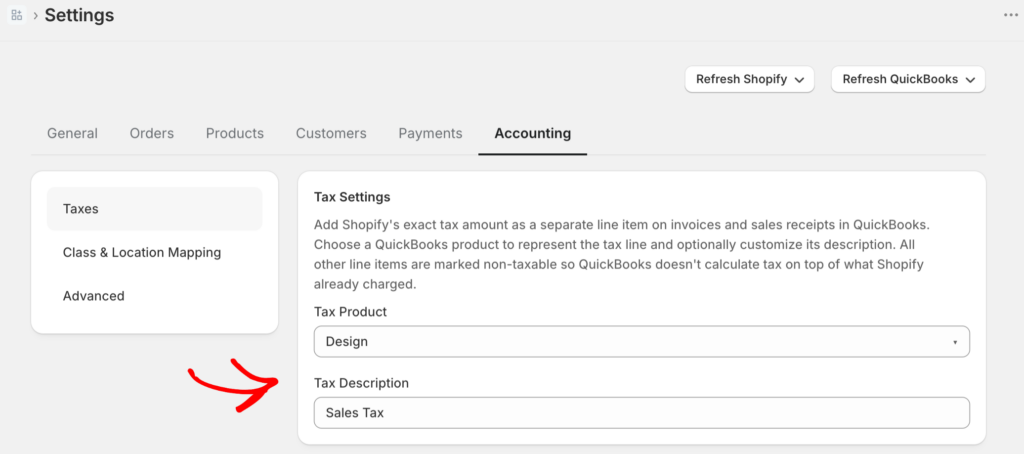
Ito ay direktang kumokonekta pabalik sa item apat sa checklist. Ang buwis sa benta na naka-book bilang kita ay ang depekto na ginugugol ng iyong CPA ang mga oras upang maingat na baligtarin sa Marso. Ang pag-check ng tax-rate sa mga setting ng sync ay ang limang-minutong bersyon ng parehong audit na iyon — ginawa sa Nobyembre, ng iyo, nang libre.
Bakit Nangyayari Ito — at ang Pag-aayos na Nagpapatatag sa Susunod na Taon
Wala sa mga nasa itaas ang isang personal na kabiguan. Ang isang karaniwang pag-setup ng QBO ay ipinapalagay na ang kita ay dumarating bilang gross revenue: ang isang $100 na benta ay nai-post bilang $100 na kita, ang mga bayarin ay naitala kapag binayaran. Ganyan gumagana ang karamihan sa mga negosyo.
Iba ang paggana ng Shopify. Nagpapadala ito ng net payout — gross sales minus processing fees, minus refunds, minus sales tax na kinolekta ng Shopify para sa iyo — na pinagsama-sama sa isang bank transfer na sumasaklaw sa isa hanggang labing-apat na araw ng mga order. Ang isang QBO setup na hindi ginawa para sa istrukturang iyon ay magkakamali sa pagtatala ng hindi bababa sa tatlo sa limang item sa itaas, bawat buwan, nang awtomatiko.
Ang solusyon ay isang one-time architectural change: isang clearing account, hiwalay na fee accounts, isang liability account para sa marketplace tax, contra-revenue na naka-time sa payout date. Kapag nagawa na, matatanggap nito ang data ng Shopify nang tama sa bawat payout cycle. Ang tax time ay hindi na nagiging isang pagtutuos at nagiging isang pagpasa — wala nang kailangang buuin muli, wala nang kailangang ipaliwanag.
Awtomatikong hinahawakan ng LedgerPort ang pagmamapa na ito — ang bawat Shopify payout ay nagpo-post ng gross sales, fee line items, refunds, at marketplace tax sa kanilang tamang mga account, at ang clearing account ay nagsasara nang walang manual na trabaho. Ang iyong mga libro ay nananatiling handa sa buwis bawat buwan ng taon, hindi lamang ang isa bago ang iyong appointment sa CPA.
“Huli na ngayong taon” — hindi ito totoo
Ang karaniwang pagtutol sa pag-aayos nito sa Oktubre o Nobyembre: halos tapos na ang taon, kaya mas mabuting magpatuloy na lang sa tax season na ito at magsimulang malinis sa Enero. Ipinapalagay ng lohikang iyon na ang makasaysayang data ay hindi maaaring ligtas na ma-re-post. Maaari ito. Ang Manual Sync page ng LedgerPort ay nagtutulak ng kasaysayan kapag hinihingi — ang Mga Produkto, Mga Pagkakaiba-iba, Mga Order, Mga Customer, at Mga Pagbabayad ay bawat isa ay may sariling tab, at pipiliin mo ang mga talaan o itutulak ang lahat mula sa bawat isa.
Ang takot sa likod ng pagtutol ay ang mga dobleng talaan, at iyon ay pinamamahalaan nang istruktural: ang mga talaan na nasa QuickBooks na ay awtomatikong nilalaktawan, at ang muling pagtulak ng isang nabigong talaan ay lumilikha-o-nag-a-update nito — hindi kailanman dinodoble ito. Ang mga na-backfill na pagbabayad ay dumarating bilang mga talaan ng QBO Payment na naka-link sa kanilang mga invoice, kaya ang kasaysayan ay nakalagay na na-reconcile sa halip na mga maluwag na deposito na naghihintay na maitugma.

Para sa mas malalim na pagbuo muli, ang CPA partner program ay nagsasama ng Time Machine: hanggang 24 na buwan ng makasaysayang pag-import ng order ng Shopify, na binuo para sa pagbuo muli ng mga libro mula sa simula. Ang praktikal na resulta: isang tindahan na nagsisimulang ayusin ang setup nito sa Oktubre ay nagpapatuloy pa rin sa tax season na may kumpleto, tie-out-able na QBO file — na siyang eksaktong dahilan kung bakit hindi kapansin-pansin ang susunod na Enero.
Kung papasok ka sa tax season na may karaniwang QBO setup at Shopify, ang tatlong tanong sa itaas ay sulit sagutin bago ka magpadala ng anuman. Kung alinman sa mga ito ay nagpapakita ng problema, mahahanap mo ito — sa halip na bayaran ang iyong CPA para hanapin ito para sa iyo.
Tingnan kung paano pinapanatiling handa sa buwis ang iyong mga Shopify book ng LedgerPort sa buong taon, o magsimula nang libre.
