

- 1Bakit Karamihan sa Mga Tutorial sa Shopify Reconciliation ay Hindi Gumagana
- 2Paano I-reconcile ang Mga Payout ng Shopify sa QuickBooks Nang Manu-mano — Hakbang-hakbang
- 3Hakbang 1: Kunin ang tamang ulat mula sa Shopify
- 4Hakbang 2: Unawain kung ano ang ibig sabihin ng bawat linya
- 5Hakbang 3: I-set up ang mga account sa QuickBooks
- 6Hakbang 4: Buuin ang journal entry
- 7Hakbang 5: Itugma ang bank deposit
- 8Hakbang 6: Beripikahin na ang clearing account ay nagiging zero
- 9Kung Saan Nagkakamali ang Manu-manong Paraan
- 10Ang math ng volume
- 11Mga refund na tumatawid sa mga payout
- 12Mga chargeback at adjustment
- 13Maramihang payment processor
- 14Mga payout na sumasaklaw sa dalawang panahon
- 15Ang Automated na Paraan: Kung Ano ang Dapat Mukhang Rekonsilasyon
- 16Manu-mano vs. Automated: Ang Paghahambing
- 17Kung Ano ang Mukha ng Katapusan ng Buwan Kapag Naka-set Up Na Ito
Bawat tutorial kung paano i-reconcile ang mga payout ng Shopify sa QuickBooks ay nagtuturo ng bahagyang magkaibang paraan. Ito ay nagtuturo ng kumpletong paraan — at tapat tungkol sa kung saan ito humihinto sa paggana.
9:40 na ng Huwebes ng gabi at mayroon kang tatlong tab na bukas: isang Shopify payout report, isang QuickBooks journal entry screen, at isang tutorial na may pamagat na tulad ng "Reconcile Shopify sa 5 Madaling Hakbang." Ito ang pangatlong tutorial na sinubukan mo ngayong quarter. Ang una ay nagsabi sa iyo na itala ang mga deposito bilang kita. Ang pangalawa ay nagsabi sa iyo na i-import ang mga order nang paisa-isa. Ito ay nais mong bumuo muna ng isang spreadsheet.
Bawat paraan ay iba. Wala sa mga ito ang nag-iwan sa iyo ng mga libro na talagang tumutugma — ang clearing account ay hindi kailanman nagiging zero, o ang mga bayarin ay napupunta sa maling buwan, o ang isang refund ay lumalabas nang dalawang beses. Kaya inaayos mo ito, nangangako sa iyong sarili na malalaman mo ang "tamang" paraan sa susunod na buwan, at isasara ang laptop.
Narito ang ginagawa ng post na ito nang iba. Una, itinuturo nito nang kumpleto ang tamang manu-manong paraan — ang eksaktong ulat, kung ano ang ibig sabihin ng bawat linya, at ang tiyak na journal entry, upang maunawaan mo kung ano talaga ang ginagawa ng rekonsilasyon. Pagkatapos ay ipinapakita nito sa iyo kung saan nagkakamali ang paraang iyon, sa anong volume, at bakit. At pagkatapos ay ipinapakita nito sa iyo kung ano ang hitsura ng proseso kapag ang trabaho sa pagsasalin ay automated at ang rekonsilasyon ay nagiging isang 20-minutong beripikasyon sa halip na isang buwanang forensic project.
Bakit Karamihan sa Mga Tutorial sa Shopify Reconciliation ay Hindi Gumagana
Ang dahilan kung bakit ang kung paano i-reconcile ang mga payout ng Shopify sa QuickBooks ay isang pinagtatalunang paghahanap ay dahil karamihan sa mga tutorial ay lumulutas ng maling problema. Tinatrato nila ang rekonsilasyon bilang isang data-entry task: ipasok ang mga numero ng Shopify sa QuickBooks sa kung paano man, pagkatapos ay itugma ang bank deposit.
Ngunit ang deposito ay hindi kailanman ang problema. Ang problema ay ang pagsasalin.
Nagbabayad sa iyo ang Shopify ng isang netong numero: kabuuang benta, bawasan ng mga refund, bawasan ng mga bayarin sa pagproseso, dagdagan o bawasan ng mga pagsasaayos, na pinagsama-sama sa loob ng ilang araw ng mga order. Ang QuickBooks, at ang iyong tax return, ay nangangailangan ng mga kabuuang bahagi: kita, mga bayarin bilang gastos, mga refund bilang kontra-kita, buwis sa benta bilang pananagutan. Ang isang payout ay isang naka-compress na file. Ang rekonsilasyon ay ang pagkilos ng tamang pag-decompress nito. (Kung gusto mo ang buong paliwanag kung bakit hindi nagtutugma ang mga numero sa kanilang sarili, ipinaliwanag namin iyon sa Bakit Hindi Nagtutugma ang Iyong Shopify Payout sa Ipinapakita ng QuickBooks.)
Ang mga tutorial na nilalaktawan ang pag-decompress — "i-kategorya lang ang deposito bilang Benta" — ay lumilikha ng mga libro na nagpapababa ng kita, nagtatago ng iyong mga bayarin, at nagkakamali sa buwis sa benta. Ang mga tutorial na labis na nagpapalubha nito — pag-import ng bawat indibidwal na order — ay lumilikha ng isang QuickBooks file na may 40,000 na transaksyon at walang malinaw na paraan upang maitugma ang isang pinagsama-samang deposito laban sa mga ito.
Na nagdadala sa atin sa paniniwala na nagpapatigil sa mga may-ari ng tindahan sa tutorial number four: "Dapat mayroong manu-manong paraan na gumagana, kung ako ay sapat na maingat at masusi."
Iyon ang kasinungalingan — ngunit kalahati lamang itong kasinungalingan. Mayroong tama na manu-manong paraan. Gumagana ito. Dapat mo itong matutunan, dahil ito lamang ang paraan upang tunay na maunawaan ang iyong sariling mga libro. Ang hindi totoo ay ang pagiging maingat ay nagpapalaki nito. Ang paraan na susunod ay tumpak sa anumang dami; ito ay praktikal lamang sa mababang dami. Tumpak naming iguguhit ang linyang iyon sa Bahagi 2.
Una, ang paraan.
Paano I-reconcile ang Mga Payout ng Shopify sa QuickBooks Nang Manu-mano — Hakbang-hakbang
Ito ang kumpletong tutorial sa rekonsilasyon ng Shopify QuickBooks, walang mga shortcut. Ire-reconcile natin ang isang tunay (may kathang-isip na numero) na payout mula simula hanggang wakas.
Hakbang 1: Kunin ang tamang ulat mula sa Shopify
Sa Shopify admin, pumunta sa Finances → Payouts. Makakakita ka ng listahan ng mga payout na may mga petsa at netong halaga. Mag-click sa partikular na payout na iyong nire-reconcile, pagkatapos ay gamitin ang Export upang i-download ang payout transactions CSV.
[LARAWAN: Shopify admin, Finances → Payouts screen na may isang payout row na naka-highlight at ang Export button na naka-bilog]
Mas mahalaga ito kaysa sa tunog nito. Huwag gamitin ang pangkalahatang Sales o Finances Summary reports para sa gawaing ito — ang mga iyon ay nakaayos ayon sa petsa ng order. Ang payout report ay nakaayos ayon sa disbursement, at ito lamang ang report na ang kabuuang halaga ay katumbas ng deposito na pumasok sa iyong bangko. Ang rekonsilasyon ay nabubuhay o namamatay sa paggamit ng report na tumutugma sa pera.
Hakbang 2: Unawain kung ano ang ibig sabihin ng bawat linya
Bawat payout ay nagbubuod ng apat na uri ng transaksyon:
- Charges — ang kabuuang halaga na binayaran ng mga customer, kasama ang presyo ng produkto, pagpapadala, at nakolektang buwis sa benta. Ito ay hindi iyong kita sa sarili nito; ito ay kita kasama ang mga bagay na utang mo (buwis) kasama ang mga bagay na sinisingil mo (pagpapadala).
- Refunds — pera na ibinalik sa mga customer sa loob ng payout window na ito, anuman ang petsa ng orihinal na order. Tandaan ang pangungusap na iyon. Ito ay magdudulot ng problema mamaya.
- Fees — mga bayarin sa pagproseso ng Shopify Payments (ang porsyento bawat transaksyon kasama ang nakapirming halaga).
- Adjustments — chargebacks, mga bayarin sa chargeback, mga reserba, at mga pagwawasto.
Mga singil − Mga refund − Mga bayarin ± Mga pagsasaayos = ang netong deposito. Ang aming halimbawang payout:
| Linya ng payout | Halaga |
|---|---|
| Mga singil (gross) | $4,600.00 |
| Mga Refund | −$180.00 |
| Mga bayarin | −$148.14 |
| Mga pagsasaayos | $0.00 |
| Netong payout (deposito sa bangko) | $4,271.86 |
Sa loob ng $4,600 na mga singil na iyon, ang export ay nagdedetalye ng: benta ng produkto $4,120.00, nakolektang shipping $230.00, nakolektang sales tax $250.00.
Hakbang 3: I-set up ang mga account sa QuickBooks
Kailangan mo ng anim na account. Karamihan sa mga QuickBooks file ay mayroon na ng apat sa mga ito:
- Shopify Payments Clearing — likhain ang isang ito. Uri: Bank (o Other Current Asset). Ito ay isang holding pen na kumakatawan sa perang nakolekta ng Shopify para sa iyo ngunit hindi pa naideposito. Ang account na ito ang buong sikreto: ito ang nagpapahintulot sa gross activity at net deposits na magkasama nang hindi nag-aaway.
- Benta — Shopify (Kita)
- Kita sa Shipping (Kita)
- Sales Tax Payable (Iba pang Kasalukuyang Pananagutan)
- Mga Refund at Allowance (Kita, kabaligtaran — o isang account para sa mga diskwento/returns)
- Mga Bayarin sa Merchant — Shopify (Gastos)
[LARAWAN: QuickBooks Chart of Accounts na nagpapakita ng anim na account, kung saan naka-highlight ang bagong Shopify Payments Clearing account]
Hakbang 4: Buuin ang journal entry
Ito ang puso ng pamamaraan — ang journal entry ng shopify payout sa quickbooks na karamihan sa mga tutorial ay binabalewala. Sa QuickBooks: + Bago → Journal entry, may petsang katulad ng petsa ng payout. Pagkatapos:
| Account | Debit | Credit |
|---|---|---|
| Paglilinis ng Shopify Payments | $4,271.86 | |
| Mga Bayarin sa Merchant — Shopify | $148.14 | |
| Mga Refund at Pagpapahintulot | $180.00 | |
| Benta — Shopify | $4,120.00 | |
| Kita sa Shipping | $230.00 | |
| Sales Tax na Babayaran | $250.00 | |
| Mga Kabuuan | $4,600.00 | $4,600.00 |
Basahin kung ano ang ginagawa ng entry na ito, dahil ito ay tunay na elegante: ang kita ay naitatala sa gross ($4,120 + $230), ang buwis na iyong nakolekta ay nakalagay bilang pananagutan sa halip na palakihin ang kita, ang mga bayarin ay lumalabas bilang tunay na gastos na makikita at mababawas mo, ang mga refund ay nagbabawas ng kita nang hindi binubura ang orihinal na benta — at ang clearing account ang kumukuha ng netong halaga, na eksaktong kung ano ang darating sa bangko.
Dapat magkapareho ang mga debit at credit. Kung hindi, mali ang pagbasa mo sa isang linya sa export — karaniwan ay isang refund o isang pagsasaayos. Huwag piliting balansehin ito gamit ang isang rounding line; hanapin ang nawawala.
[LARAWAN: Kumpletong QuickBooks journal entry na tumutugma sa talahanayan sa itaas, na may nakikitang row ng balanseng kabuuan]
Hakbang 5: Itugma ang bank deposit
Buksan ang iyong bank feed. Mayroong deposito — isang bagay tulad ng "SHOPIFY *PAYOUT" para sa $4,271.86. Itala ito bilang isang transfer mula sa Shopify Payments Clearing patungo sa iyong checking account (o gamitin ang Match kung awtomatiko itong ipinapares ng QuickBooks).
Hindi kita. Huwag kailanman kita. Ang kita ay naitala na — gross, tama — sa Hakbang 4. Ang deposito ay ang pisikal na paggalaw lamang ng pera.
Hakbang 6: Beripikahin na ang clearing account ay nagiging zero
Buksan ang register ng Shopify Payments Clearing. Pagkatapos ng Hakbang 4 (+$4,271.86 papasok) at Hakbang 5 (−$4,271.86 palabas), ang balanse para sa payout na ito ay dapat eksaktong zero. Ang zero na iyon ang buong punto: ito ay patunay na ang sinabi ng Shopify na ipinadala nito, ang iyong naitala, at ang natanggap ng bangko ay parehong numero.
Kung ang clearing account ay may natitirang balanse, may mali sa itaas — at dito ito lumalabas. Iyan ay isang tampok. Ang isang clearing account na hindi nagiging zero ay ang iyong early-warning system.
Iyan ang kumpletong paraan para sa isang payout. Ang parehong istraktura na ito ay pundasyon din sa tamang pag-book ng pang-araw-araw na benta — ang kasamang piraso, Paano Mag-record ng mga Benta sa Shopify sa QuickBooks Online, ay sumasaklaw sa bahaging iyon ng ledger.
Ngayon para sa tapat na bahagi.
Kung Saan Nagkakamali ang Manu-manong Paraan
Ang paraan sa itaas ay tama. Narito kung saan eksaktong naghihiwalay ang "tama" at "magagawa."
Ang math ng volume
Ang Shopify Payments ay nagbabayad sa isang rolling schedule — para sa karamihan ng mga tindahan sa US, nangangahulugan iyon ng payout halos bawat araw ng negosyo. Tawagin itong 21 bawat buwan. Kung ang bawat isa ay tumatagal ng 10–15 minuto kapag walang kakaiba (export, basahin, buuin ang anim na linya ng entry, itugma, beripikahin), iyon ay 4–5 oras bawat buwan kapag perpekto ang lahat. Bihira itong maging perpekto. Sa 500+ na order bawat buwan, ang totoong oras ng rekonsilasyon ay mas malapit sa 6–8 oras kapag isinama mo ang imbestigasyon.
Mga refund na tumatawid sa mga payout
Tandaan ang sugnay mula sa Hakbang 2: ang mga refund ay lumilitaw sa window ng payout kapag sila ay inisyu, hindi kapag ang orihinal na order ay nabayaran. Kaya ang isang customer ay bumibili sa payout #113 at nagre-refund sa payout #121. Ang Payout #121 ngayon ay naglalaman ng negatibong linya na walang katugmang benta sa parehong batch. Ang mga bahagyang refund ay mas masama — isang $37.50 na refund laban sa isang $95 na order, kung saan ibinabalik ng Shopify ang porsyento ng bayarin nito ngunit hindi ang nakapirming bahagi. Ang bawat isa ay isang maliit na proyekto sa pananaliksik.
Mga chargeback at adjustment
Ang isang chargeback ay kumukuha ng pinagtatalunang halaga kasama ang bayarin sa dispute (karaniwang $15) mula sa isang payout, ilang buwan pagkatapos ng benta. Kung manalo ka sa dispute, ang pera ay babalik sa isa pang payout. Iyon ay tatlong entry sa tatlong panahon para sa isang transaksyon — at wala sa mga ito ang may label sa paraang naiintindihan ng QuickBooks.
Ang buong mekanismo — ang lifecycle ng dispute, mga reserba, at ang mga entry para sa parehong mga kinalabasan — ay nasa aming gabay sa accounting ng chargeback.
Maramihang payment processor
Ang payout report ay sumasaklaw lamang sa Shopify Payments. Kung ang mga customer ay nagbabayad din sa pamamagitan ng PayPal, Klarna, o Amazon Pay, ang bawat processor ay nagba-batch sa sarili nitong iskedyul, nagdedeposito nang hiwalay, at naniningil ng iba't ibang bayarin. Ngayon ay pinapatakbo mo ang buong anim na hakbang na paraan na ito nang tatlo o apat na beses nang sabay-sabay, na may clearing account para sa bawat isa.
Mga payout na sumasaklaw sa dalawang panahon
Ang isang payout na naideposito noong Agosto 1 ay naglalaman ng mga order mula Hulyo 28–30. I-book ang buong entry sa petsa ng deposito at ang kita ng Hulyo ay mababawasan, ang Agosto ay mapapalaki. Para sa mga tindahan na cash-basis, iyon ay katanggap-tanggap. Sa accrual — kung saan ka itutulak ng mga nagpapautang, pagpaplano ng buwis, at anumang seryosong CPA — ang bawat payout sa pagtatapos ng buwan ay kailangang hatiin sa mga panahon. Manu-mano.
Wala sa mga ito ang mga senyales na mali ang ginagawa mo. Ang mga ito ay estruktural. Ito ang sandali upang tuluyang itapon ang kasinungalingan: lampas sa ilang daang order bawat buwan, ang manu-manong rekonsilasyon ng payout ay hindi isang problema sa kasanayan na malalampasan mo sa pamamagitan ng pagiging mas maingat. Ito ay isang buwanang pananagutan na may pangalan mo. At ang limang ito ay ang mga unang mararanasan mo — Mga Karaniwang Error sa Sync at Paano Ito Ayusin ay naglilista ng kumpletong hanay ng mga mode ng pagkabigo na kailangang hawakan ng anumang automation, mula sa mga hindi naka-map na produkto hanggang sa mga dobleng entry.
Ang Automated na Paraan: Kung Ano ang Dapat Mukhang Rekonsilasyon
Narito ang reframe. Lahat ng iyong natutunan — ang clearing account, ang gross-to-net translation, ang balanced journal entry — ay hindi itinatapon kapag nag-automate ka. Ito mismo ang ginagawa ng isang tamang sync tool para sa iyo. Ang automated na paraan ay hindi ibang paraan. Ito ay parehong paraan, na isinagawa ng software na nagbabasa ng bawat order, refund, bayarin, at adjustment direkta mula sa Shopify.
Ang setup mismo ay apat na hakbang:
- Ikonekta ang QuickBooks Online. Mula sa Connections screen ng LedgerPort, i-authorize ang QuickBooks — ilang pag-click lang, at live na ang link. Ang Getting Started with LedgerPort ay naglalakad sa bawat screen.
- Ikonekta ang iyong Shopify store. Mag-install mula sa Shopify App Store o kumonekta mula sa LedgerPort dashboard; agad na nagbe-verify ang koneksyon.
- Piliin ang Daily Summary bilang iyong sync method. Isang journal entry bawat araw, pinagsasama-sama ang bawat order sa eksaktong istraktura na ginawa mo sa Hakbang 4 sa itaas — at ito ay isang dropdown, hindi isang configuration project. Ang Understanding Order Sync Methods ay naghahambing sa lahat ng limang paraan.
- Lumalabas ang mga payout journal. Mula dito, ang bawat payout ay awtomatikong bumubuo ng sarili nitong balanced entry. Ang tanging trabahong natitira ay ang bank-feed match.

Ano ang hitsura ng tamang automated shopify payments reconciliation setup sa loob ng QuickBooks:
- Mga journal entry bawat payout, awtomatikong nabuo. Para sa bawat payout, ipinopost ng tool ang parehong istraktura na ginawa mo sa Hakbang 4 — gross sales, shipping, sales tax liability, fees bilang expense, refunds bilang contra-revenue, net sa clearing account. Buksan ang isa at mababasa ito tulad ng entry na ginawa mo nang manu-mano, dahil ito ay ang entry na iyon.
- Ang clearing account, pinapanatili para sa iyo. Bawat payout entry ay napupunta dito; bawat bank deposit ay nililinis mula dito. Ang mga edge case na kumakain sa iyong mga gabi — cross-payout refunds, chargeback fees, fee corrections — ay ikinategorya mula sa sariling transaction data ng Shopify sa halip na i-reverse-engineer mula sa isang CSV.
- Ang reconciliation ay nagiging pagtutugma, hindi pagkalkula. Kapag ang deposito ay tumama sa iyong bank feed, nakakahanap ang QuickBooks ng entry para sa magkaparehong halaga na naghihintay na. I-click mo ang Match. Ang katapusan ng buwan ay beripikasyon: nagiging zero ba ang clearing account? Oo, at mapapatunayan mo ito.
Ngunit bakit nga ba nagiging zero ang automated clearing account, gayong palaging nagbabago ang manual? Mga trigger ng sync. Hindi agad ipo-post ng LedgerPort ang isang order pagka-labas nito sa Shopify — naghihintay ito hanggang sa maabot ng order ang status ng pagbabayad na pipiliin mo, at ang inirerekomendang setting para sa karamihan ng mga tindahan ay Bayad lamang. Ibig sabihin, ang bawat entry na nakakarating sa clearing account ay kumakatawan sa perang aktwal na nakuha ng Shopify. Ang mga nakabinbing bayad, mga order na na-authorize ngunit hindi kailanman na-capture, at mga binurang order (hindi kasama bilang default) ay hindi kailanman papasok dito, kaya ang pagtutugma ng payout-vs-clearing ay hindi isang paghahanap sa mga pekeng ingay — ang mga input ay na-pre-filter upang tumugma sa kung ano talaga ang ibabayad ng Shopify. At kapag may pumalya, malakas ang tunog nito: ang bawat pagkabigo ay may nakapangalang error — ang isang expired na QuickBooks token ay naidokumento bilang pinakakaraniwan, na sinusundan ng mga hindi naka-map na produkto at mga nawawalang kinakailangang field — ang QuickBooks rate limits sa malalaking pagtulak ay awtomatikong uulitin, at ang bawat nabigong record ay nananatiling maaaring muling itulak. Walang tahimik na nawawala sa pagitan ng Shopify at ng iyong mga libro.

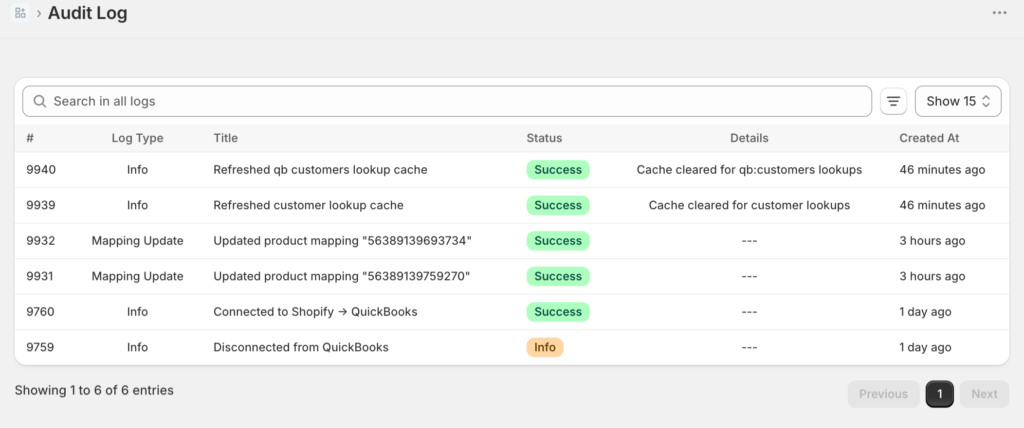
At ang pag-verify ay may tahanan: bawat naka-sync na record — bawat payout, order, at refund — ay may log entry kasama ang status nito at, kung ito ay nabigo, ang dahilan kung bakit. Iyan ang audit log, at iyan ang pagkakaiba sa pagitan ng isang tool na naglalagay ng data sa QuickBooks at isang tool na maaari mong suriin. Kung may kailangan ng tulong — sabihin nating, isang order na nabigo sa isang hindi naka-map na produkto — ayusin mo ang mapping at i-sync lang ang order na iyon, hindi kailangan ng support ticket.
Ito ang kategorya ng tool na minsan tinatawag na payout sync o e-commerce accounting connector. Ang LedgerPort ay ang aming bersyon nito — kumokonekta ito sa Shopify (kasama ang Shopify Plus) at WooCommerce sa QuickBooks Online, at ang reconciliation feature ay ginagawa mismo ang pagsasalin ng trabaho na inilarawan sa itaas.
Dalawang tapat na tala, dahil mahalaga ang mga ito. Hindi zero ang setup: ang pagkonekta ay tumatagal ng mga 15 minuto, at dapat kang gumugol ng ilang minuto pa sa pagrepaso ng account mapping upang ang mga benta, bayarin, at buwis ay mapunta sa iyong chart of accounts, hindi sa isang generic. At magkakaiba ang mga plan tier — ang libreng plano ay nag-si-sync ng hanggang 30 order bawat buwan na may on-demand sync, habang ang mga automated payout journal at paghawak ng bayarin ay nasa Scale tier. Ang pahina ng presyo ay may kumpletong breakdown. Kung gumagawa ka ng 500–5,000 order bawat buwan, lampas ka na sa punto kung saan ang matematika ay pabor sa tool.
Manu-mano vs. Automated: Ang Paghahambing
| Manu-manong paraan | Automated na paraan | |
|---|---|---|
| Oras ng pag-setup | ~1 oras (mga account + pag-aaral ng entry) | ~15 minuto para kumonekta, kasama ang pagrepaso ng mapping |
| Buwanang oras | 4–8 oras sa 500–2,000 order/buwan; lumalaki kasama ang volume | ~20 minuto ng pag-verify |
| Rate ng error | Lumaki kasama ang volume — ang timing ng refund, chargeback, at period split ang karaniwang mga salarin | Halos zero sa pagsasalin; lumilitaw ang mga error sa clearing account |
| Maramihang mga processor | Isang parallel na manu-manong proseso bawat gateway | Pinangasiwaan bawat gateway, parehong istraktura |
| Kakayahang sumukat | Nasira sa pagitan ng 300 at 1,000 order/buwan | Parehong 20 minuto sa 500 o 50,000 order |
Kung Ano ang Mukha ng Katapusan ng Buwan Kapag Naka-set Up Na Ito
Narito ang setup, at pagkatapos ay narito ang iyong bagong katapusan ng buwan.
Binubuksan mo ang QuickBooks sa unang araw ng buwan. Ang bank feed ay nagpapakita ng 21 Shopify deposit; bawat isa ay mayroon nang nakabinbing katugmang journal entry. Itugma, itugma, itugma. Binuksan mo ang clearing account: zero. Pinatakbo mo ang P&L: ang mga bayarin ay nasa sarili nilang linya, ang kita ay gross, ang sales tax ay nakalagay sa liability account kung saan ito inaasahan ng iyong CPA. Sinusuri mo ang isang payout laban sa Shopify — tumutugma ito sa pinakamaliit na halaga, kasama ang nakakainis na bahagyang refund mula noong ika-14.
Dalawampung minuto. Tapos na. Ang tambak ng mga tab noong Huwebes ng gabi — ang payout report, ang journal entry screen, tutorial number apat — ay hindi na bahagi ng iyong buwan. Hindi dahil naging mas maingat ka, kundi dahil ang maingat na bahagi ay na-automate.
Dalawang pamamaraan ang nagpapanatili nito. Ang una ay ang ritwal ng katapusan ng buwan mismo: buksan ang audit log, i-filter ang Status sa Error, ayusin ang anumang sinasabi ng mga error, pagkatapos ay i-bulk re-sync ang mga naayos na record. Kapag ang lahat ay nakasaad na Synced, ang pagsasara ay napatunayan — ang pag-click sa filter ay tumatagal ng mga tatlumpung segundo, at karamihan sa mga buwan iyon lang ang kinakailangan.
Ang pangalawa ay ang mga tutorial na hindi sakop: ang koneksyon sa QuickBooks ay naputol at walang nakapansin sa loob ng tatlong araw. Ang pagbawi ay isang dokumentadong recipe, hindi isang CSV reconstruction. Pumunta sa Manual Sync » Orders, itakda ang date-range filter sa window ng outage, itakda ang Status sa Unsynced, pindutin ang Select All, pagkatapos ay Sync Selected, at i-verify sa log na lahat ay naipasok. Minutong trabaho, kahit para sa malalaking batch — ang mga rate limit ng QuickBooks sa malalaking pagtulak ay awtomatikong sinusubukan muli, kaya hindi mo kailangang bantayan ang pila.

Ang workflow ba ay nagdaragdag ng tunay na oras? Ang mga accounting firm na nagpapatakbo nito sa mga tindahan ng kliyente ay nag-uulat ng pagtitipid ng average na 12+ oras bawat kliyente bawat buwan sa reconciliation, ayon sa data ng partner-firm ng LedgerPort. Iyon ay sa antas ng firm — para sa isang solong tindahan, ito ay ang iyong mga Sabado ng gabi na bumalik.
Alam mo na ngayon ang kumpletong manu-manong pamamaraan — ang anim na account, ang balanseng entry, ang zero-check. Ang kaalamang iyon ang nagpapahintulot sa iyo na i-verify ang isang automated system sa halip na bulag na pagkatiwalaan ito. Kaya laktawan ang 21 hand-built journal entries sa susunod na buwan at panatilihin ang verification step: ikonekta ang iyong Shopify store sa LedgerPort nang libre →. Ang libreng plano ay walang gastos, at ang bawat bayad na plano ay may 14-araw na money-back guarantee — kung ang iyong clearing account ay hindi mag-zero out, makakakuha ka ng buong refund, walang tanong na itatanong.
