

- 1Comptabilité des remises sur les ventes en un paragraphe
- 2La seule décision : ligne de remise ou prix réduit
- 3Le produit décide du compte
- 4Si vous saisissez les ventes manuellement
- 5Choisissez avant le BFCM
- 6Trois cas limites qui faussent le reporting des remises
- 71. Livraison gratuite
- 82. Les cartes-cadeaux sont des paiements, pas des remises
- 93. Remise avant taxes
- 10Quand les remises se cumulent
- 11Votre checklist de préparation aux remises avant le BFCM
- 12FAQ
- 13Les remises sont-elles une dépense ou un contre-revenu ?
- 14Comment enregistrer une remise dans QuickBooks Online ?
- 15Pourquoi ma promotion de livraison gratuite n'apparaît-elle pas dans les remises ?
- 16Décidez en novembre, sachez en janvier
Une remise est un prix réduit pour votre client. Pour vos livres, c'est un montant que vous voudrez retrouver en janvier.
Imaginez une boutique qui offre 30 % de réduction sur tout le site du Black Friday au Cyber Monday. Le week-end se passe bien. Les commandes affluent dans QuickBooks Online via la synchronisation de la boutique, comme chaque autre semaine.
En janvier, le propriétaire pose une simple question : quel a été le coût de la promotion pour nous ?
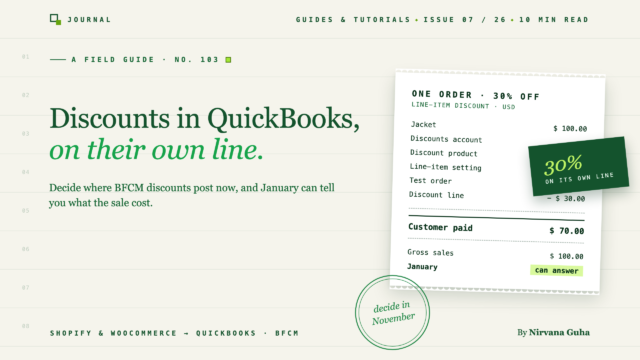
QuickBooks ne peut pas répondre. Chaque commande a été enregistrée à son prix réduit : une veste à 100 $ apparaît comme une vente de 70 $, et rien n'indique nulle part que 30 $ ont été offerts. Décembre ressemble juste à un mois chargé à des prix anormalement bas. Pendant ce temps, le rapport des ventes de Shopify affiche un total de Remises de, disons, 40 000 $ pour le week-end. Ce montant n'apparaît nulle part dans les livres. L'expert-comptable finit par le reconstruire à partir des exportations de Shopify.
La configuration reposait sur une croyance raisonnable : « Une remise est juste un prix réduit. Les livres n'ont besoin de savoir que ce que le client a payé. »
Ils ont besoin des deux montants. Obtenir les deux dépend principalement d'un paramètre dans votre synchronisation, et le moment de le choisir est avant le Black Friday, pas après. Notre checklist de préparation financière pour le BFCM couvre le reste de la saison (timing des flux de trésorerie, frais, délai de paiement, retours). Cet article détaille la partie remise : la seule décision, trois cas limites qui la faussent toujours, et une commande test à exécuter pendant que le volume est normal.
Comptabilité des remises sur les ventes en un paragraphe
Les remises sont des contre-revenus. Elles réduisent le chiffre d'affaires et se situent directement sous les ventes brutes sur le compte de résultat. Ce ne sont pas des dépenses de marketing, et elles ne devraient pas être invisibles. C'est aussi ainsi que votre plateforme de vente les rapporte. Le rapport des ventes de Shopify définit les ventes nettes comme « ventes brutes – remises – annulations de ventes », et votre compte de résultat devrait pouvoir montrer ces trois éléments.
Voici l'écriture de journal pour les remises sur les ventes pour un article à 100 $ vendu avec 30 % de réduction (taxes omises pour simplifier) :
| Compte | Débit | Crédit |
|---|---|---|
| Caisse ou compte de transit | $70 | |
| Remises sur ventes (contre-revenu) | $30 | |
| Ventes | $100 |
Le client a payé 70 $, donc 70 $ arrivent. Mais Ventes enregistre le total de 100 $, et les 30 $ atterrissent sur leur propre compte. En janvier, vous pouvez additionner ce compte et connaître le coût de la promotion. C'est tout l'intérêt de la comptabilité des remises sur ventes : la remise devient un chiffre que vous pouvez rapporter, comparer et intégrer à la marge sur contribution par SKU ou par canal, au lieu de quelque chose caché dans des prix plus bas.
La seule décision : ligne de remise ou prix réduit
Lorsqu'une commande synchronisée transporte une remise dans QuickBooks, elle peut arriver sous l'une des deux formes :
- Sous forme de ligne distincte. L'article arrive au prix fort, suivi d'une ligne de remise négative. La remise est visible et traçable.
- Absorbée dans le prix. L'article arrive au prix remisé. Il n'y a aucun chiffre de remise nulle part.
La première forme vous donne l'écriture de journal ci-dessus. La seconde vous donne le problème de janvier. Dans LedgerPort, c'est un paramètre sur chaque connexion.
Shopify. Allez dans Sync Config › Accounting › Advanced Settings › Discounts. La documentation des paramètres de comptabilité Shopify de LedgerPort décrit les deux options :
- Ligne d'article : « La remise est ajoutée en tant qu'élément de ligne négatif sur la facture. Cela rend la remise visible et traçable séparément dans les rapports QuickBooks Online. » Lorsque vous la choisissez, une liste déroulante apparaît où vous sélectionnez le produit QuickBooks à utiliser pour les remises.
- Dans l'article d'origine : « La remise est absorbée dans le prix de l'article d'origine, réduisant le montant de l'élément de ligne plutôt que d'ajouter une ligne distincte. » La documentation est franche quant au compromis : « Cela produit une facture plus propre mais rend plus difficile le reporting des remises totales accordées. »
WooCommerce. Allez dans Sync Config › Orders et trouvez la carte Discounts. La documentation de configuration de la synchronisation liste la méthode de synchronisation des remises (comment les remises sont enregistrées dans QuickBooks) : « Le prix remisé dans l'élément de ligne réduit le prix de chaque élément de ligne, ou l'élément de ligne séparé ajoute un élément de ligne de remise négatif. » Lorsque vous choisissez l'élément de ligne séparé, un champ Produit d'élément de ligne de remise apparaît pour le produit QuickBooks à utiliser.
Sur la page de tarification de LedgerPort, ces paramètres relèvent de « Taxe, pourboires, expédition, remises et arrondis », qui est répertorié dans les plans Growth, Scale et Enterprise. Si votre boutique n'est pas encore connectée, commencez par le guide de configuration pour Shopify ou WooCommerce.
Le produit décide du compte
Les deux plateformes vous demandent de choisir un produit QuickBooks pour la ligne de remise, et ce choix est plus important qu'il n'y paraît. Dans QuickBooks Online, un produit ou service est associé à un compte de revenus. La ligne de remise négative est enregistrée sur le compte de revenus auquel ce produit est associé.
Alors, avant de choisir le produit, configurez le compte :
- Créez un compte de revenus appelé quelque chose comme Remises sur ventes dans votre plan comptable, situé sous vos comptes de ventes. Si vous partez de zéro, notre modèle de plan comptable pour le commerce électronique montre où il s'intègre.
- Créez (ou choisissez) un article de produit ou service nommé quelque chose comme « Remise », et faites pointer son compte de revenus vers Remises sur ventes.
- Sélectionnez ce produit dans le paramètre de remise de votre synchronisation.
Si le produit de remise pointe vers votre compte de ventes principal à la place, la ligne de remise s'affiche toujours sur chaque commande, mais votre compte de résultat la ramène directement dans les Ventes. Vous seriez à mi-chemin.
Si vous saisissez les ventes manuellement
Intuit dispose de ses propres outils de remise pour les factures et les reçus de vente que vous créez vous-même dans QuickBooks. Son article d'aide sur l'ajout d'une remise explique que vous pouvez activer un champ Remise sous Paramètres › Compte et paramètres › Ventes › Contenu des formulaires de vente (sélectionnez Modifier), puis « choisir $ pour une remise forfaitaire ou % pour une remise en pourcentage ». Vous pouvez également « saisir une remise comme un article spécifique avec un taux négatif et une description ». Une limite à connaître : « Les remises sur les lignes individuelles ne peuvent être utilisées que pour des montants entiers, pas des pourcentages. »
Choisissez avant le BFCM
La documentation de LedgerPort indique que ces paramètres « s'appliquent à chaque commande synchronisée et doivent être examinés avant votre première synchronisation ». Si vous modifiez le paramètre plus tard, la modification affecte les commandes à partir de ce moment-là. Les commandes déjà dans QuickBooks conservent la forme sous laquelle elles ont été synchronisées.
C'est pourquoi le calendrier est important. Passez le 2 décembre et vos livres de novembre et décembre utilisent deux méthodes différentes, avec une partie du coût de la promotion visible et une partie absorbée. Choisissez maintenant, pendant que vous synchronisez un volume normal et que vous pouvez vérifier le résultat sur quelques commandes.
Trois cas limites qui faussent le reporting des remises
Même avec la ligne de remise correctement configurée, trois types de promotions ne se comportent pas comme vous vous y attendriez.
1. Livraison gratuite
La livraison gratuite ressemble à une remise, mais Shopify ne la compte pas comme telle. Dans le rapport des ventes de Shopify, Remises couvre « la remise sur la ligne d'article + la part de remise au niveau de la commande ». Les remises sur la livraison se situent dans une métrique différente : Expédition est « frais d'expédition – remises sur la livraison – montants de livraison remboursés ».
Ainsi, une promotion de livraison gratuite peut ne pas apparaître du tout dans votre ligne de remise dans QuickBooks. D'après les formules de Shopify, il est plus probable qu'elle apparaisse comme une réduction des revenus d'expédition. Ne supposez rien : vérifiez-le avec la commande test dans la liste de contrôle ci-dessous.
Décidez ensuite si cela convient à votre reporting. Si vous souhaitez que les revenus d'expédition soient visibles en tant que ligne distincte, les paramètres Shopify de LedgerPort vous permettent de publier l'expédition en tant qu'élément de ligne (avec un produit QuickBooks pour l'expédition) ou via le champ d'expédition.
WooCommerce est plus simple ici. Sa documentation sur les coupons indique : « Les coupons n'affectent pas l'expédition car ils ne peuvent s'appliquer qu'aux articles du panier. »
2. Les cartes-cadeaux sont des paiements, pas des remises
Une carte cadeau utilisée à la caisse paie la commande. Elle ne la remise pas. Shopify est explicite à ce sujet dans son rapport des ventes : « La valeur totale de l'article est revendiquée comme ventes. » Son exemple : un t-shirt de 20 $ payé 5 $ par carte cadeau s'affiche comme 20 $ de ventes.
En comptabilité, le remboursement d'une carte cadeau est un paiement qui réduit un passif (l'argent que vous deviez au détenteur de la carte). Il ne devrait pas affecter votre compte de remises. Les cartes cadeaux promotionnelles, comme une offre "carte de 50 $ pour 40 $", sont une question distincte. Notre article de préparation BFCM couvre la règle, et le guide cartes cadeaux et crédits en magasin couvre le cycle de vie complet.
Dans LedgerPort, la comptabilité des cartes cadeaux et des crédits en magasin est une fonctionnalité du plan Entreprise, conformément à la page de tarifs.
3. Remise avant taxes
Les deux plateformes déduisent la remise avant de calculer la taxe. Shopify : "Toutes les remises sont appliquées avant les taxes." WooCommerce : "Les coupons s'appliquent aux prix des produits avant le calcul de la taxe."
Donc, dans QuickBooks, la remise devrait également être déduite avant la taxe. Si ce n'est pas le cas, la taxe sur vos livres ne correspondra pas à la taxe que vous avez réellement collectée. Pour WooCommerce dans LedgerPort, la carte Remises a une option Appliquer la remise avant la taxe de vente ("Appliquer les remises avant le calcul de la taxe de vente"). Pour les ventes que vous saisissez manuellement, Intuit indique : "Pour appliquer une remise avant le calcul de la taxe de vente, sélectionnez l'icône de double flèche à côté du champ de remise."
C'est tout ce que cet article aborde concernant la taxe. La configuration et le rapprochement de la taxe de vente sont un sujet plus vaste que l'ordre des remises.
Quand les remises se cumulent
BFCM est le moment où les magasins proposent plusieurs promotions simultanément, il est donc utile de savoir comment elles se combinent.
Sur Shopify, les remises "ne se combinent pas automatiquement". Vous choisissez celles qui peuvent se combiner. Lorsqu'elles le font, elles s'appliquent dans un ordre fixe : "Les remises sur les produits s'appliquent d'abord aux articles individuels. Les remises sur les commandes s'appliquent au sous-total révisé après les remises sur les produits. Les remises sur la livraison s'appliquent en dernier." Un client peut utiliser "un maximum de 5 codes de remise sur produit ou sur commande et un code de remise sur la livraison pour la même commande."
Sur WooCommerce, les coupons de base sont "fixes sur le panier, fixes sur le produit et en pourcentage", et la case à cocher Utilisation individuelle uniquement empêche un coupon d'être combiné avec d'autres.
Pour vos livres, le point est simple. Quel que soit le nombre de codes qu'un client cumule, vous regardez la remise de la commande, et sur toute la promotion, tout devrait s'additionner dans un seul compte. Lorsque le BFCM se termine, votre total de remises sur les ventes pour ces dates devrait être proche du total des remises sur le rapport des ventes de Shopify pour les mêmes dates, la livraison gratuite se trouvant très probablement dans la section Livraison plutôt que Remises (votre commande test vous le dira).
Votre checklist de préparation aux remises avant le BFCM
Faites ceci ce mois-ci, pendant que le volume des commandes est normal :
- Un compte de revenus Remises sur les ventes existe, sous vos comptes de ventes, en tant que contre-produit.
- Un produit de remise dans QuickBooks y pointe.
- Le paramètre de remise de votre synchronisation est l'option article individuel (Shopify : Article ; WooCommerce : Article séparé), avec ce produit sélectionné.
- La remise avant taxe est définie (WooCommerce : Appliquer la remise avant la taxe de vente).
- Après le BFCM, effectuez une dernière vérification : comparez votre compte Remises sur les ventes avec le total des remises de Shopify pour les mêmes dates. S'ils sont proches, vos rapports de janvier répondront à la question.
Après le BFCM, effectuez une dernière vérification : comparez votre compte Remises sur les ventes avec le total des remises de Shopify pour les mêmes dates. S'ils sont proches, vos rapports de janvier répondront à la question.
Les retours sur les commandes à prix réduit sont un sujet à part entière, traité dans notre guide de comptabilité des remboursements et des retours.
FAQ
Les remises sont-elles une dépense ou un contre-revenu ?
Contre-revenus. Les remises sur les ventes réduisent le revenu et apparaissent directement sous les ventes brutes sur le compte de résultat, et non dans les charges d'exploitation. Cela permet de conserver les ventes brutes, les remises et les ventes nettes visibles comme des chiffres distincts, de la manière dont Shopify les présente.
Comment enregistrer une remise dans QuickBooks Online ?
Pour les ventes que vous saisissez vous-même, Intuit vous permet d'activer un champ Remise sur les factures et les reçus de vente, ou d'ajouter une remise en tant qu'article avec un taux négatif. Pour les commandes synchronisées depuis votre boutique, utilisez le paramètre de remise par article de la synchronisation et pointez-le vers un produit de remise qui se reporte sur votre compte Remises sur les ventes.
Pourquoi ma promotion de livraison gratuite n'apparaît-elle pas dans les remises ?
Parce que Shopify compte les remises sur la livraison dans la section Livraison, pas dans Remises. Son rapport des ventes calcule la Livraison comme "frais de livraison – remises sur la livraison – montants de livraison remboursés". Ainsi, la livraison gratuite apparaîtra très probablement comme un revenu de livraison inférieur. Confirmez-le avec une commande test.
Décidez en novembre, sachez en janvier
Le coût de la promotion est un chiffre que vous pouvez avoir en janvier gratuitement, si vous décidez où il va en novembre.
Voyez comment vos remises arrivent aujourd'hui. Avant le Black Friday, connectez votre boutique sur le plan Gratuit de LedgerPort, transférez quelques commandes réelles qui ont utilisé un code de remise, et ouvrez-les dans QuickBooks pour voir exactement comment elles arrivent. Ensuite, prenez la décision concernant la remise dans vos paramètres de synchronisation pendant que le volume est encore normal. Le plan Gratuit couvre 1 boutique et jusqu'à 30 commandes par mois, et aucune carte de crédit n'est requise.
Commencez gratuitement avec LedgerPort →
Le reste de votre préparation financière pour le BFCM, du calendrier de trésorerie aux retours, se trouve dans la checklist financière BFCM.
