

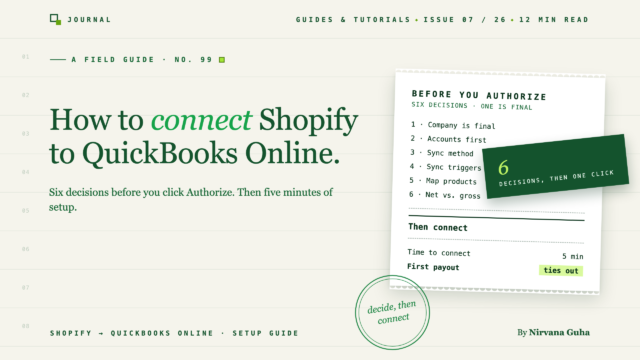
- 1Deux façons de connecter Shopify et QuickBooks en ligne
- 2Six décisions à prendre avant de connecter
- 31. Quelle entreprise QuickBooks connecter
- 42. Votre plan comptable, configuré en premier
- 53. Votre méthode de synchronisation
- 64. Quand les commandes se synchronisent : déclencheurs et date de début
- 75. Le mappage des produits et le compromis de repli
- 86. Les paiements : net ou brut
- 9Les six décisions en un coup d'œil
- 10Comment connecter Shopify à QuickBooks en ligne, étape par étape
- 11Chemin A : Commencer depuis l'App Store Shopify
- 12Chemin B : Commencer depuis le tableau de bord LedgerPort
- 13Terminer la liste de contrôle de configuration
- 14Votre première semaine : vérifiez avant de lui faire confiance
- 15FAQ
- 16Puis-je connecter plus d'un magasin Shopify ?
- 17Que se passe-t-il si je me déconnecte ?
- 18Est-ce que cela fonctionne avec QuickBooks Desktop ?
- 19Vous savez maintenant ce que vous autorisez
La connexion prend cinq minutes. Les décisions prises avant sont celles que votre comptable remarquera.
Vous n'êtes qu'à un clic. Une fenêtre QuickBooks est ouverte devant vous avec une liste d'entreprises et un bouton Autoriser.
La phrase la plus importante de toute la configuration ne se trouve pas sur cet écran. C'est un avertissement dans le guide de configuration que la plupart des gens survolent : une fois que vous connectez une entreprise QuickBooks à une entreprise LedgerPort, vous ne pouvez plus la changer pour une autre plus tard. Les gens cliquent sur Autoriser sans réfléchir, car le travail semble être "faire parler les deux applications", et Autoriser est la dernière étape de ce travail.
Voici comment cela se passe généralement. Vous avez recherché cette phrase exacte au printemps dernier, installé la première application que Google vous a montrée, cliqué sur Autoriser et vu un "Connecté" en vert. Six semaines plus tard, votre comptable a appelé. Les revenus de mars dans QuickBooks étaient supérieurs à tous les dépôts Shopify combinés dans la banque. Il y avait un nouveau dossier client pour chaque commande. Et 40 commandes étaient dans une file d'erreurs car leurs produits n'avaient jamais été mappés. L'annuler a pris plus de temps que de faire la comptabilité à la main.
Rien n'était cassé. La connexion fonctionnait parfaitement. C'est le problème avec la croyance la plus courante concernant cette configuration : une fois qu'elle dit Connecté, la comptabilité se fait toute seule.
Ce n'est pas le cas. Connecter Shopify à QuickBooks en ligne prend environ cinq minutes et est la partie la moins importante du travail. Six décisions prises avant de cliquer sur Autoriser déterminent ce que disent réellement vos livres. L'une d'elles ne peut pas être annulée. Les autres peuvent être modifiées, mais uniquement pour l'avenir : les commandes qui ont déjà été synchronisées conservent la forme sous laquelle elles ont été synchronisées.
Ce guide est donc dans un ordre délibéré. D'abord, les deux façons de connecter. Ensuite, les six décisions. Puis la configuration étape par étape, et une routine de première semaine pour prouver que cela fonctionne.
Deux façons de connecter Shopify et QuickBooks en ligne
Il existe deux types d'intégration Shopify QuickBooks, et les deux sont légitimes.
Le connecteur gratuit d'Intuit. Intuit publie son propre connecteur Shopify. Il est officiel, gratuit et s'installe en quelques minutes. Pour un seul magasin à volume modeste avec des commandes de vente simples, c'est un choix judicieux, et nous l'avons dit dans notre analyse honnête du connecteur Shopify gratuit de QuickBooks. Son point fort est l'importation des ventes. Là où il pêche, c'est dans la ventilation des frais, le rapprochement des paiements et la visibilité des erreurs, et ces lacunes s'accentuent avec le volume. Si vous l'utilisez déjà et que vous ressentez ces lacunes, lisez ce à quoi ressemble le dépassement du connecteur gratuit avant de changer.
Une application de synchronisation dédiée. Cette catégorie comprend LedgerPort, A2X, Synder, MyWorks et Webgility, et chacun excelle dans des tâches différentes. Vous choisissez cette voie lorsque vous avez besoin de contrôler *comment* les commandes sont publiées. Cela inclut le choix du type de transaction, la mise en correspondance des frais individuels, la gestion des remboursements, la ventilation des paiements en leurs différentes parties, ou la gestion de plusieurs magasins. Ce guide utilise LedgerPort comme exemple concret car nous pouvons vous montrer ses écrans réels. Les six décisions s'appliquent cependant à tout outil de cette catégorie.
Une note sur la portée avant de continuer : ce guide est uniquement pour QuickBooks Online. LedgerPort ne prend pas en charge QuickBooks Desktop. Si vous utilisez Desktop, commencez plutôt par vos options Shopify et QuickBooks Desktop.
Six décisions à prendre avant de connecter
Chaque décision ci-dessous couvre ce qu'elle contrôle, le paramètre par défaut sûr et quand choisir autre chose. Cinq d'entre elles peuvent être revues plus tard. La première ne le peut pas.
1. Quelle entreprise QuickBooks connecter
C'est la décision irréversible. Dans LedgerPort, une fois qu'une entreprise QuickBooks est liée à une entreprise, elle ne peut plus être changée pour une autre entreprise plus tard. QuickBooks vous montre un sélecteur d'entreprise lors de l'autorisation. Lisez le nom de l'entreprise avant de cliquer sur Autoriser, pas après.
Deux points pratiques. Premièrement, vous avez besoin d'un accès administrateur dans LedgerPort et QuickBooks pour établir la connexion, alors réglez les autorisations avant de commencer. Deuxièmement, ne connectez pas une entreprise "test" d'abord pour essayer. Cette entreprise test reste liée à cette entreprise. Si vous connectez la mauvaise entreprise, contactez le support LedgerPort plutôt que d'improviser une solution de contournement.
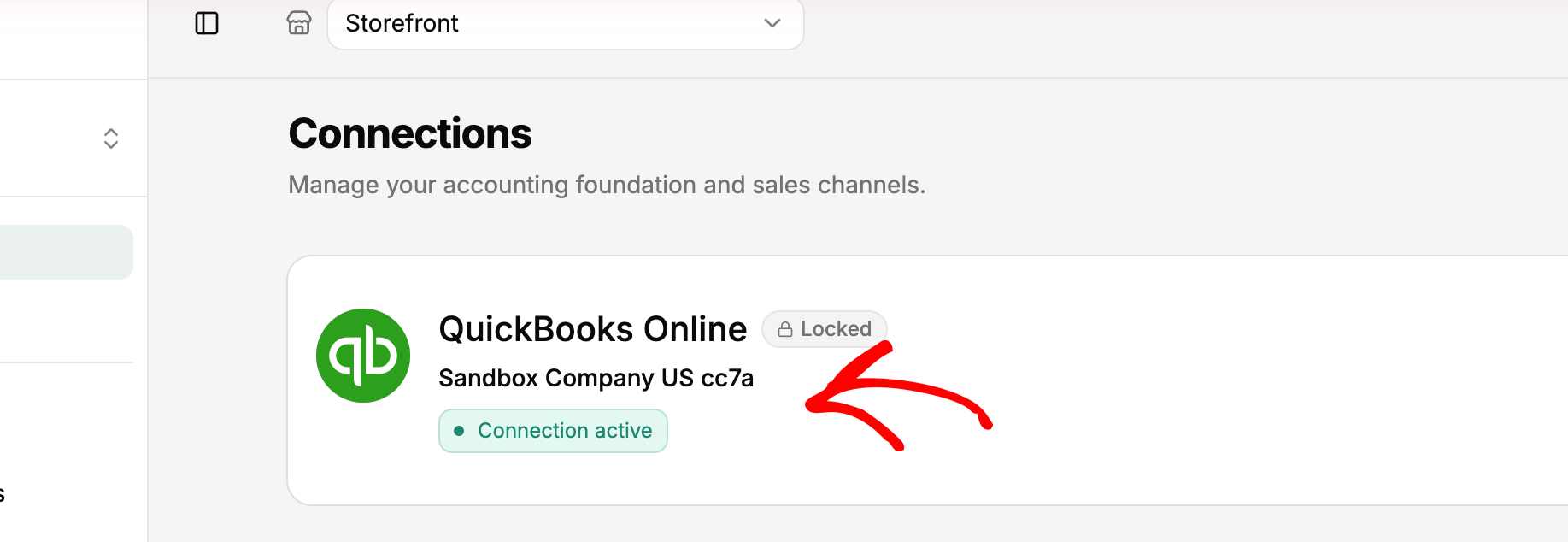
Comptables configurant ceci pour un client : confirmez l'entreprise exacte avec le client par écrit avant d'autoriser. "Celle appelée *Store LLC*" n'est pas suffisant s'ils en ont trois qui se ressemblent.
2. Votre plan comptable, configuré en premier
La mise en correspondance dans tout outil de synchronisation pointe vers des comptes qui existent déjà dans QuickBooks. Si les comptes ne sont pas là, vous les mappez aux mauvais ou vous arrêtez à mi-chemin de la configuration pour les créer.
Créez-les donc en premier. Au minimum, vous aurez besoin d'un compte de compensation pour les paiements Shopify, de comptes de dépenses pour chaque type de frais, d'un compte de remboursement ou de retour, et d'un compte de passif pour la taxe de vente. Notre modèle de plan comptable pour le commerce électronique indique exactement quoi créer et pourquoi. C'est un travail rapide, et c'est la différence entre une seule passe de mappage et deux.
3. Votre méthode de synchronisation
La méthode de synchronisation détermine le type de transaction QuickBooks que chaque commande Shopify devient. C'est la décision qui façonne le plus l'apparence de vos livres. LedgerPort en prend en charge cinq :
- Reçu de vente. Un reçu par commande, avec les articles, la taxe, l'expédition et les remises. C'est le bon point de départ pour la plupart des magasins de vente directe aux consommateurs où les clients paient au moment du paiement.
- Facture. Une facture lorsque la commande est passée, puis un enregistrement de paiement lorsqu'elle est payée dans Shopify. Choisissez cette option si vous vendez en gros à des conditions net-30 ou net-60 et avez besoin de créances ouvertes dans QuickBooks.
- Résumé quotidien. Une écriture de journal par jour qui totalise toutes les commandes de cette journée. Cela convient aux magasins à volume élevé, environ 100 commandes ou plus par jour, dont le comptable travaille à partir de totaux plutôt que de commandes individuelles. Le résumé quotidien est disponible sur les plans Scale et Enterprise.
- Estimation. Un enregistrement non comptabilisé pour les commandes qui ne sont pas encore confirmées. La plupart des magasins Shopify n'en ont jamais besoin.
- Basé sur les étiquettes. Les étiquettes de commande Shopify dirigent les commandes vers différents types de transactions. Par exemple, les commandes étiquetées « vente en gros » deviennent des factures, les commandes « vente au détail » deviennent des reçus et les commandes de test internes sont ignorées.
Voici le compromis que personne ne mentionne. Les méthodes par commande vous donnent des détails et de l'encombrement. Le résumé quotidien vous donne un grand livre propre et moins de détails à examiner. Aucune des deux n'est fausse. Choisissez celle qui correspond à la façon dont votre comptable lit réellement vos livres. Vous pouvez changer de méthode plus tard, mais les commandes déjà synchronisées restent dans leur format d'origine. Voir comprendre les méthodes de synchronisation des commandes pour la procédure complète, et comment enregistrer les ventes Shopify dans QuickBooks pour la comptabilité derrière l'approche du résumé.
4. Quand les commandes se synchronisent : déclencheurs et date de début
Déclencheurs décident du moment où une commande est « prête » pour QuickBooks. LedgerPort vérifie deux groupes : le statut du paiement (Payé, Autorisé, Partiellement payé, En attente, Remboursé, Partiellement remboursé) et le statut de la livraison (Non livré, Partiellement livré, Livré). Une commande n'est synchronisée automatiquement que lorsqu'elle correspond à au moins un statut sélectionné dans chaque groupe.
Le réglage par défaut sûr pour la plupart des magasins est le paiement défini sur Payé et la livraison définie sur Non livré et Livré. Ainsi, une commande arrive dans QuickBooks dès qu'elle est payée, qu'elle ait été expédiée ou non. Les commandes annulées sont exclues par défaut, et vous devriez le laisser ainsi. Soyez prudent avec En attente. Cela envoie des commandes à QuickBooks avant que vous ne sachiez si le paiement a réussi.
Une note de plan. Les déclencheurs s'appliquent uniquement à la synchronisation automatique. Sur le plan Gratuit, il n'y a pas de synchronisation automatique, vous décidez donc quels commandes pousser en les synchronisant manuellement. Le document sur les déclencheurs de synchronisation couvre chaque statut.
La date de début est l'autre moitié de "quand". Avant votre première synchronisation, décidez jusqu'où remonter. Si votre comptable a déjà saisi septembre manuellement, synchroniser à partir du 1er janvier signifie que septembre sera enregistré deux fois. La synchronisation historique avec une date de début personnalisée est disponible sur tous les plans payants. Mettez-vous d'accord sur la date avec la personne qui a tenu les livres, et notez-la.
5. Le mappage des produits et le compromis de repli
Chaque produit Shopify nécessite un article QuickBooks correspondant. Les commandes contenant un produit non mappé échouent avec une erreur Produit non mappé. C'est de là que proviennent les 40 commandes bloquées dans l'histoire ci-dessus.
L'Auto-Mappage de LedgerPort fait correspondre les produits par SKU ou par nom en un clic. Ensuite, vous mappez les restants manuellement depuis Mappage » Produits. Si vos conventions de nommage Shopify et QuickBooks correspondent déjà, l'Auto-Mappage couvre la majeure partie du catalogue. Si ce n'est pas le cas, prévoyez du temps pour le mappage manuel.
Il existe également un filet de sécurité : Configuration de synchronisation » Produits » Utiliser le produit par défaut. Avec un article de repli défini, un produit non mappé est publié sur cet espace réservé au lieu d'échouer. C'est un véritable compromis. Les commandes cessent d'échouer, mais tout ce qui atterrit sur l'espace réservé disparaît des rapports par produit. Si les marges par produit vous importent, mappez individuellement et utilisez le repli uniquement pour les articles de faible valeur tels que les échantillons ou les suppléments. Le guide de mappage des produits explique les deux options.
6. Les paiements : net ou brut
C'est la décision qui explique pourquoi les magasins "connectés" ne se réconcilient toujours pas.
Shopify vous paie en net. Votre paiement est un lot de commandes moins les frais de traitement, moins les remboursements, moins les ajustements, déposé en une seule somme forfaitaire. QuickBooks enregistre les ventes en brut : chaque commande à sa pleine valeur. Si vos commandes sont publiées en brut et que votre banque affiche le net, les deux ne correspondront jamais. Vos revenus sembleront plus élevés que vos dépôts chaque mois, exactement comme dans l'histoire d'ouverture.
La solution standard est un compte de compensation. Les commandes sont publiées dans le compte de compensation en brut, et les frais et les remboursements en sortent. Le paiement transfère ensuite le montant net restant sur votre compte bancaire. Quand c'est correct, le compte de compensation revient à zéro après chaque paiement. Vous pouvez l'exécuter manuellement sur n'importe quel plan. LedgerPort l'automatise avec des journaux de paiement et la gestion des frais sur les plans Scale et Enterprise. Pour les détails complets, lisez pourquoi votre paiement Shopify ne correspond pas à QuickBooks et le guide de réconciliation des paiements.
Les six décisions en un coup d'œil
| Décision | Défaut sûr | Choisissez autrement quand… | Pouvez-vous le changer plus tard ? |
|---|---|---|---|
| Société QuickBooks | Celle avec laquelle votre comptable travaille | Jamais : confirmez-le d'abord | Non, pas pour cette entreprise |
| Plan comptable | Comptes de compensation, de frais, de remboursement et de taxes créés en premier | Votre comptable a une structure existante | Oui, à partir de maintenant |
| Méthode de synchronisation | Reçu de vente | Conditions de gros (Facture), volume élevé (Résumé quotidien, sur Scale ou Enterprise) | Oui, uniquement à partir de maintenant |
| Déclencheurs + date de début | Payé ; Non honoré + Honoré ; date de début convenue | Vous capturez les paiements manuellement, ou réservez uniquement les commandes expédiées | Oui, uniquement à partir de maintenant |
| Correspondance des produits | Correspondance automatique, puis manuelle | Les articles de faible valeur peuvent utiliser le système de secours | Oui |
| Paiements | Compte de règlement | Utilisation des journaux de paiement sur Scale ou Enterprise | Oui, à partir de maintenant |
Vous voulez voir ces paramètres sur des écrans réels avant de vous engager ? Découvrez comment fonctionne la synchronisation Shopify → QuickBooks Online.
Comment connecter Shopify à QuickBooks en ligne, étape par étape
Une fois les décisions prises, la connexion elle-même est la partie facile. LedgerPort offre deux points de départ.
Chemin A : Commencer depuis l'App Store Shopify
- Ouvrez l'App Store Shopify et recherchez LedgerPort.
- Cliquez sur Ajouter une application.
- Vérifiez les autorisations listées par Shopify, puis cliquez sur Installer l'application.
- Vous êtes connecté automatiquement à LedgerPort, et votre boutique est déjà connectée.
- Connectez maintenant QuickBooks. Dans la barre latérale gauche, cliquez sur Connexions. Sous QuickBooks Online, cliquez sur Connecter QuickBooks.
- Connectez-vous à QuickBooks, sélectionnez l'entreprise que vous avez choisie à la décision 1, et cliquez sur Autoriser.
Chemin B : Commencer depuis le tableau de bord LedgerPort
- Accédez au tableau de bord LedgerPort, cliquez sur Commencer, et choisissez S'inscrire. Utilisez votre e-mail ou Continuer avec Google.
- Si vous vous êtes inscrit par e-mail, entrez le code de vérification envoyé dans votre boîte de réception.
- Ouvrez Gérer l'entreprise. Définissez le nom de l'entreprise, la devise et le fuseau horaire, puis cliquez sur Enregistrer les modifications.
- Dans la barre latérale gauche, cliquez sur Connexions. Sous QuickBooks Online, cliquez sur Connecter QuickBooks, connectez-vous, sélectionnez la bonne entreprise et cliquez sur Autoriser.
- De retour sur Connexions, sous Shopify, cliquez sur Connecter la boutique Shopify.
- Entrez l'URL de votre boutique (par exemple,
votre-boutique.myshopify.com) et cliquez sur Connecter. - Dans Shopify, vérifiez les autorisations et cliquez sur Installer l'application.
Dans tous les cas, vous arriverez sur la page Connexions avec les deux plateformes indiquées comme connectées. Le guide de configuration du compte et de la boutique présente les mêmes étapes avec des captures d'écran.
La connexion utilise OAuth. Vous autorisez LedgerPort à l'intérieur de QuickBooks lui-même, de sorte que votre mot de passe QuickBooks n'est jamais partagé avec LedgerPort. LedgerPort est un partenaire d'application officiel d'Intuit (Silver).
Terminer la liste de contrôle de configuration
Votre tableau de bord affiche maintenant trois éléments : Connecter votre boutique, Connecter QuickBooks et Activer la synchronisation automatique. Pour activer la synchronisation automatique, cliquez dessus dans la liste de contrôle ou allez dans Configuration de la synchronisation » Général. Votre forfait détermine le fonctionnement de la synchronisation :
- Gratuit : pas de synchronisation automatique. Vous envoyez les commandes manuellement, jusqu'à 30 par mois.
- Croissance : synchronisation automatisée quotidienne.
- Scale : synchronisation continue en temps réel.
Les détails du forfait actuel se trouvent sur la page de tarification. Avant d'activer la synchronisation automatique, entrez les paramètres de vos six décisions sous Configuration de la synchronisation et Correspondance. La synchronisation automatique applique ce qui est configuré au moment où elle s'exécute.
Pour les comptables qui configurent la boutique d'un client : demandez au propriétaire de la boutique de vous inviter plutôt que de partager ses identifiations. Ils vont dans Paramètres » Équipe » Inviter un membre et choisissent un rôle. Admin peut modifier les connexions, la configuration de synchronisation et les mappages. Membre peut consulter les journaux, exécuter des synchronisations manuelles et examiner les mappages, mais ne peut pas modifier la configuration. Les sièges d'équipe dépendent du forfait, et le forfait Gratuit est réservé au propriétaire. Notre guide d'intégration client pour Shopify et QuickBooks couvre le reste du transfert.
Votre première semaine : vérifiez avant de lui faire confiance
« Connecté » signifie que les applications peuvent communiquer. Cela ne signifie pas que les livres sont corrects. Accordez-lui une semaine de vérification délibérée.
Jour 1 : synchroniser un jour de commandes. Sur le forfait Gratuit, poussez-les manuellement. Ouvrez ensuite trois de ces commandes dans QuickBooks et comparez chacune ligne par ligne avec Shopify : articles, taxes, expédition, remises et le client auquel elle est associée. Trois commandes vérifiées attentivement vous en diront plus que trois cents survolées.
Lisez le journal d'audit. Chaque enregistrement a un statut. Synchronisé signifie qu'il a atteint QuickBooks. Erreur signifie qu'il a échoué, avec une raison jointe. En attente signifie qu'il est dans la file d'attente. En attente signifie que la commande attend qu'une condition de déclenchement soit remplie, telle que la capture du paiement. En attente fonctionne comme prévu, pas cassé.
Corrigez les quatre erreurs que presque tout le monde rencontre. La documentation en liste dix. Ces quatre-là surviennent le plus souvent :
- Client introuvable. LedgerPort n'a pas pu faire correspondre le client Shopify à un client QuickBooks. Mappez le client sous Mappage » Clients. Si vous n'avez pas besoin d'un suivi par client, passez à la stratégie de client générique sous Configuration de la synchronisation » Clients. Ensuite, resynchronisez à partir de Synchronisation manuelle » Commandes.
- Produit non mappé. Exécutez le mappage automatique, mappez les éléments restants manuellement ou définissez le produit de repli par défaut à partir de la décision 5. Ensuite, filtrez Synchronisation manuelle » Commandes par Erreur et resynchronisez.
- Connexion QuickBooks non saine. C'est l'erreur la plus courante, et elle signifie généralement simplement que le jeton d'accès QuickBooks a expiré. Allez dans Connexions et cliquez sur Reconnecter, puis resynchronisez les commandes qui ont échoué entre-temps.
- Entrée en double. Cela se produit généralement lorsqu'une commande a été synchronisée manuellement puis récupérée par la synchronisation automatique. Vérifiez d'abord QuickBooks. Si la transaction y est correcte, marquez l'erreur comme résolue. Pour l'éviter, ne synchronisez pas manuellement les commandes qui sont déjà dans la file d'attente pour la synchronisation automatique.
Le guide des erreurs de synchronisation courantes couvre les six autres.
Rapprochez votre premier paiement. C'est la véritable ligne d'arrivée. Choisissez un paiement Shopify et suivez-le jusqu'au dépôt bancaire correspondant, au centime près, via votre compte de compensation. Si le compte de compensation revient à zéro, votre configuration est correcte. Sinon, l'écart vous indique les frais, le remboursement ou l'ajustement qui est mal mappé. Le guide de rapprochement des paiements vous guide étape par étape.
FAQ
Puis-je connecter plus d'un magasin Shopify ?
Dans LedgerPort, chaque Entreprise associe une boutique Shopify à une entreprise QuickBooks Online. Vous ajoutez d'autres Entreprises depuis le menu du compte, et le nombre que vous pouvez exécuter à la fois dépend de votre forfait. Consultez la page de tarifs pour connaître les limites actuelles. Chaque boutique supplémentaire obtient sa propre Entreprise avec sa propre connexion QuickBooks.
Que se passe-t-il si je me déconnecte ?
La synchronisation est en pause. Vos données existantes dans QuickBooks ne sont pas affectées, mais rien de nouveau ne sera synchronisé tant que vous n'aurez pas rétabli la connexion. Si vous n'avez besoin que d'une courte pause, par exemple lors d'un inventaire, utilisez plutôt Mettre la synchronisation en pause sur la page Connexions. Cela conserve votre connexion et vos paramètres intacts.
Est-ce que cela fonctionne avec QuickBooks Desktop ?
Non. LedgerPort ne synchronise qu'avec QuickBooks Online. Si vous utilisez Desktop, voici vos options Shopify et QuickBooks Desktop.
Vous savez maintenant ce que vous autorisez
Retournez à cette fenêtre QuickBooks et au bouton Autoriser. Cela reste un seul clic. La différence est que le clic intervient maintenant après les décisions au lieu de les précéder. Vous avez confirmé l'entreprise, créé les comptes, choisi une méthode de synchronisation qui correspond à la façon dont votre comptable lit les livres, défini les déclencheurs et une date de début, mappé vos produits et planifié l'écart entre le net et le brut.
Le badge vert Connecté n'a jamais été la ligne d'arrivée. Le premier versement qui correspond à votre dépôt bancaire l'est.
Prenez les six décisions, puis connectez-vous en quelques minutes. Le forfait Gratuit de LedgerPort synchronise jusqu'à 30 commandes par mois sans carte de crédit requise. C'est suffisant pour traiter quelques jours de commandes réelles et en ouvrir trois dans QuickBooks avant de payer quoi que ce soit.
Commencez gratuitement avec LedgerPort →
Ou, si vous souhaitez d'abord voir les paramètres : comment fonctionne la synchronisation Shopify → QuickBooks Online.
