


- 1החשבונות וההוצאות שנראים נכונים עד סוף החודש
- 2מדוע מבנה התשלומים נטו של Shopify הוא הבעיה הארכיטקטונית
- 3החלטות 1 ו-2: חשבונות הכנסה ברוטו וחשבון הפיצוי
- 4החלטות 3 ו-4: הפרדת עמלות וטיפול בהחזרים
- 5החלטה 5: מס מכירות כהתחייבות מהיום הראשון
- 6החשבונות וההוצאות שנסגרים ביום אחד
- 7החלטה נוספת: שיטת הסנכרון שתפרסם לחשבונות אלו
אתה מקבל לקוח חדש של Shopify. אתה בונה את מערכת החשבונות שלו ב-QuickBooks Online — חמש קטגוריות, תת-חשבונות הגיוניים, מספור חשבונות העוקב אחר הקונבנציה הסטנדרטית. אתה מחבר את האינטגרציה של Shopify. הכל נראה נכון על הנייר.
ואז מגיע התשלום הראשון של Shopify.
Shopify הפקידה 14,200 דולר בבנק. QuickBooks מציג 15,800 דולר בהכנסות מ-Shopify. לוח המחוונים של Shopify מדווח על 16,100 דולר במכירות ברוטו. שלוש מספרים שונים, אותה פעילות חודשית, אף אחד מהם לא מסתדר. אתה מבלה ארבע שעות במרדף אחר הפער. בסופו של דבר אתה מוצא אותו: עמלות שנרשמו כהעברות בנקאיות, החזרים שלא נרשמו בחשבונות הנכונים, סכום איסוף מס שיושב בהכנסות במקום בהתחייבות. למערכת החשבונות לא היה חסר כלום. היא פשוט לא נבנתה עבור האופן שבו Shopify מעבירה כסף בפועל.
הנה ההנחה השגויה שרוב מדריכי מערכת החשבונות מתבססים עליה: אם יש לך את החשבונות הנכונים בקטגוריות הנכונות, ההתאמה תעבוד — זה רק עניין של לעשות את העבודה כל חודש. זה לא נכון עבור Shopify. שמות חשבונות ומספור הם דרישות בסיסיות. מה שקובע אם הספרים של Shopify שלך יסתדרו הוא האם מערכת החשבונות תואמת ארכיטקטונית לאופן שבו Shopify משלמת כספים — כתשלום נטו, לא כהכנסה ברוטו. חמש החלטות מיפוי ספציפיות קובעות אם סגירת החודש לוקחת 30 דקות או את רוב אחר הצהריים.
הפרש שעות
4 שעות
לעומת 30 דקות — סגירת חודש זהה
ההבדל אינו בכמות העבודה שאתה עושה. זה האם מערכת החשבונות תוכננה לקבל את תשלום הנטו של Shopify כראוי מלכתחילה.
החשבונות וההוצאות שנראים נכונים עד סוף החודש
רוב תבניות מערכת החשבונות הסטנדרטיות — אפילו אלו הספציפיות למסחר אלקטרוני — בנויות על ההנחה שהכנסה מגיעה כהכנסה ברוטו. מכירה ב-100 דולר נרשמת כ-100 דולר הכנסה. עמלות נרשמות כאשר אתה משלם אותן. כך עובדות רוב העסקים.
Shopify לא עובדת כך.
Shopify לא שולחת לך 100 דולר כאשר לקוח משלם 100 דולר. היא שולחת לך תשלום נטו — מכירות ברוטו פחות עמלות עיבוד תשלומים, פחות החזרים, פחות עמלות עסקה של Shopify, לפעמים פחות מס מכירות שנאסף בשמך, הכל ארוז בהעברה בנקאית אחת המכסה בין יום אחד לארבעה עשר ימי הזמנות. עד שהתשלום הזה מגיע לחשבון הבנק של הלקוח שלך, הוא מייצג לפחות חמש אירועים פיננסיים נפרדים. מערכת החשבונות שלך צריכה לקבל ולפרק את כל החמש, אחרת ההתאמה תיכשל כל חודש.
החשבונות אינם שגויים. הארכיטקטורה היא.
מדוע מבנה התשלומים נטו של Shopify הוא הבעיה הארכיטקטונית
הנה מה שכל תשלום טיפוסי של Shopify מכיל בפועל, מפורט כשורות נפרדות:
- מכירות ברוטו — הכנסות שורה עליונה מכל ההזמנות בתקופת התשלום
- עמלות עיבוד תשלומים — בדרך כלל 2.9% + $0.30 לכל עסקה מקוונת עבור Shopify Payments (תוכנית בסיסית); מנוכה לפני ההפקדה
- עמלות עסקה של Shopify — 2% נוספים לכל עסקה אם החנות אינה משתמשת ב-Shopify Payments; נפוץ בתוכניות ישנות יותר
- החזרים שהונפקו — החזרים ברוטו עבור הזמנות שהוחזרו בתקופת התשלום
- מס מכירות המתווך על ידי פלטפורמה — סכומים ש-Shopify גבתה ותעביר ישירות לרשויות המדינה בשם הסוחר (ברוב מדינות ארה"ב, Shopify היא המתווכת של הפלטפורמה)
כאשר האינטגרציה שלך ממפה את ההפקדה ישירות לחשבון הכנסה של “מכירות Shopify”, אתה מכווץ את כל חמשת האירועים למספר אחד. ההכנסה מוערכת בחסר מכיוון שעמלות כבר נוכו. הוצאות העמלות בלתי נראות. המאזן נושא התחייבות מס רפאים מכיוון שרשמת גביית מס כהכנסה.
התיקון אינו ניקוי לאחר מעשה חודש אחר חודש. בניית תרשים החשבונות כך שכל רכיב ינותב לחשבון הנכון באופן אוטומטי — וחשבון מעבר יגשר ביניהם בחזרה להפקדה הבנקאית. זה דורש חמש החלטות ספציפיות. עלות ההשלכות של קבלת החלטות שגויות היא הזמן שחברתך מוחקת במעורבויות מסחר אלקטרוני.
החלטות 1 ו-2: חשבונות הכנסה ברוטו וחשבון הפיצוי
החלטה 1: רשום מכירות ברוטו כהכנסה, לא את סכום ההפקדה.
חשבונות ההכנסה שלך צריכים לשקף את מה שהלקוחות שילמו בפועל — לפני ש-Shopify גובה עמלות. צור חשבונות הכנסה נפרדים לכל ערוץ מכירות (מכירות Shopify, מכירות WooCommerce, הכנסות סיטונאיות) במקום דלי אחד של “מכירות איקומרס”. ברגע שתשלב הכנסות מ-Shopify ומ-Amazon בחשבון אחד, תאבד את הנראות של הרווח לפי ערוץ, ולא תהיה דרך מעשית לשחזר אותה ללא בנייה מחדש של הספרים.
מקטע הכנסות נקי עבור לקוח Shopify בלבד נראה כך:
- 4100 — מכירות Shopify (ברוטו, לפני ניכויים)
- 4110 — הכנסות משלוחים של Shopify (אם משלוח מחויב ללקוחות)
- 4200 — החזרות והנחות (הכנסה נגדית)
חשבונות ההכנסה רושמים את מה שנמכר. הפקדת הבנק משקפת את מה שהופקד לאחר ניכויים. שני המספרים הללו שונים מבחינה מבנית, ותרשים החשבונות שלך צריך חשבון שיגשר ביניהם.
החלטה 2: השתמש בחשבון מעבר כגשר.
חשבון המעבר הוא התיקון הארכיטקטוני לבעיית התשלום נטו: זיכוי מכירות ברוטו נכנס, חיובי עמלות/החזרות/מס יוצאים, הפקדת הבנק נטו תואמת בדיוק. חשבון המעבר נסגר לאפס בכל מחזור תשלום. התאמה הופכת למכנית, לא לחקירתית.
כאשר מכירה נרשמת, הסכום ברוטו נרשם בחשבון ההכנסות של Shopify Sales ובחשבון הנאמנות כנכס. כאשר Shopify משחררת את התשלום נטו, חשבון הנאמנות מקבל את הניכויים (עמלות, החזרים, מס) ומתאפס. הפקדת הבנק תואמת בדיוק את התשלום נטו. כל רכיב מגיע לחשבון הנכון.
ללא חשבון נאמנות, אתה מנסה ליישב הפקדת בנק שאינה תואמת אף חשבון QBO בודד - מכיוון שהיא לא אמורה להתאים לאף חשבון בודד. זהו סכום נטו של חמישה אירועים פיננסיים. כל רואה חשבון שבילה ערב אחד ביישוב Shopify ללא אחד כזה יודע בדיוק איך זה מרגיש.
צור חשבון נאמנות אחד לכל מעבד תשלומים. אם הלקוח שלך משתמש ב-Shopify Payments וב-PayPal, אלו שני חשבונות נאמנות. ערבוב שלהם יוצר מחדש את אותה בעיית אי-התאמה ברמת הנאמנות שאתה מנסה לפתור ברמת ההכנסה.
כיצד שתי ההחלטות הללו נאכפות: מיפוי מוצרים.
החלטות 1 ו-2 תקפות רק אם התוכנה המפרסמת ל-QBO מכבדת אותן, והמיפויים הם המקום שבו זה קורה. כלל הרצף מגיע ישירות ממסמכי ההגדרה של LedgerPort עצמה: בנה את תרשים החשבונות תחילה, ואז מפה. LedgerPort ממפה לחשבונות QuickBooks הקיימים שלך — היא לא יוצרת חשבונות מאחורי גבך — כך שהמבנה שאתה מעצב במאמר זה הוא המבנה שהסנכרון מכבד.
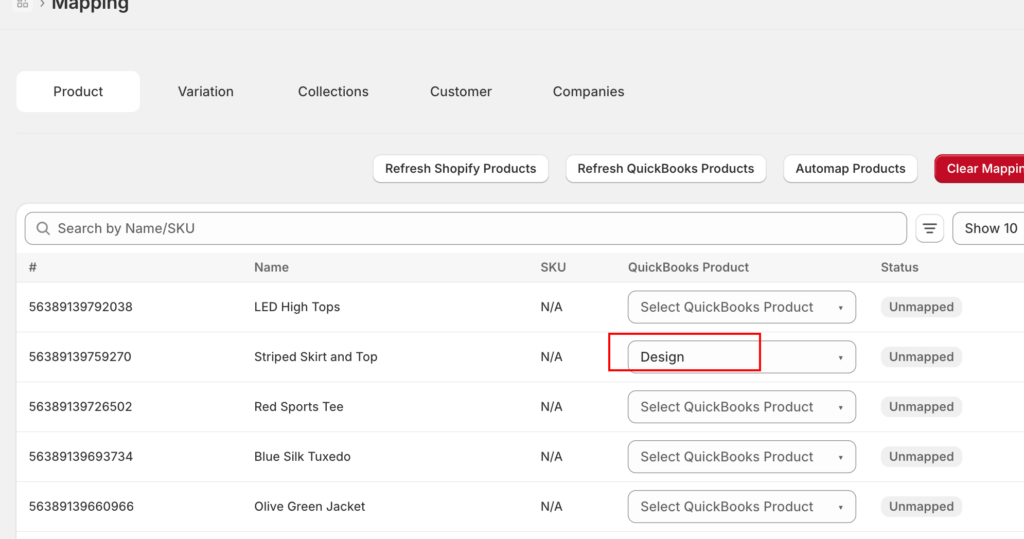
מסך המיפוי הוא גם המקום שבו אתה מגדיר את רמת הפירוט של ההכנסות. כל מוצר ממופה לפריט QBO, וכל פריט נושא חשבון הכנסה. הפנה מוצרים רבים לאותו פריט ואתה מקבל את הגרסה הפשוטה של תבנית זו — חשבון מכירות Shopify יחיד. מפה מוצרים בנפרד ואתה מקבל הכנסה לפי SKU, בתוספת פרסום COGS על פריטים מסוג מלאי. זו אותה החלטה כמו “חשבון מכירות יחיד לעומת חשבונות הכנסה לפי שורה”, המוצגת כרשימה נפתחת.
שני פרטים הופכים זאת למעשי. ראשית, מצב הכשל בטוח: הזמנה המכילה מוצר לא ממופה תגרום לשגיאה עם סטטוס בשם — “Product Not Mapped” — ותעצור במקום לפרסם לחשבון שגוי, כך שהתבנית לא יכולה להיות מופרת בשקט. שנית, ההגדרה אינה שבוע של לחיצות על רשימות נפתחות: Auto-Map מתאים מוצרים של Shopify לפריטי QBO לפי SKU או שם בלחיצה אחת, מסמן את התוצאות לבדיקה, ומשאיר רק את הפריטים החסרים למיפוי ידני.
החלטות 3 ו-4: הפרדת עמלות וטיפול בהחזרים
החלטה 3: עמלות Shopify אינן פריט שורה בודד.
שלושה סוגי עמלות נפרדים מופיעים בתשלומי Shopify. קיבוצם לחשבון אחד של “עמלות Shopify” מאבד נראות משמעותית לגבי מקום שבו הרווח הולך:
דמי מנוי
קבוע
דמי פלטפורמה של 29–399 דולר לחודש; לא קשורים לנפח עסקאות
עמלת עסקה
0.5–2%
נחייב רק אם אינך משתמש ב-Shopify Payments; נעלם בעת מעבר
עמלת עיבוד
2.9% + $0.30
פר עסקה; קטגוריית העמלה הגדולה ביותר; מפחיתה ישירות את הרווח הגולמי
מבנה עמלות נקי ב-QBO:
- 6100 — מנוי Shopify
- 6110 — עמלות עסקה של Shopify
- 6120 — עמלות עיבוד תשלומים
קיבוץ כל השלושה לחשבון אחד הוא הדרך שבה רואי חשבון יורשים ספרים שבהם שחיקת שוליים של 3% מעיבוד תשלומים אינה נראית - עד שמישהו שואל מדוע הרווח הגולמי נמוך מהמודל התמחור צופה. הפרדה ביניהם אינה עולה דבר בהגדרה וחוסכת זמן בכל סקירה שלאחר מכן.
החלטה 4: החזרים נרשמים כנגד התשלום, לא ההזמנה המקורית.
כאשר לקוח מחזיר הזמנה, Shopify מנכה את ההחזר מהתשלום הזמין הבא. זה לא יוצר עסקה בנקאית נפרדת - זה מפחית את הסכום נטו של התשלום. חשבון ההכנסות הנגדי להחזרים והנחות צריך לקבל את רישום ההחזר בזמן התשלום הכולל אותו, לא בזמן שהוחזרה עובדה.
אם החזרה עובדה במרץ אך ההחזר הופיע בתשלום אפריל, הרישום הנגדי להכנסות שייך לאפריל. רישום שלו במרץ יוצר אי-התאמה תקופתית: הכנסות מרץ יורדות, אך יישוב הבנק של מרץ עדיין לא מתאזן מכיוון שההשפעה המזומנית לא התרחשה במרץ. אי-התאמות תקופתיות מצטברות חודש אחר חודש עד שהספרים דורשים ניקוי מלא כדי להתיר.
החלטה 5: מס מכירות כהתחייבות מהיום הראשון
ברוב מדינות ארה"ב, Shopify היא מתווך שוק - כלומר Shopify גובה מס מכירה מלקוחות ומעבירה אותו לרשויות המס של המדינה ישירות. הסוחר לעולם לא נוגע בכסף הזה. הסוחר אינו חייב את המס; Shopify כבר שילמה אותו.
מע"מ ש-Shopify גובה מופיע בסכומי הזמנה ברוטו בלוח המחוונים של Shopify, אך הוא לעולם אינו זורם לחשבון הבנק של הסוחר ואינו נחשב להכנסה של הסוחר. אם חשבון ההכנסות שלך רושם סכומי הזמנה ברוטו הכוללים מס, אתה מנפח את ההכנסה ובונה התחייבות דמיונית במאזן.
ההגדרה הנכונה דורשת שני חשבונות התחייבות:
- מע"מ לתשלום — עבור מס שהסוחר גובה ומעביר ישירות (ערוצים שאינם שוק, כגון סיטונאות, או מדינות שבהן כללי מתווך השוק אינם חלים)
- מס שוק נוכה (או “מס Shopify שנאסף”) — עבור מס ש-Shopify גובה ומעבירה בשם הסוחר; מתאפס לאפס לאחר מחזור התשלום מכיוון שההתחייבות מבוטלת על ידי העברת המס של Shopify, לא על ידי הסוחר
אם הלקוח שלך מוכר בערוצים מרובים — Shopify, אתר אינטרנט ישיר, סיטונאות — הטיפול במס שונה לפי ערוץ. חשבון יחיד של “מע"מ לתשלום” אינו יכול להבחין בין מס שטופל על ידי Shopify למס שטופל על ידי הסוחר, והבחנה זו חשובה בזמן הגשת הדוחות.
ב-LedgerPort, החלטה 5 נשלחת כהגדרה ולא כמשמעת חודשית. הלשונית Taxes של תצורת הסנכרון כוללת אפשרות Line Item Tax: מס שנאסף על ידי הפלטפורמה נפרסם כשורה משלו בעסקת QuickBooks, מנותב לחשבון התחייבות שתבחר מרשימה נפתחת. “מס הוא התחייבות, לא הכנסה” מפסיק להיות כלל שמישהו צריך לזכור והופך לדרך היחידה שהסנכרון יכול לפרסם.

הלשונית זהה מחזיקה את הפירוט שאף אחד לא מסביר: עיגול מס. המתמטיקה של המס בפלטפורמה והמתמטיקה של המס ב-QuickBooks חלוקות בסנט או שניים על חלק מההזמנות, וללא בית עבור הסנטים האלה, הספרים סוטים כמה סנטים להזמנה לכתם בלתי ניתן ליישוב. הגדרת עיגול המס מוסיפה פריט שורה של עיגול שסופג את ההפרש — וזו הסיבה שהספרים מסתכמים עד הסנט במקום "קרוב מספיק". קרוב מספיק לא נסגר.
החשבונות וההוצאות שנסגרים ביום אחד
כאשר כל חמש ההחלטות מתקבלות, סוף החודש מתנהל כך: כל תשלום מ-Shopify עובר דרך חשבון הפיצוי. זיכוי מכירות ברוטו נכנס. עמלות עיבוד תשלומים, החזרים ומס שוק מנוכה יוצאים. יתרת הפיקדון הבנקאי נרשמת. חשבון הפיצוי נסגר לאפס. התאמת הבנק מתאזנת — על פי התכנון, לא על פי חקירה.
זהו תהליך של 20 דקות. ההבדל אינו בהיקף העבודה — אלא בשאלה האם תרשים החשבונות תוכנן לקבל את הנתונים כראוי.
ההשקעה הראשונית אמיתית. בניית ארכיטקטורה זו כראוי עבור לקוח חדש לוקחת שעתיים עד שלוש שעות בפעם הראשונה — יותר מאשר העתקת תבנית גנרית. אך החלופה היא להשקיע את השעות הללו, או יותר, בכל חודש, ללא הגבלת זמן.
עבור רואי חשבון המנהלים חמישה או עשרה לקוחות Shopify, ארכיטקטורה זו היא הבסיס לתבנית ניתנת לשחזור. אותן חמש החלטות חלות על כל חנות Shopify ב-QBO. בנה אותה נכון פעם אחת, ואתה מיישם אותה בכל המשרד — לא לומד מחדש את הבעיה בכל התקשרות חדשה.
החלטה נוספת: שיטת הסנכרון שתפרסם לחשבונות אלו
תרשים חשבונות אינו גמור כאשר החשבונות קיימים. הוא גמור כאשר החלטת איזה *סוג* של עסקה יפורסם בהם. בכלי סנכרון, להחלטה זו יש שם: שיטת הסנכרון. ב-LedgerPort זהו תפריט נפתח אחד — Sync Config » Orders » Sync Method, אליו מגיעים מסרגל הצד השמאלי של האפליקציה — עם חמש אפשרויות, וכל אפשרות דורשת משהו שונה מהתרשים שבנית זה עתה.

- קבלת מכירה — קבלה אחת להזמנה, עם פריטי שורה, מיסים, משלוח והנחות, המתפרסמת להכנסות ולחשבון הפיקוח. אין צורך בחייבים.
- חשבונית — שני רשומות להזמנה: החשבונית כאשר היא נוצרת, תשלום כאשר Shopify מסמן אותה כמולאה. בחר באפשרות זו ותרשים החשבונות שלך צריך חשבונות פתוחים לחייבים.
- הצעה — רשומה שאינה מתפרסמת; היא לא נוגעת בשום דבר עד להמרה. התיעוד בוטה לגבי כמה נדיר זה: "אם אינך בטוח אם אתה זקוק לכך, כנראה שאינך זקוק לכך."
- סיכום יומי — רשומה יומן אחת ליום המאגדת את כל ההזמנות של אותו יום. בחירתו חושפת שדות מיפוי חשבונות ממש מתחת לתפריט הנפתח.
- מבוסס תגים — תגי הזמנות של Shopify מנתבים הזמנות לסוגי עסקאות שונים (
wholesale→ חשבונית,retail→ קבלת מכירה,do-not-sync→ דילוג), כך שחנות מעורבת של סיטונאות/קמעונאות עשויה להזדקק לחשבונות בצד החייבים וגם בצד הקבלות.
הסתכל מקרוב מה עושה סיכום יומי: ברגע שתבחר אותו, התוכנה מבקשת ממך לתת שם לחשבונות שרשומת היומן היומית שלה יפורסמו אליהם. שדות המיפוי הללו הם חמש ההחלטות של מאמר זה, המוצגות כשדות טופס — הכנסה ברוטו, פיקוח, עמלות, החזרים, מס. אם בנית את התרשים שלמעלה, אתה ממלא אותם במעבר אחד. אם לא, זה המסך שבו זה הופך ברור.

לוגיקת ההחלטה קצרה. חנות DTC רגילה, משולמת בעת התשלום: קבלת מכירה — ברירת המחדל של התיעוד עצמו, "נקודת ההתחלה הנכונה עבור רוב החנויות". B2B או תנאי תשלום: חשבונית. נפח גבוה — בערך 100 הזמנות או יותר ביום — עם רואה חשבון שעובד מסכומים: סיכום יומי, שהוא איך חודש של 3,000 הזמנות הופך לכ-30 רשומות יומן במקום 3,000 רשומות.
והכלל שהופך את ההחלטה הזו לבטוחה: שינוי שיטת הסנכרון לעולם אינו משכתב הזמנות שכבר סונכרנו. הוא חל רק קדימה. בחר שיטה, צפה במחזור תשלומים שיעבור דרך חשבון הפיקדון, ובדוק שוב אם הצורה שגויה - הספרים שכבר סגרת נשארים סגורים.
LedgerPort מטפל במיפוי באופן אוטומטי — הסנכרון רושם מכירות ברוטו, שורות עמלות, החזרים ומס שנאסף בשוק לחשבונות הנכונים שלהם בכל מחזור תשלום, כך שחשבון הפיצוי נסגר ללא התערבות ידנית. עדיין יש צורך לבנות את תרשים החשבונות כראוי כדי לקבל את הנתונים הללו, אך חמש ההחלטות לעיל מעניקות לך בדיוק את המבנה הזה.
אם אתה מגדיר לקוח חדש של Shopify ב-QBO — או יורש ספרים שאינם מתיישבים — אלו הם חמשת המקומות לבדוק תחילה. אם כל החלטה לעיל לא התקבלה, מכאן נובעת התאימות של ארבע השעות. קבלת תרשים החשבונות הנכון היא גם הבסיס לספרים מוכנים למס כאשר רואה החשבון שלך מבקש אותם — אותן חמש החלטות שהופכות את סוף החודש לנקי הופכות את סוף השנה לפשוטה. ראה כיצד LedgerPort מטפל במיפוי בין פרקטיקה מרובת לקוחות בledgerport.com/cpas, או התחל בחינם.
