

- 1Shopify और QuickBooks Online को कनेक्ट करने के दो तरीके
- 2कनेक्ट करने से पहले लेने योग्य छह निर्णय
- 31. आप कौन सी QuickBooks कंपनी कनेक्ट करते हैं
- 42. आपका चार्ट ऑफ़ अकाउंट्स, पहले सेट अप करें
- 53. आपकी सिंक विधि
- 64. ऑर्डर कब सिंक होते हैं: ट्रिगर और प्रारंभ तिथि
- 75. उत्पाद मैपिंग, और फ़ॉलबैक ट्रेड-ऑफ़
- 86. भुगतान: नेट बनाम ग्रॉस
- 9छह निर्णय एक नज़र में
- 10Shopify को QuickBooks Online से कैसे कनेक्ट करें, चरण दर चरण
- 11पथ A: Shopify ऐप स्टोर से शुरू करें
- 12पथ B: LedgerPort डैशबोर्ड से शुरू करें
- 13सेटअप चेकलिस्ट पूरी करें
- 14आपका पहला सप्ताह: भरोसा करने से पहले सत्यापित करें
- 15अक्सर पूछे जाने वाले प्रश्न
- 16क्या मैं एक से अधिक Shopify स्टोर कनेक्ट कर सकता हूँ?
- 17अगर मैं डिस्कनेक्ट कर दूं तो क्या होगा?
- 18क्या यह QuickBooks Desktop के साथ काम करता है?
- 19अब आप जानते हैं कि आप क्या अधिकृत कर रहे हैं
कनेक्शन में पांच मिनट लगते हैं। इससे पहले लिए गए निर्णय ही वे हैं जिन पर आपका एकाउंटेंट ध्यान देगा।
आप एक क्लिक दूर हैं। आपके सामने QuickBooks विंडो खुली है जिसमें कंपनियों की सूची और एक Authorize बटन है।
पूरे सेटअप का सबसे महत्वपूर्ण वाक्य उस स्क्रीन पर नहीं है। यह सेटअप गाइड में एक चेतावनी है जिसे अधिकांश लोग छोड़ देते हैं: एक बार जब आप किसी QuickBooks कंपनी को LedgerPort Business से कनेक्ट कर लेते हैं, तो आप उसे बाद में किसी भिन्न कंपनी में नहीं बदल सकते। लोग बिना सोचे-समझे Authorize पर क्लिक करते हैं, क्योंकि यह काम "दोनों ऐप्स को बात करने के लिए" जैसा लगता है, और Authorize उस काम का अंतिम चरण है।
यहाँ बताया गया है कि यह आमतौर पर कैसे होता है। आपने पिछली वसंत में यही वाक्यांश खोजा था, Google द्वारा दिखाया गया पहला ऐप इंस्टॉल किया था, Authorize पर क्लिक किया था, और एक हरा "Connected" देखा था। छह सप्ताह बाद आपके एकाउंटेंट का फोन आया। QuickBooks में मार्च का राजस्व बैंक में जमा हुए हर Shopify जमा से अधिक था। हर एक ऑर्डर के लिए एक नया ग्राहक रिकॉर्ड था। और 40 ऑर्डर एक एरर क्यू में बैठे थे क्योंकि उनके उत्पादों को कभी मैप नहीं किया गया था। इसे पूर्ववत करने में हाथ से हिसाब-किताब करने से ज़्यादा समय लगा।
कुछ भी टूटा नहीं था। कनेक्शन पूरी तरह से काम कर रहा था। इस सेटअप के बारे में सबसे आम धारणा के साथ यही समस्या है: एक बार जब यह Connected कहता है, तो हिसाब-किताब अपने आप हो जाता है।
वे नहीं करते। Shopify को QuickBooks Online से कनेक्ट करने में लगभग पांच मिनट लगते हैं और यह काम का सबसे कम महत्वपूर्ण हिस्सा है। Authorize पर क्लिक करने से पहले लिए गए छह निर्णय तय करते हैं कि आपकी किताबें वास्तव में क्या कहती हैं। उनमें से एक को पूर्ववत नहीं किया जा सकता है। बाकी को बदला जा सकता है, लेकिन केवल आगे की ओर: जो ऑर्डर पहले से सिंक हो चुके हैं वे उसी आकार में सिंक होते हैं जिसमें वे सिंक हुए थे।
इसलिए यह गाइड एक जानबूझकर क्रम में है। पहले, कनेक्ट करने के दो तरीके। फिर छह निर्णय। फिर क्लिक-दर-क्लिक सेटअप, और यह साबित करने के लिए एक पहले सप्ताह का रूटीन कि यह काम कर रहा है।
Shopify और QuickBooks Online को कनेक्ट करने के दो तरीके
Shopify QuickBooks इंटीग्रेशन के दो प्रकार हैं, और दोनों वैध हैं।
Intuit का मुफ़्त कनेक्टर। Intuit अपना Shopify कनेक्टर प्रकाशित करता है। यह आधिकारिक है, यह मुफ़्त है, और यह मिनटों में इंस्टॉल हो जाता है। मामूली वॉल्यूम वाले एक स्टोर के लिए साधारण रिटेल ऑर्डर के साथ, यह एक समझदार विकल्प है, और हमने अपनी मुफ़्त QuickBooks Shopify कनेक्टर की ईमानदार समीक्षा में ऐसा कहा है। इसका मुख्य काम बिक्री आयात करना है। जहाँ यह कमज़ोर पड़ता है वह है शुल्क का विवरण, भुगतान का मिलान और त्रुटियों की दृश्यता, और ये कमियाँ वॉल्यूम के साथ बढ़ती जाती हैं। यदि आप पहले से ही इसका उपयोग कर रहे हैं और इन कमियों को महसूस कर रहे हैं, तो स्विच करने से पहले यह पढ़ें कि मुफ़्त कनेक्टर से आगे बढ़ना कैसा दिखता है।
एक समर्पित सिंक ऐप। इस श्रेणी में LedgerPort, A2X, Synder, MyWorks और Webgility शामिल हैं, और प्रत्येक अलग-अलग कामों में मजबूत है। आप इस मार्ग को तब चुनते हैं जब आपको इस बात पर नियंत्रण की आवश्यकता होती है कि ऑर्डर कैसे पोस्ट होते हैं। इसमें लेनदेन प्रकार चुनना, व्यक्तिगत शुल्क को मैप करना, रिफंड को संभालना, भुगतानों को उनके हिस्सों में तोड़ना, या एक से अधिक स्टोर चलाना शामिल है। यह गाइड LedgerPort को एक उदाहरण के रूप में उपयोग करती है क्योंकि हम आपको इसकी वास्तविक स्क्रीन दिखा सकते हैं। हालाँकि, श्रेणी के किसी भी टूल पर छह निर्णय लागू होते हैं।
आगे बढ़ने से पहले एक स्कोप नोट: यह गाइड केवल QuickBooks Online के लिए है। LedgerPort, QuickBooks Desktop का समर्थन नहीं करता है। यदि आप Desktop का उपयोग कर रहे हैं, तो इसके बजाय अपने Shopify और QuickBooks Desktop विकल्पों से शुरुआत करें।
कनेक्ट करने से पहले लेने योग्य छह निर्णय
नीचे दिया गया प्रत्येक निर्णय बताता है कि यह क्या नियंत्रित करता है, सुरक्षित डिफ़ॉल्ट क्या है, और कुछ और कब चुनना है। उनमें से पाँच को बाद में दोबारा देखा जा सकता है। पहला नहीं।
1. आप कौन सी QuickBooks कंपनी कनेक्ट करते हैं
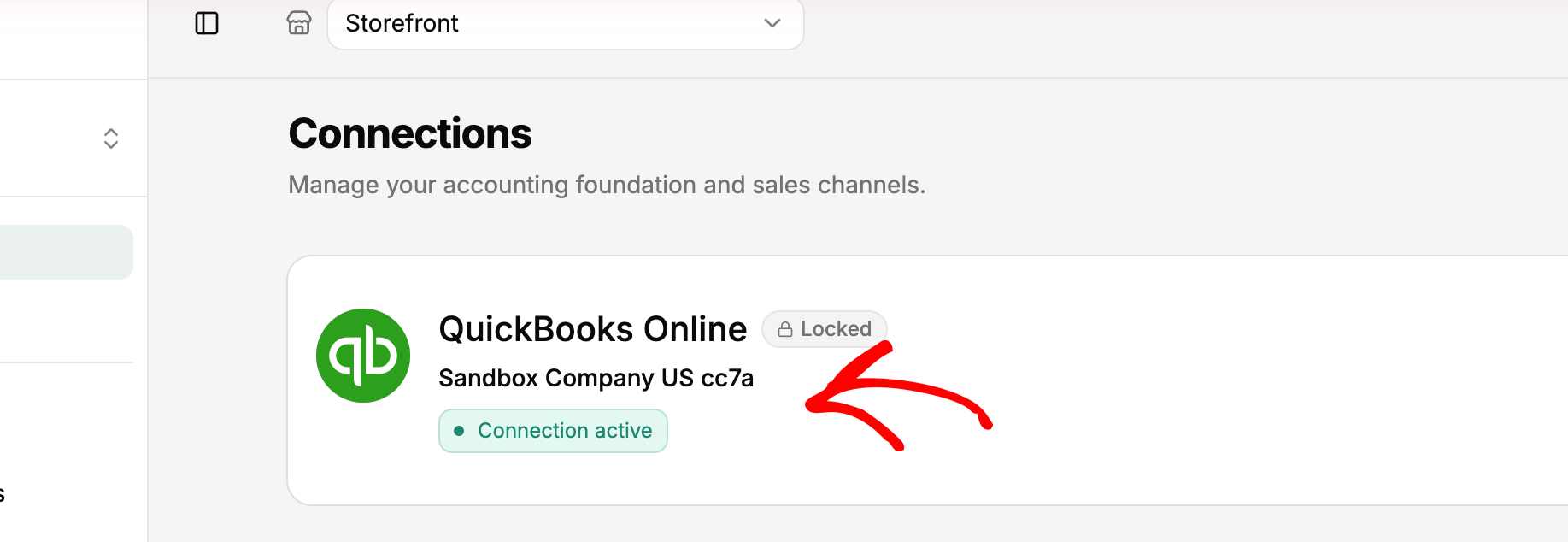
यह अपरिवर्तनीय है। LedgerPort में, एक बार जब QuickBooks कंपनी किसी व्यवसाय से लिंक हो जाती है, तो उसे बाद में किसी भिन्न कंपनी में नहीं बदला जा सकता है। QuickBooks प्राधिकरण के दौरान आपको एक कंपनी पिकर दिखाता है। अधिकृत पर क्लिक करने से पहले कंपनी का नाम पढ़ें, बाद में नहीं।
दो व्यावहारिक बिंदु। पहला, कनेक्शन पूरा करने के लिए आपको LedgerPort और QuickBooks दोनों में व्यवस्थापक पहुँच की आवश्यकता है, इसलिए शुरू करने से पहले अनुमतियों को व्यवस्थित करें। दूसरा, चीजों को आज़माने के लिए पहले "टेस्ट" कंपनी को कनेक्ट न करें। वह टेस्ट कंपनी उस व्यवसाय से बंधी रहती है। यदि आप गलत कंपनी को कनेक्ट करते हैं, तो वर्कअराउंड का अनुमान लगाने के बजाय LedgerPort सहायता से संपर्क करें।
क्लाइंट के लिए इसे सेट करने वाले बुककीपर: अधिकृत करने से पहले लिखित रूप में क्लाइंट के साथ सटीक कंपनी की पुष्टि करें। यदि उनके पास तीन समान नाम वाली कंपनियाँ हैं तो "Store LLC" नाम वाली कंपनी पर्याप्त नहीं है।
2. आपका चार्ट ऑफ़ अकाउंट्स, पहले सेट अप करें
किसी भी सिंक टूल में मैपिंग QuickBooks में पहले से मौजूद खातों को इंगित करती है। यदि खाते वहाँ नहीं हैं, तो आप या तो गलत खातों में मैप करते हैं या उन्हें बनाने के लिए सेटअप के बीच में रुक जाते हैं।
तो उन्हें पहले बनाएँ। कम से कम आपको Shopify भुगतान के लिए एक क्लियरिंग खाता, प्रत्येक शुल्क प्रकार के लिए व्यय खाते, एक वापसी या लौटाने का खाता, और एक बिक्री कर देयता खाता चाहिए होगा। हमारा ई-कॉमर्स के लिए चार्ट ऑफ अकाउंट्स टेम्पलेट बताता है कि क्या बनाना है और क्यों। यह एक छोटा काम है, और यह एक बार में मैपिंग करने और दो बार मैपिंग करने के बीच का अंतर है।
3. आपकी सिंक विधि
सिंक विधि तय करती है कि प्रत्येक Shopify ऑर्डर किस प्रकार के QuickBooks लेनदेन में बदल जाता है। यह वह निर्णय है जो सबसे अधिक आकार देता है कि आपकी किताबें कैसी दिखती हैं। LedgerPort पाँच का समर्थन करता है:
- बिक्री रसीद। प्रति ऑर्डर एक रसीद, जिसमें लाइन आइटम, कर, शिपिंग और छूट शामिल हैं। यह उन अधिकांश डायरेक्ट-टू-कंज्यूमर स्टोर के लिए सही शुरुआती बिंदु है जहाँ ग्राहक चेकआउट पर भुगतान करते हैं।
- चालान। ऑर्डर दिए जाने पर एक चालान, फिर Shopify में भुगतान किए जाने पर एक भुगतान रिकॉर्ड। यदि आप नेट-30 या नेट-60 शर्तों पर थोक में बेचते हैं और QuickBooks में खुले प्राप्य की आवश्यकता है तो इसे चुनें।
- दैनिक सारांश। उस दिन के सभी ऑर्डरों का कुल मिलाकर प्रति दिन एक जर्नल प्रविष्टि। यह उच्च-मात्रा वाले स्टोर के लिए उपयुक्त है, लगभग 100 या अधिक ऑर्डर प्रति दिन, जिनके एकाउंटेंट व्यक्तिगत ऑर्डर के बजाय कुल से काम करते हैं। दैनिक सारांश स्केल और एंटरप्राइज प्लान पर उपलब्ध है।
- अनुमान। उन ऑर्डरों के लिए एक गैर-पोस्टिंग रिकॉर्ड जो अभी तक पुष्टि नहीं हुए हैं। अधिकांश Shopify स्टोर को इसकी कभी आवश्यकता नहीं होती है।
- टैग-आधारित। Shopify ऑर्डर टैग विभिन्न लेनदेन प्रकारों के लिए ऑर्डर रूट करते हैं। उदाहरण के लिए, थोक-टैग किए गए ऑर्डर चालान बन जाते हैं, खुदरा ऑर्डर रसीदें बन जाते हैं, और आंतरिक परीक्षण ऑर्डर छोड़ दिए जाते हैं।
यहाँ वह समझौता है जिसका कोई उल्लेख नहीं करता है। प्रति-ऑर्डर विधियाँ आपको विवरण और अव्यवस्था देती हैं। दैनिक सारांश आपको एक स्वच्छ खाता-बही और ड्रिल करने के लिए कम विवरण देता है। कोई भी गलत नहीं है। वह चुनें जो मेल खाता हो कि आपका एकाउंटेंट आपकी किताबों को कैसे पढ़ता है। आप बाद में विधियाँ बदल सकते हैं, लेकिन पहले से सिंक किए गए ऑर्डर अपने मूल प्रारूप में रहते हैं। पूर्ण वॉकथ्रू के लिए ऑर्डर सिंक विधियों को समझना और सारांश दृष्टिकोण के पीछे के लेखांकन के लिए QuickBooks में Shopify बिक्री कैसे रिकॉर्ड करें देखें।
4. ऑर्डर कब सिंक होते हैं: ट्रिगर और प्रारंभ तिथि
ट्रिगर तय करते हैं कि कोई ऑर्डर QuickBooks के लिए "तैयार" कब होता है। LedgerPort दो समूहों की जाँच करता है: भुगतान स्थिति (भुगतान किया गया, अधिकृत, आंशिक रूप से भुगतान किया गया, लंबित, वापस किया गया, आंशिक रूप से वापस किया गया) और पूर्ति स्थिति (अपूर्ण, आंशिक रूप से पूर्ण, पूर्ण)। कोई ऑर्डर स्वचालित रूप से तभी सिंक होता है जब वह प्रत्येक समूह में कम से कम एक चयनित स्थिति से मेल खाता हो।
अधिकांश स्टोर के लिए सुरक्षित डिफ़ॉल्ट भुगतान भुगतान किया गया पर सेट है, और पूर्ति अपूर्ण और पूर्ण पर सेट है। इस तरह कोई ऑर्डर भुगतान होते ही QuickBooks में आ जाता है, चाहे वह शिप हुआ हो या नहीं। रद्द किए गए ऑर्डर डिफ़ॉल्ट रूप से बाहर रखे जाते हैं, और आपको इसे वैसे ही छोड़ देना चाहिए। लंबित के साथ सावधान रहें। यह ऑर्डर को QuickBooks में धकेलता है इससे पहले कि आपको पता चले कि भुगतान सफल हुआ या नहीं।
एक प्लान नोट। ट्रिगर केवल स्वचालित सिंकिंग पर लागू होते हैं। फ्री प्लान पर कोई ऑटो-सिंक नहीं है, इसलिए आप मैन्युअल रूप से सिंक करके तय करते हैं कि कौन से ऑर्डर पुश करने हैं। सिंक ट्रिगर डॉक हर स्थिति को कवर करता है।
शुरू करने की तारीख "कब" का दूसरा हिस्सा है। अपनी पहली सिंक से पहले, तय करें कि कितना पीछे जाना है। यदि आपके बुककीपर ने पहले ही सितंबर को हाथ से दर्ज कर लिया है, तो 1 जनवरी से सिंक करने का मतलब है कि सितंबर दो बार दर्ज हो जाएगा। कस्टम स्टार्ट डेट के साथ हिस्टोरिकल सिंक हर पेड प्लान पर उपलब्ध है। उस तारीख पर किसी के साथ सहमत हों जो किताबें रख रहा है, और उसे लिख लें।
5. उत्पाद मैपिंग, और फ़ॉलबैक ट्रेड-ऑफ़
हर Shopify उत्पाद के लिए एक मिलान वाला QuickBooks आइटम होना चाहिए। जिन ऑर्डर में अनमैप्ड उत्पाद होता है, वे Product Not Mapped एरर के साथ फेल हो जाते हैं। यहीं से ऊपर की कहानी में 40 अटके हुए ऑर्डर आए।
LedgerPort का ऑटो-मैप एक क्लिक में SKU या नाम से उत्पादों का मिलान करता है। फिर आप बचे हुए को मैपिंग » उत्पाद से मैन्युअल रूप से मैप करते हैं। यदि आपके Shopify और QuickBooks नामकरण परंपराएं पहले से मेल खाती हैं, तो ऑटो-मैप अधिकांश कैटलॉग को पकड़ लेता है। यदि वे नहीं करते हैं, तो मैन्युअल मैपिंग के लिए समय निर्धारित करें।
एक सुरक्षा जाल भी है: सिंक कॉन्फ़िगरेशन » उत्पाद » डिफ़ॉल्ट उत्पाद का उपयोग करें। फॉलबैक आइटम सेट होने पर, एक अनमैप्ड उत्पाद फेल होने के बजाय उस प्लेसहोल्डर पर पोस्ट हो जाता है। यह एक वास्तविक समझौता है। ऑर्डर फेल होना बंद हो जाते हैं, लेकिन जो कुछ भी प्लेसहोल्डर पर आता है वह प्रति-उत्पाद रिपोर्टिंग से गायब हो जाता है। यदि आप उत्पाद-स्तर के मार्जिन की परवाह करते हैं, तो व्यक्तिगत रूप से मैप करें और केवल कम-मूल्य वाली वस्तुओं जैसे नमूने या ऐड-ऑन के लिए फॉलबैक का उपयोग करें। उत्पाद मैपिंग गाइड दोनों विकल्पों के माध्यम से चलता है।
6. भुगतान: नेट बनाम ग्रॉस
यह वह निर्णय है जो बताता है कि "कनेक्टेड" स्टोर अभी भी क्यों मेल नहीं खाते।
Shopify आपको नेट भुगतान करता है। आपका भुगतान ऑर्डर का एक बैच है जिसमें से प्रोसेसिंग शुल्क, रिफंड, समायोजन घटाए जाते हैं, जो एकमुश्त जमा के रूप में जमा होते हैं। QuickBooks बिक्री को सकल के रूप में रिकॉर्ड करता है: प्रत्येक ऑर्डर अपने पूर्ण मूल्य पर। यदि आपके ऑर्डर सकल पर पोस्ट होते हैं और आपका बैंक नेट दिखाता है, तो दोनों कभी मेल नहीं खाएंगे। आपकी आय हर महीने आपके जमा से अधिक दिखाई देगी, ठीक वैसे ही जैसे शुरुआती कहानी में हुआ था।
मानक समाधान एक क्लियरिंग खाता है। ऑर्डर क्लियरिंग खाते में सकल पर पोस्ट होते हैं, और शुल्क और रिफंड उसमें से निकलते हैं। फिर भुगतान शेष नेट राशि को आपके बैंक खाते में ले जाता है। जब यह सही होता है, तो प्रत्येक भुगतान के बाद क्लियरिंग खाता शून्य पर वापस आ जाता है। आप इसे किसी भी प्लान पर मैन्युअल रूप से चला सकते हैं। LedgerPort इसे स्केल और एंटरप्राइज प्लान पर भुगतान जर्नल और शुल्क प्रबंधन के साथ स्वचालित करता है। पूर्ण यांत्रिकी के लिए, पढ़ें कि आपका Shopify भुगतान QuickBooks से मेल क्यों नहीं खाता और भुगतान समाधान गाइड।
छह निर्णय एक नज़र में
| निर्णय | सुरक्षित डिफ़ॉल्ट | जब… तब अन्यथा चुनें | क्या आप इसे बाद में बदल सकते हैं? |
|---|---|---|---|
| QuickBooks कंपनी | वह जिसमें आपका एकाउंटेंट काम करता है | कभी नहीं: पहले इसकी पुष्टि करें | नहीं, उस व्यवसाय के लिए नहीं |
| खातों का चार्ट | क्लियरिंग, शुल्क, रिफंड और कर खाते पहले बनाए गए | आपके एकाउंटेंट के पास एक मौजूदा संरचना है | हाँ, आगे बढ़ते हुए |
| सिंक विधि | सेल्स रसीद | थोक शर्तें (चालान), उच्च मात्रा (दैनिक सारांश, स्केल या एंटरप्राइज पर) | हाँ, केवल आगे बढ़ते हुए |
| ट्रिगर + प्रारंभ तिथि | भुगतान किया गया; अपूर्ण + पूर्ण; सहमत प्रारंभ तिथि | आप मैन्युअल रूप से भुगतान कैप्चर करते हैं, या केवल शिप किए गए ऑर्डर बुक करते हैं | हाँ, केवल आगे बढ़ते हुए |
| उत्पाद मैपिंग | ऑटो-मैप, फिर मैन्युअल | कम मूल्य वाली वस्तुएं फ़ॉलबैक का उपयोग कर सकती हैं | हाँ |
| भुगतान | क्लियरिंग खाता | स्केल या एंटरप्राइज़ पर भुगतान जर्नल का उपयोग करना | हाँ, आगे बढ़ते हुए |
प्रतिबद्ध करने से पहले वास्तविक स्क्रीन पर इन सेटिंग्स को देखना चाहते हैं? देखें कि Shopify → QuickBooks Online सिंक कैसे काम करता है।
Shopify को QuickBooks Online से कैसे कनेक्ट करें, चरण दर चरण
निर्णय लेने के बाद, कनेक्शन स्वयं ही आसान हिस्सा है। लेजरपोर्ट दो शुरुआती बिंदु प्रदान करता है।
पथ A: Shopify ऐप स्टोर से शुरू करें
- Shopify ऐप स्टोर खोलें और LedgerPort खोजें।
- ऐप जोड़ें पर क्लिक करें।
- Shopify द्वारा सूचीबद्ध अनुमतियों की समीक्षा करें, फिर ऐप इंस्टॉल करें पर क्लिक करें।
- आप स्वचालित रूप से लेजरपोर्ट में साइन इन हैं, और आपका स्टोर पहले से ही कनेक्टेड है।
- अब QuickBooks कनेक्ट करें। बाईं साइडबार में, कनेक्शन पर क्लिक करें। QuickBooks Online के तहत, QuickBooks कनेक्ट करें पर क्लिक करें।
- QuickBooks में साइन इन करें, उस कंपनी का चयन करें जिसे आपने निर्णय 1 में चुना था, और अधिकृत करें पर क्लिक करें।
पथ B: LedgerPort डैशबोर्ड से शुरू करें
- लेजरपोर्ट डैशबोर्ड पर जाएं, शुरू करें पर क्लिक करें, और साइन अप करें चुनें। ईमेल का उपयोग करें या Google के साथ जारी रखें।
- यदि आपने ईमेल से साइन अप किया है, तो अपने इनबॉक्स में भेजा गया सत्यापन कोड दर्ज करें।
- व्यवसाय प्रबंधित करें खोलें। व्यवसाय का नाम, मुद्रा और समय क्षेत्र सेट करें, फिर परिवर्तन सहेजें पर क्लिक करें।
- बाईं साइडबार में, कनेक्शन पर क्लिक करें। QuickBooks Online के तहत, QuickBooks कनेक्ट करें पर क्लिक करें, साइन इन करें, सही कंपनी चुनें, और अधिकृत करें पर क्लिक करें।
- कनेक्शन पर वापस, Shopify के तहत, Shopify स्टोर कनेक्ट करें पर क्लिक करें।
- अपने स्टोर का URL दर्ज करें (उदाहरण के लिए,
your-store.myshopify.com) और कनेक्ट करें पर क्लिक करें। - Shopify में, अनुमतियों की समीक्षा करें और ऐप इंस्टॉल करें पर क्लिक करें।
किसी भी तरह से, आप दोनों प्लेटफ़ॉर्म को कनेक्टेड दिखाते हुए कनेक्शन पृष्ठ पर समाप्त होंगे। खाता और स्टोर सेटअप गाइड में स्क्रीनशॉट के साथ वही चरण हैं।
कनेक्शन OAuth का उपयोग करता है। आप लेजरपोर्ट को QuickBooks के भीतर ही अधिकृत करते हैं, इसलिए आपका QuickBooks पासवर्ड कभी भी लेजरपोर्ट के साथ साझा नहीं किया जाता है। लेजरपोर्ट एक आधिकारिक Intuit ऐप पार्टनर (सिल्वर) है।
सेटअप चेकलिस्ट पूरी करें
आपका डैशबोर्ड अब तीन आइटम दिखाता है: अपना स्टोर कनेक्ट करें, QuickBooks कनेक्ट करें, और ऑटो-सिंक सक्षम करें। ऑटो-सिंक चालू करने के लिए, चेकलिस्ट में उस पर क्लिक करें या सिंक कॉन्फ़िगरेशन » सामान्य पर जाएं। आपकी योजना तय करती है कि सिंकिंग कैसे चलती है:
- निःशुल्क: कोई ऑटो-सिंक नहीं। आप मैन्युअल रूप से ऑर्डर पुश करते हैं, प्रति माह 30 तक।
- विकास: दैनिक स्वचालित सिंक।
- स्केल: रीयल-टाइम, निरंतर सिंक।
वर्तमान योजना विवरण मूल्य निर्धारण पृष्ठ पर हैं। ऑटो-सिंक चालू करने से पहले, सिंक कॉन्फ़िगरेशन और मैपिंग के तहत अपने छह निर्णयों से सेटिंग्स दर्ज करें। ऑटो-सिंक उस क्षण जो कॉन्फ़िगर किया गया है, उसे लागू करता है जब वह चलता है।
बुककीपर के लिए जो किसी क्लाइंट का स्टोर सेट कर रहे हैं: स्टोर मालिक को आपको आमंत्रित करने दें, बजाय इसके कि वे अपना लॉगिन साझा करें। वे सेटिंग्स » टीम » सदस्य को आमंत्रित करें पर जाते हैं और एक भूमिका चुनते हैं। एडमिन कनेक्शन, सिंक कॉन्फ़िगरेशन और मैपिंग बदल सकता है। सदस्य लॉग देख सकता है, मैन्युअल सिंक चला सकता है और मैपिंग की समीक्षा कर सकता है, लेकिन कॉन्फ़िगरेशन नहीं बदल सकता। टीम सीटें प्लान पर निर्भर करती हैं, और फ्री प्लान केवल मालिक के लिए है। हमारा Shopify और QuickBooks के लिए क्लाइंट ऑनबोर्डिंग गाइड बाकी हैंडऑफ़ को कवर करता है।
आपका पहला सप्ताह: भरोसा करने से पहले सत्यापित करें
"कनेक्टेड" का मतलब है कि ऐप्स बात कर सकते हैं। इसका मतलब यह नहीं है कि किताबें सही हैं। इसे ध्यान से जांचने के लिए एक सप्ताह दें।
पहला दिन: एक दिन के ऑर्डर सिंक करें। फ्री पर, उन्हें मैन्युअल रूप से पुश करें। फिर QuickBooks में उन तीन ऑर्डर में से प्रत्येक को खोलें और Shopify के साथ प्रत्येक को लाइन दर लाइन तुलना करें: लाइन आइटम, टैक्स, शिपिंग, छूट और किस ग्राहक से जुड़ा है। ध्यान से जांचे गए तीन ऑर्डर आपको तीन सौ की तुलना में अधिक बताते हैं।
ऑडिट लॉग पढ़ें। प्रत्येक रिकॉर्ड में एक स्थिति होती है। सिंक किया गया का मतलब है कि यह QuickBooks तक पहुंच गया। त्रुटि का मतलब है कि यह विफल हो गया, एक कारण के साथ। लंबित का मतलब है कि यह कतार में है। होल्ड पर का मतलब है कि ऑर्डर एक ट्रिगर शर्त पूरी होने की प्रतीक्षा कर रहा है, जैसे भुगतान कैप्चर किया गया हो। होल्ड पर काम कर रहा है जैसा डिज़ाइन किया गया है, टूटा हुआ नहीं है।
उन चार त्रुटियों को ठीक करें जो लगभग हर कोई करता है। डॉक्स में दस सूचीबद्ध हैं। ये चार सबसे अधिक बार आते हैं:
- ग्राहक नहीं मिला। LedgerPort Shopify ग्राहक को QuickBooks ग्राहक से मेल नहीं खा सका। मैपिंग » ग्राहक के तहत ग्राहक को मैप करें। यदि आपको प्रति-ग्राहक ट्रैकिंग की आवश्यकता नहीं है, तो सिंक कॉन्फ़िगरेशन » ग्राहक के तहत जेनेरिक ग्राहक रणनीति पर स्विच करें। फिर मैन्युअल सिंक » ऑर्डर से फिर से सिंक करें।
- उत्पाद मैप नहीं किया गया। ऑटो-मैप चलाएं, स्ट्रैगलर को मैन्युअल रूप से मैप करें, या निर्णय 5 से डिफ़ॉल्ट उत्पाद फ़ॉलबैक सेट करें। फिर त्रुटि के अनुसार मैन्युअल सिंक » ऑर्डर को फ़िल्टर करें और फिर से सिंक करें।
- QuickBooks कनेक्शन अस्वास्थ्यकर। यह सबसे आम त्रुटि है, और इसका मतलब आमतौर पर यह है कि QuickBooks एक्सेस टोकन समाप्त हो गया है। कनेक्शन पर जाएं और पुनः कनेक्ट करें पर क्लिक करें, फिर उन ऑर्डर को फिर से सिंक करें जो इस बीच विफल हो गए थे।
- डुप्लिकेट प्रविष्टि। यह आमतौर पर तब होता है जब कोई ऑर्डर मैन्युअल रूप से सिंक किया गया था और फिर ऑटो-सिंक द्वारा उठाया गया था। पहले QuickBooks की जांच करें। यदि वहां लेनदेन सही है, तो त्रुटि को हल के रूप में चिह्नित करें। इसे रोकने के लिए, उन ऑर्डर को मैन्युअल रूप से सिंक न करें जो पहले से ही ऑटो-सिंक के लिए कतार में हैं।
सामान्य सिंक त्रुटियों गाइड अन्य छह को कवर करता है।
अपने पहले भुगतान का मिलान करें। यह वास्तविक फिनिश लाइन है। एक Shopify भुगतान चुनें और इसे मिलान बैंक जमा तक, सेंट तक, अपने क्लियरिंग खाते के माध्यम से ट्रेस करें। यदि क्लियरिंग खाता शून्य पर वापस जाता है, तो आपका सेटअप सही है। यदि ऐसा नहीं होता है, तो गैप आपको उस शुल्क, वापसी या समायोजन की ओर इंगित करता है जो गलत तरीके से मैप किया गया है। भुगतान सुलह गाइड इसे चरण दर चरण बताता है।
अक्सर पूछे जाने वाले प्रश्न
क्या मैं एक से अधिक Shopify स्टोर कनेक्ट कर सकता हूँ?
LedgerPort में, प्रत्येक व्यवसाय एक Shopify स्टोर को एक QuickBooks Online कंपनी के साथ जोड़ता है। आप खाता मेनू से अधिक व्यवसाय जोड़ते हैं, और आप एक बार में कितने चला सकते हैं यह आपकी योजना पर निर्भर करता है। वर्तमान सीमाओं के लिए मूल्य निर्धारण पृष्ठ देखें। प्रत्येक अतिरिक्त स्टोर का अपना व्यवसाय होगा जिसका अपना QuickBooks कनेक्शन होगा।
अगर मैं डिस्कनेक्ट कर दूं तो क्या होगा?
सिंकिंग रुक गई है। QuickBooks में आपका मौजूदा डेटा प्रभावित नहीं होता है, लेकिन जब तक आप पुनः कनेक्ट नहीं करते तब तक कुछ भी नया सिंक नहीं होता है। यदि आपको केवल एक छोटा ब्रेक चाहिए, उदाहरण के लिए इन्वेंट्री गणना के दौरान, तो इसके बजाय कनेक्शन पृष्ठ पर सिंक रोकें का उपयोग करें। यह आपके कनेक्शन और सेटिंग्स को बरकरार रखता है।
क्या यह QuickBooks Desktop के साथ काम करता है?
नहीं। LedgerPort केवल QuickBooks Online के साथ सिंक करता है। यदि आप डेस्कटॉप पर हैं, तो यहां आपके Shopify और QuickBooks डेस्कटॉप विकल्प दिए गए हैं।
अब आप जानते हैं कि आप क्या अधिकृत कर रहे हैं
उस QuickBooks विंडो और अधिकृत बटन पर वापस जाएं। यह अभी भी एक क्लिक है। अंतर यह है कि क्लिक अब निर्णयों के बाद आता है, उनसे पहले नहीं। आपने कंपनी की पुष्टि की है, खाते बनाए हैं, एक सिंक विधि चुनी है जो इस बात से मेल खाती है कि आपका एकाउंटेंट बही कैसे पढ़ता है, ट्रिगर और एक प्रारंभ तिथि निर्धारित की है, अपने उत्पादों को मैप किया है, और शुद्ध-बनाम-सकल अंतर के लिए योजना बनाई है।
हरा कनेक्टेड बैज कभी भी अंतिम लक्ष्य नहीं था। पहली भुगतान राशि जो आपके बैंक जमा से मेल खाती है, वह है।
छह निर्णय लें, फिर कुछ मिनटों में कनेक्ट करें। LedgerPort की नि:शुल्क योजना में प्रति माह 30 ऑर्डर तक सिंक होते हैं, जिसके लिए किसी क्रेडिट कार्ड की आवश्यकता नहीं होती है। यह कुछ दिनों के वास्तविक ऑर्डर को पुश करने और कुछ भी भुगतान करने से पहले QuickBooks में उनमें से तीन को खोलने के लिए पर्याप्त है।
LedgerPort के साथ नि:शुल्क प्रारंभ करें →
या, यदि आप पहले सेटिंग्स देखना चाहते हैं: Shopify → QuickBooks Online सिंक कैसे काम करता है।
