


- 1Contabilità Multi-Negozio in QuickBooks: Un File o Due?
- 2La Struttura per Negozio all'Interno di un Unico File
- 31. Una classe o una località per ogni negozio
- 42. Un conto di compensazione per negozio, per gateway
- 53. Righe di commissione per negozio
- 64. Una regola scritta per i costi condivisi
- 7Le Tre Trappole che Riuniscono i Conti
- 8Le trappole in cui gli strumenti si rifiutano di farti cadere
- 9Cosa Cambia Effettivamente la Visibilità per Negozio
- 10Dove si Inserisce LedgerPort
- 11La Riunione in Due Clic
La contabilità multi-negozio in QuickBooks viene decisa il giorno in cui lanci il negozio n. 2: la maggior parte degli operatori lo scopre quattordici mesi troppo tardi.
L'ordine del giorno per la riunione di giovedì con te stesso ha un solo punto: chiudere il negozio n. 2, o raddoppiare su di esso.
Quindi apri QuickBooks per ottenere la risposta. Le entrate totali sono aumentate. Le commissioni del commerciante sono aumentate. La spesa pubblicitaria è aumentata notevolmente. E nessuna di queste ha un negozio collegato. Il tuo conto "Vendite" contiene entrambi i marchi fusi in un unico numero. Il tuo conto commissioni è una cifra unica e mista. Non puoi, con i dati di fronte a te, dire se il secondo negozio ha generato profitti nell'ultimo trimestre o ha silenziosamente mangiato il margine del primo negozio.
Questa è la parte di cui nessuno ti avverte quando lanci una seconda vetrina: un nuovo marchio, una nuova regione o un negozio WooCommerce accanto al tuo negozio Shopify. La contabilità non raddoppia. Triplica, perché ora c'è un terzo lavoro: tenere separati i due negozi. E se hai saltato quel lavoro, sai esattamente perché, perché hai pronunciato la stessa frase che quasi tutti dicono: "Metterò entrambi i negozi negli stessi conti QuickBooks e li separerò più tardi quando ne avrò bisogno."
Più tardi è adesso. E questa è la scomoda verità meccanica sulla contabilità multi-negozio in QuickBooks: i dati mescolati non possono essere separati retroattivamente. Quattordici mesi di transazioni senza etichetta di negozio non aspettano di essere ordinate: le informazioni non sono mai state acquisite. La decisione che conta viene presa il primo giorno, nella struttura. La buona notizia è che la struttura non è complicata. Si tratta di quattro decisioni, e questo post le esamina tutte.
Contabilità Multi-Negozio in QuickBooks: Un File o Due?
Prima dei conti di compensazione, prima della mappatura delle commissioni, prima di qualsiasi altra cosa: la domanda strutturale: il negozio n. 2 risiede nel tuo file QuickBooks esistente o in uno proprio?
La regola decisionale è abbastanza breve da memorizzare: l'entità legale è il confine del file. Il marchio o il canale è una classe o una località all'interno del file.
| La tua configurazione | Struttura QuickBooks |
|---|---|
| Due negozi, un'entità legale (due marchi, o Shopify + WooCommerce) | Un file QBO, con una classe o una località per negozio |
| Due negozi, due entità legali che presentano dichiarazioni separate | Due file QBO: nessuna eccezione |
| Società holding con entità sussidiarie | Un file per entità; consolidare a livello di reporting |
Il ragionamento vale in entrambe le direzioni. Un file QuickBooks è il libro contabile per un'entità fiscale. Unisci due entità in un unico file e non potrai produrre la dichiarazione di nessuna delle due entità senza smembrare il file — ogni transazione diventa una domanda "di chi è questa?" nel momento peggiore possibile. Dividi un'entità in due file e otterrai il problema opposto: nessun conto profitti e perdite singolo, nessun bilancio singolo e consolidamento manuale ogni volta che il tuo commercialista o un finanziatore chiede il quadro completo.
La maggior parte degli operatori che leggono questo sono la prima riga: una LLC, due punti vendita. Se sei tu, la risposta è un file con tracciamento per negozio — e il resto di questo post riguarda come costruirlo.
Un prerequisito degno di nota: il tracciamento per classe e località richiede QuickBooks Online Plus o Advanced. Se hai Essentials, quell'aggiornamento fa parte del costo reale del negozio n. 2. Mettilo a budget piuttosto che aggirarlo — la soluzione alternativa è il frullatore.
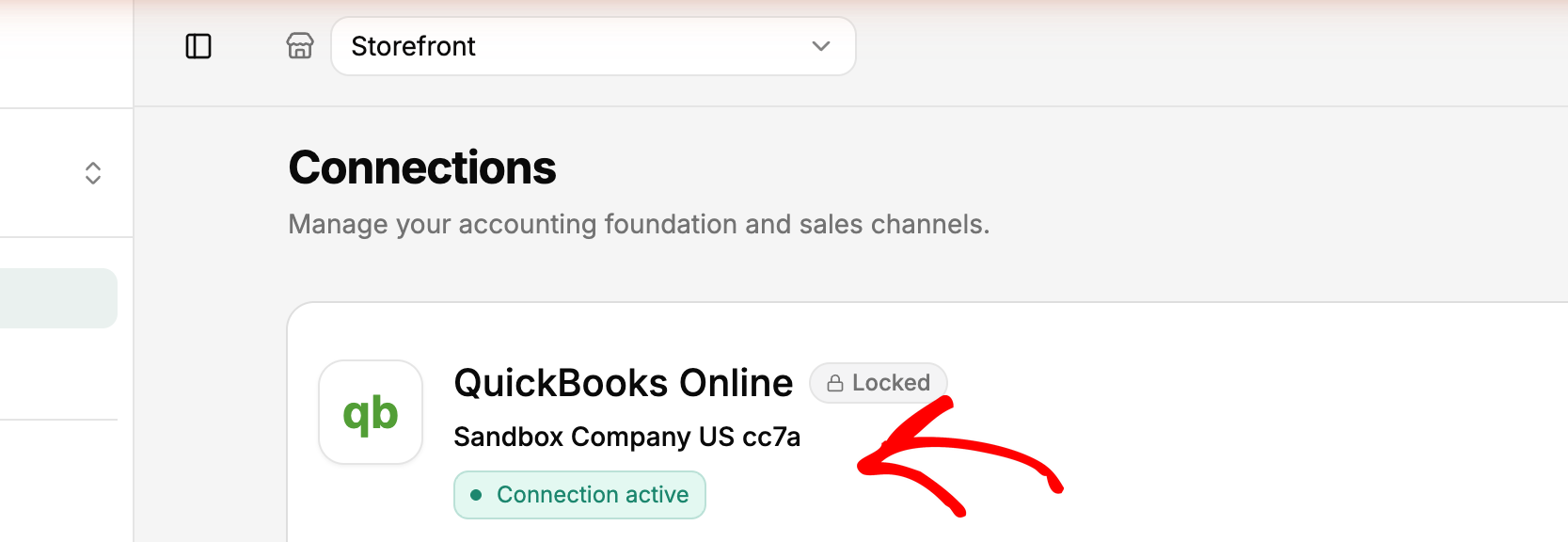
E una scadenza degna di nota: nel momento in cui metti in atto gli strumenti di sincronizzazione, l'architettura smette di essere reversibile. In LedgerPort, un'attività collega un negozio a un'azienda QuickBooks e, una volta autorizzata tale connessione, l'azienda QBO non potrà mai più essere sostituita con un'altra. La questione del file deve essere risolta prima che qualcuno faccia clic su Autorizza — non riesaminata dopo sei mesi di transazioni.
Nota anche cosa presuppongono gli strumenti: un'azienda QuickBooks per attività. "Due file, un accesso" è la forma supportata nativamente, e ogni attività è completamente isolata — la documentazione lo afferma chiaramente: le modifiche apportate in un'attività non influiscono su un'altra. Quindi, se i tuoi negozi sono entità separate, la soluzione a due file non è un compromesso con cui combatterai il tuo software; è l'impostazione predefinita su cui il software è costruito.
La Struttura per Negozio all'Interno di un Unico File
Una contabilità pulita multi-negozio all'interno di un singolo file QBO si riduce a quattro elementi. Nessuno di essi è esotico. Tutti devono esistere prima che le transazioni fluiscano, non dopo.
1. Una classe o una località per ogni negozio
QuickBooks ti offre due dimensioni di etichettatura. Località applica un'etichetta per transazione — che è esattamente ciò che è un punto vendita, quindi di solito è la soluzione più pulita. Classe può suddividere singole righe all'interno di una transazione, il che la rende migliore per cose come le categorie di prodotti. Un'impostazione predefinita sensata: usa Località per il negozio e tieni Classe in riserva per una seconda dimensione che potresti volere in seguito.
Qualunque cosa tu scelga, la regola è la copertura totale. Ogni ricevuta di vendita, ogni commissione, ogni rimborso riceve un'etichetta di negozio. Una transazione senza etichetta è una transazione che torna nel frullatore.
2. Un conto di compensazione per negozio, per gateway
Il processore di pagamento di ogni negozio ottiene il proprio conto di compensazione nella tua contabilità: Conto di compensazione Shopify Payments — Brand A, Conto di compensazione Shopify Payments — Brand B, Conto di compensazione Stripe — Woo Store. Le vendite confluiscono nel conto di compensazione del negozio; i pagamenti ne escono verso la banca; il conto torna a zero quando tutto viene riconciliato.
Condividi un conto di compensazione tra i negozi e perdi la tua migliore diagnostica. Un conto di compensazione che non torna a zero ti dice che c'è qualcosa di specifico che non va — ma solo se appartiene a un solo negozio. Unisci due negozi e un errore nel Brand A si nasconde indefinitamente nel saldo del Brand B.
Se la tua contabilità precede il negozio n. 2, questo è il momento di ristrutturarla — il nostro modello di contabilità per l'e-commerce è il layout di partenza, e duplichi le sezioni di compensazione e commissioni per negozio.
3. Righe di commissione per negozio
Mappa le commissioni in modo che siano visibili per negozio — o conti separati (Commissioni di gestione — Brand A) o un unico conto commissioni con il tag del negozio applicato in modo coerente.
Questo conta più di quanto sembri. Il costo effettivo di elaborazione differisce per negozio: diversi mix di gateway, diversi valori medi degli ordini, diversi tassi di rimborso. Se il tasso di commissione effettivo del Brand B è del 3,1% mentre quello del Brand A è del 2,4%, si tratta di un vero divario di margine su cui puoi agire — ma solo se le commissioni non sono mai state fuse.
4. Una regola scritta per i costi condivisi
Due negozi condividono le cose: un account pubblicitario, un contratto 3PL, il tuo stipendio. Scegli una base di ripartizione — la ripartizione dei ricavi va bene — registrala mensilmente con una scrittura contabile ricorrente e scrivi la regola. Non esiste una ripartizione perfetta. Una ripartizione coerente è ciò che rende affidabile il conto economico per negozio, e la coerenza sopravvive solo se la regola è documentata piuttosto che ridiscussa ogni mese.
[IMMAGINE: Estratto del piano dei conti che mostra sezioni parallele per negozio — due conti di compensazione e due conti di commissioni di gestione, etichettati Brand A e Brand B]
Se uno dei tuoi negozi è WooCommerce, i dati dei suoi ordini arrivano più disordinati di quelli di Shopify — la guida alla contabilità di WooCommerce copre queste specificità prima di integrare quel negozio in questa struttura.
Le Tre Trappole che Riuniscono i Conti
Anche una configurazione corretta si degrada in punti prevedibili. Tre di essi spiegano la maggior parte del danno.
Trasferimenti di inventario tra negozi. Spostare le scorte dal Brand A al Brand B non è una vendita — siete la stessa entità legale. Registralo come tale e il Brand A mostra ricavi che non ha mai guadagnato mentre il costo del venduto del Brand B va fuori strada. Trasferisci al costo con una scrittura contabile tra i conti patrimoniali di magazzino, nessuna voce di ricavo in alcun punto. (Se i tuoi negozi *sono* entità separate, vale il contrario: è una vera vendita interaziendale, a un prezzo difendibile — un altro motivo per cui la decisione sul confine dell'entità viene prima.)
Spesa pubblicitaria condivisa. Un account Meta finanzia le campagne di entrambi i negozi e l'addebito sulla carta viene registrato come un'unica spesa. Lasciandola non suddivisa, un negozio finanzia silenziosamente il costo di acquisizione dell'altro, di solito il negozio più vecchio che sovvenziona quello nuovo, il che fa apparire quest'ultimo migliore di quanto non sia. Una volta al mese, estrai la spesa per campagna e suddividi la spesa per tag del negozio. Ci vogliono venti minuti, ed è la differenza tra un conto economico per negozio e una finzione per negozio.
Un gateway al servizio di due negozi. È allettante gestire il checkout del secondo negozio tramite l'account di pagamento che già possiedi. Non farlo. Ogni incasso ora contiene gli ordini di due negozi e non esiste un modo pulito per suddividere un deposito dopo che è arrivato. Un account gateway per negozio. L'amministrazione aggiuntiva è trascurabile rispetto a un feed bancario che non puoi mai attribuire.
Le trappole in cui gli strumenti si rifiutano di farti cadere
I libri misti derivano solitamente da derive di processo e gli strumenti di sincronizzazione chiudono strutturalmente alcuni punti di deriva. Due guardrail e un rischio residuo, tutti nominati nella documentazione di LedgerPort.
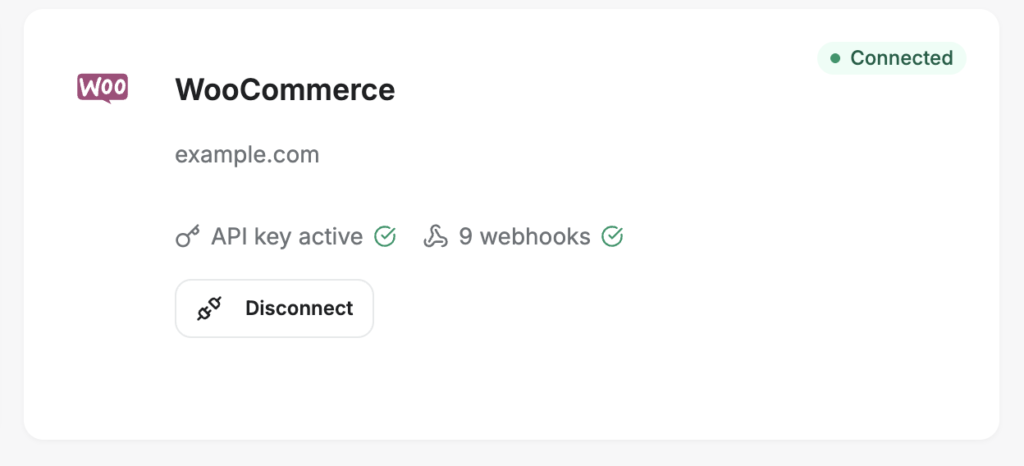
Guardrail uno: un negozio non può essere rivendicato due volte. Prova a connettere una vetrina già collegata a un altro account LedgerPort e la connessione fallisce con un errore esplicito — "Questo sito è già connesso a un altro account." Ciò blocca il rischio multi-operatore in cui due pipeline di sincronizzazione lottano silenziosamente per una vetrina, ognuna scrivendo la propria versione dei libri.
Guardrail due: i limiti del negozio sono visibili, non scoperti. I conteggi delle connessioni sono basati sul piano e mostrati direttamente nella pagina Connessioni, quindi "quanti negozi copre questo" non è mai un ticket di supporto: raggiungi "Numero massimo di connessioni raggiunto" al limite, non una sincronizzazione parziale silenziosa.
Il rischio residuo da conoscere: Doppia registrazione in QuickBooks. Quando una sincronizzazione manuale e una sincronizzazione automatica si sovrappongono sullo stesso ordine, lo stesso numero d'ordine può essere registrato due volte. Si presenta come un errore nominato con una correzione documentata — verifica in QBO, elimina il duplicato, risincronizza — piuttosto che nascondersi nei tuoi ricavi fino alla riconciliazione.
Cosa Cambia Effettivamente la Visibilità per Negozio
Torniamo alla riunione di giovedì. La stessa domanda — chiudere o raddoppiare — ma ora esegui Conto economico per località e la risposta è seduta in due colonne.
Supponiamo che il Marchio B abbia generato $38.000 il mese scorso. Dopo le *sue* commissioni, la *sua* spesa pubblicitaria allocata, *la sua* spedizione, sta operando al 4% netto mentre il Marchio A opera al 12% — ora sai che il secondo negozio è un problema di margine di dimensioni specifiche, e puoi vedere quale voce è il colpevole. Oppure le colonne si invertono: B è l'attività a margine migliore e il volume di A l'aveva nascosto, nel qual caso chiudere B sarebbe stato un costoso errore commesso con numeri misti dall'aspetto sicuro.
Questo è il vero ritorno di questa struttura. Non l'ordine — la gestione. Quale negozio riceve i prossimi 10.000 $ di inventario. Se i prezzi di spedizione del Marchio B devono cambiare. Cosa mostri a un creditore che chiede le prestazioni a livello di negozio. Il tuo commercialista ottiene un file pulito invece di una scatola da scarpe con due attività al suo interno, e ognuna di quelle chiamate viene fatta sulla base di prove.
La visibilità per negozio ha un secondo livello che la maggior parte degli operatori trascura: la visibilità della sincronizzazione per negozio. In LedgerPort, ogni attività ha il proprio registro di controllo — i tipi di entità includono Pagamento e Riepilogo Giornaliero, non solo ordini — quindi il controllo preliminare prima della riunione è un filtro, non un foglio di calcolo: imposta Stato su Non sincronizzato o Errore per negozio, sessanta secondi per vetrina, e sai che i libri contabili di ogni negozio sono effettivamente aggiornati prima che qualcuno apra il conto economico. Se un negozio non è aggiornato, il recupero segue la ricetta di interruzione dei documenti stessi: filtro per intervallo di date sulla finestra di intervallo, Seleziona tutto, Sincronizza selezionati — per negozio, senza toccare i negozi che vanno bene. Una nota onesta: la conservazione dei log è a livelli di piano (7, 30 o 90 giorni, fino a illimitato), quindi un'azienda che effettua revisioni trimestrali necessita di una delle finestre più lunghe.

Dove si Inserisce LedgerPort
Tutto quanto sopra è realizzabile manualmente. È anche una disciplina permanente: ogni ordine, rimborso, pagamento e commissione, taggato al negozio giusto e indirizzato al conto di compensazione giusto, ogni giorno, attraverso ogni vetrina. La modalità di fallimento non è l'ignoranza — è un Q4 impegnativo.
Questo è il lavoro specifico per cui esiste l'automazione della sincronizzazione multi-negozio — sia che tu gestisca la contabilità per più negozi Shopify o un mix Shopify-plus-WooCommerce. La sincronizzazione multi-negozio di LedgerPort collega ogni vetrina Shopify o WooCommerce allo stesso file QuickBooks Online e mantiene i confini per te: ogni negozio ottiene il proprio conto di compensazione, la propria mappatura delle commissioni e la propria classe o tag di località, con ordini, rimborsi, pagamenti e commissioni registrati automaticamente per negozio.
All'interno della dashboard, il confine è strutturale, non una convenzione di denominazione: ogni vetrina vive come un proprio business sotto un unico accesso. Fai clic sul nome dell'attività nell'angolo in alto a sinistra e lo switcher elenca ogni negozio dell'account — ognuno completamente isolato, con le proprie connessioni, log di sincronizzazione, mappature e impostazioni, in modo che nulla del Marchio A si riversi nel Marchio B.
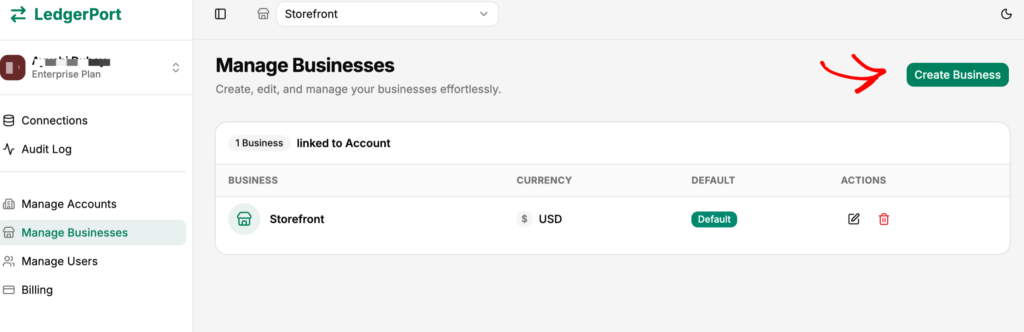
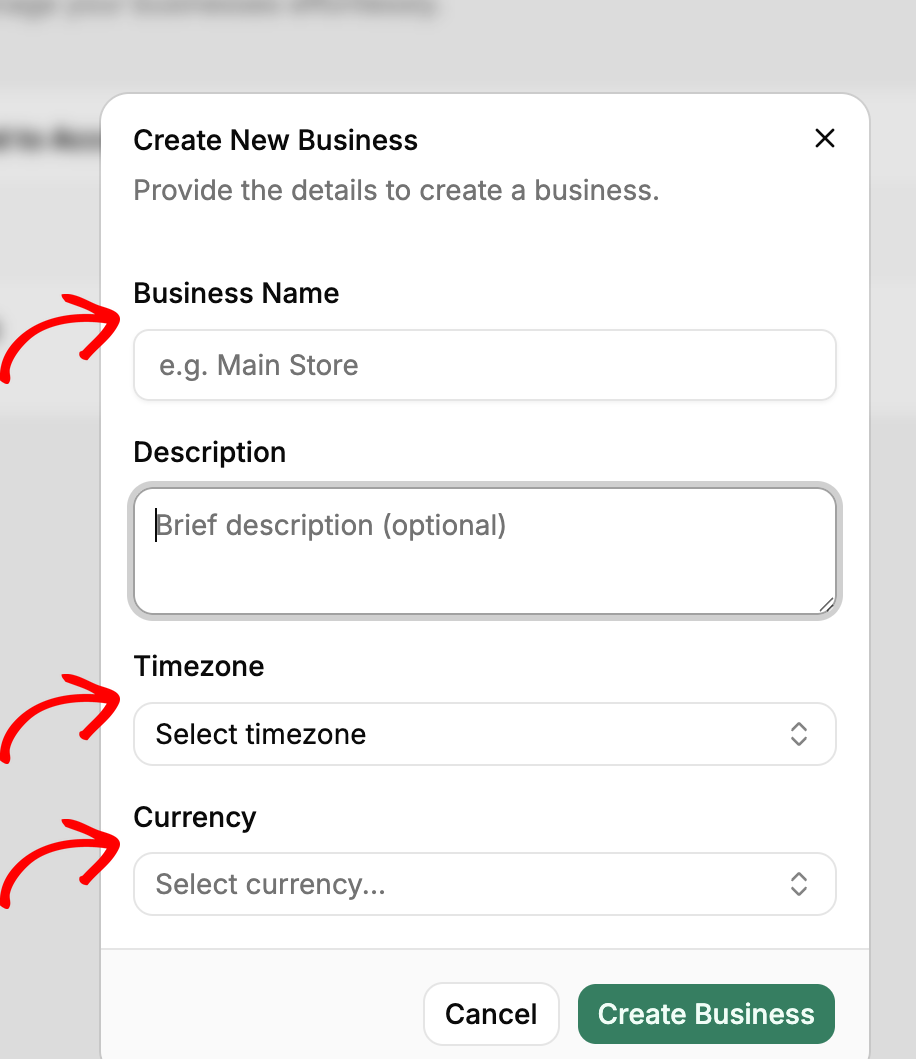
Aggiungere il negozio n. 2 — o il n. 3 — richiede un nome, una valuta e un fuso orario. Quindi colleghi quel negozio e la sua società QuickBooks nello stesso modo in cui hai fatto con il primo.
L'accesso segue gli stessi confini. I ruoli sono impostati per attività, quindi puoi invitare il tuo commercialista nei libri contabili di Negozio A — dove può visualizzare i log di sincronizzazione ed eseguire sincronizzazioni manuali — senza che veda mai Negozio B o la tua fatturazione. La divisione Amministratore/Membro è trattata in Come aggiungere membri del team e gestire i ruoli.
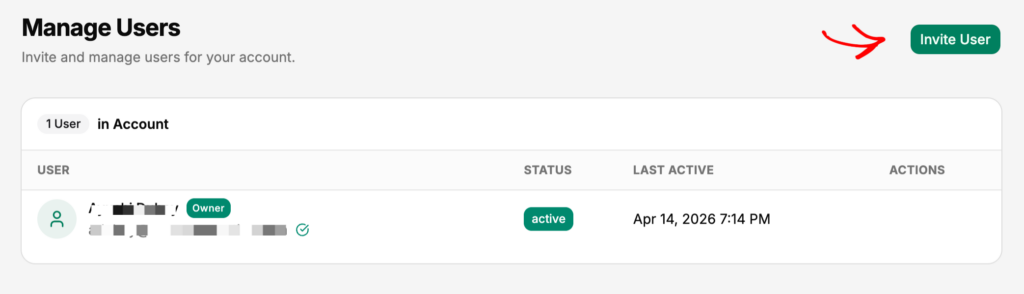
Per studi che gestiscono negozi di clienti: la stessa struttura si adatta al lavoro dei clienti — ogni vetrina del cliente è la propria attività isolata sotto il login del tuo studio, con accesso limitato ai ruoli per cliente. Vedi il Programma Partner CPA e la Guida al Programma Partner CPA di LedgerPort.
Gestisci negozi su due piattaforme? Il caso Shopify-plus-WooCommerce funziona allo stesso modo, dallo stesso account. Il negozio Shopify si connette in circa 15 minuti — Iniziare con LedgerPort è tutto il percorso — e il negozio WooCommerce si installa come plugin e si completa tramite una procedura guidata, secondo Installare LedgerPort in un negozio WooCommerce e connetterlo a QuickBooks Online. Entrambe le vetrine si sincronizzano in QuickBooks con i propri confini intatti — nessuno strumento aggiuntivo, nessun abbonamento aggiuntivo.
Su prezzi: il piano Scale (da $67/mese, 5.000 ordini/mese) gestisce fino a 3 vetrine con sincronizzazione in tempo reale e diari di pagamento e gestione delle commissioni per negozio — che copre la maggior parte degli operatori a due marchi o Shopify-plus-Woo. Enterprise (da $169/mese) rimuove i limiti: negozi e ordini illimitati, contabilità buoni regalo e crediti negozio, e un account manager dedicato. La fatturazione annuale consente un risparmio del 15%, e tutto è coperto da una garanzia di rimborso di 14 giorni — rimborso del 100%, senza domande.
Confine onesto: LedgerPort non deciderà la tua regola di allocazione dei costi condivisi né registrerà i tuoi trasferimenti di inventario tra negozi. Queste decisioni rimangono a te e al tuo commercialista. Ciò che rimuove è la disciplina quotidiana delle transazioni — la parte che erode.
La Riunione in Due Clic
Il prossimo trimestre, la riunione si terrà di nuovo — questa volta si parlerà se il negozio n. 3 è una buona idea.
Apri QuickBooks. Report. Conto Economico per Località. Due clic. Il Marchio B è al 9% netto e in crescita da quando hai riprezzato la sua spedizione ad aprile. Il Marchio A è stabile. La riunione dura quattro minuti, la maggior parte dei quali la passi a chiederti cosa fare con il resto dell'ora.
È la riunione strategica più anticlimatica che tu abbia mai avuto. Questo è l'obiettivo.
Il frullatore funziona solo in una direzione — i dati del negozio che non separi oggi sono il conto economico per negozio che non puoi estrarre l'anno prossimo. Se stai configurando il negozio n. 2 ora, o il negozio n. 2 è arrivato quattordici mesi fa e i libri contabili non si sono mai aggiornati, vedi come LedgerPort mantiene automaticamente separati i libri contabili di ciascun negozio, o inizia gratuitamente e connetti il tuo primo negozio in circa 15 minuti.
